માર્ગદર્શિકા અપડેટ કરી:
ચિત્રમાં રંગનું નિરીક્ષણ કરો અને પ્રદર્શિત રંગ કોડની નકલ કરો.
ડેસ્કટોપ અને ફોન સ્ક્રીનશોટ, ટૂંકા પ્રદર્શનો અને સામાન્ય પ્રશ્નોના જવાબો સાથે વ્યવહારુ સૂચનાઓ.
તમે શરૂ કરો તે પહેલાં
જ્યારે તમને પુનઃઉત્પાદન કરી શકાય તેવા ફાઇલ રંગની જરૂર હોય ત્યારે રંગ-વ્યવસ્થાપિત પૂર્વાવલોકનના સ્ક્રીનશૉટને બદલે સ્રોત છબીનો ઉપયોગ કરો.
પ્રદર્શન ફાઇલ સાથે પ્રયાસ કરો — landscape.png
આ નાની ફાઇલો આ માર્ગદર્શિકા માટે બનાવવામાં આવી હતી અને તેમાં કોઈ વ્યક્તિગત ડેટા નથી.
પગલું દ્વારા પગલું સૂચનો
- છબી પસંદ કરો અને રંગ-પીકર પૂર્વાવલોકન માટે રાહ જુઓ.
- તમને જેના રંગની જરૂર હોય તે વિસ્તાર પર પીકરને ખસેડો અથવા ટેપ કરો.
- પસંદ કરેલ નમૂના અને પ્રદર્શિત રંગ મૂલ્યો તપાસો.
- ઓફર કરેલ HEX અથવા અન્ય રંગ રજૂઆતની નકલ કરો, તેના સંકેતને અકબંધ રાખો.
- મૂલ્યને તમારા સંપાદકમાં પેસ્ટ કરો અને સ્રોત છબીના હેતુવાળા વિસ્તાર સાથે તેની તુલના કરો.
કમ્પ્યુટર પર
ચોક્કસ વિસ્તાર પસંદ કરવા માટે પોઇન્ટર અને ઉપલબ્ધ ઝૂમ નિયંત્રણોનો ઉપયોગ કરો, પછી તમારા સંપાદકમાં રંગ મૂલ્યની નકલ કરો.
ફોન પર
છબીની અંદર ટૅપ કરો અને પસંદ કરેલ-રંગ પૂર્વાવલોકન તપાસો. જ્યારે લક્ષ્ય વિસ્તાર નાનો હોય ત્યારે કાળજીપૂર્વક પૃષ્ઠને ઝૂમ કરો અથવા પુનઃસ્થાપિત કરો.
iPhone પર Safari માં, શેરિંગ મેનૂ ખોલો અને જો પરિણામ નવી ટેબમાં ખુલે તો Save to Files પસંદ કરો. એન્ડ્રોઇડ ક્રોમમાં, ડાઉનલોડ્સ તપાસો. પ્રક્રિયા પૂર્ણ ન થાય ત્યાં સુધી આ ટેબને ખુલ્લી રાખો.
વધુ સારા પરિણામ માટે
કિનારીઓ અને કમ્પ્રેશન આર્ટિફેક્ટ્સથી દૂર એક સમાન વિસ્તાર પસંદ કરો. પડોશી પિક્સેલના મૂલ્યો થોડા અલગ હોઈ શકે છે.
સ્ક્રીનશોટ અને વિડિયો
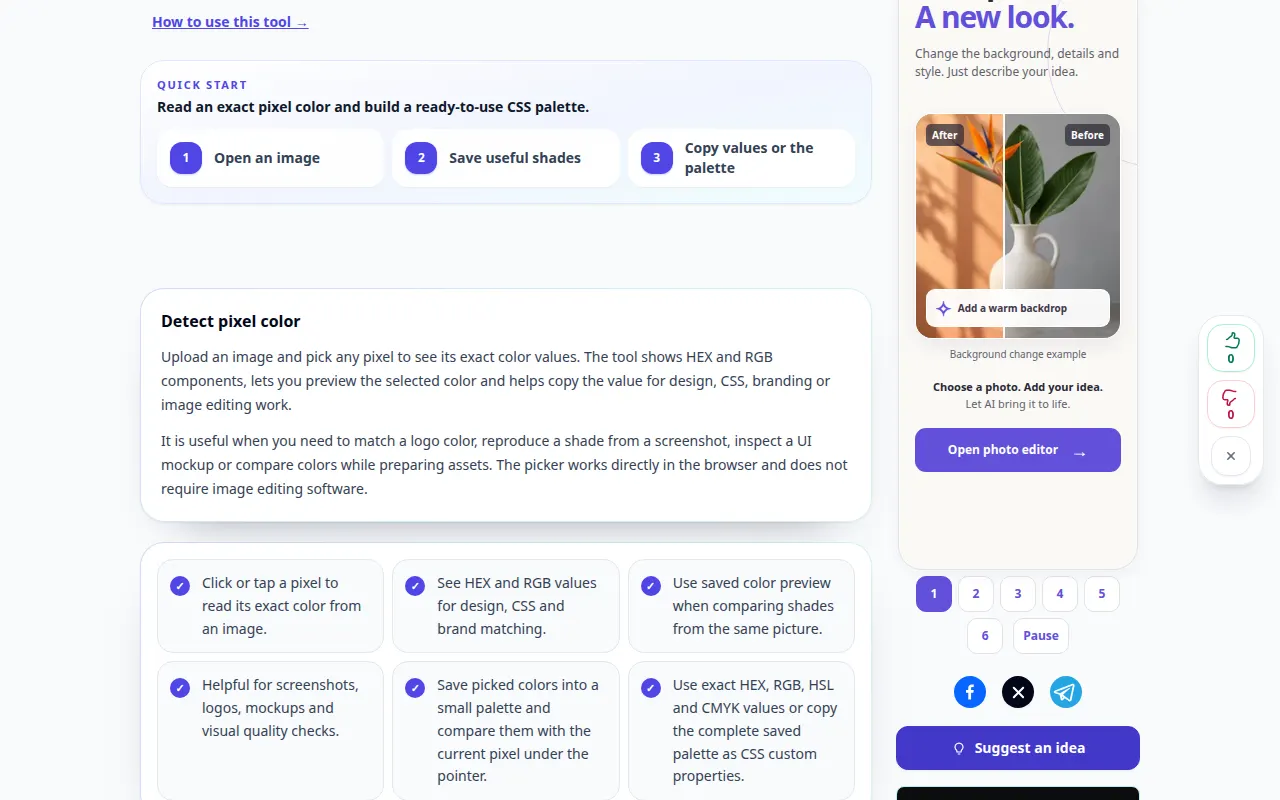
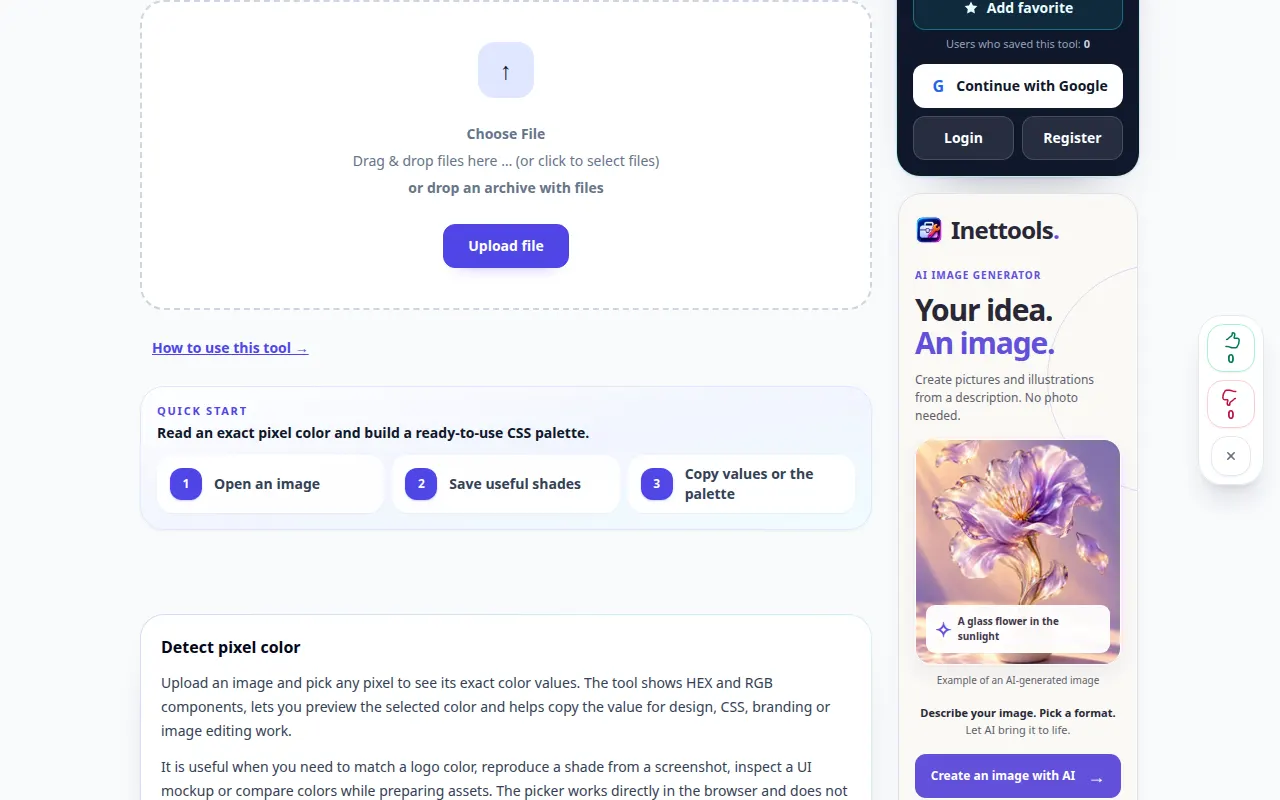
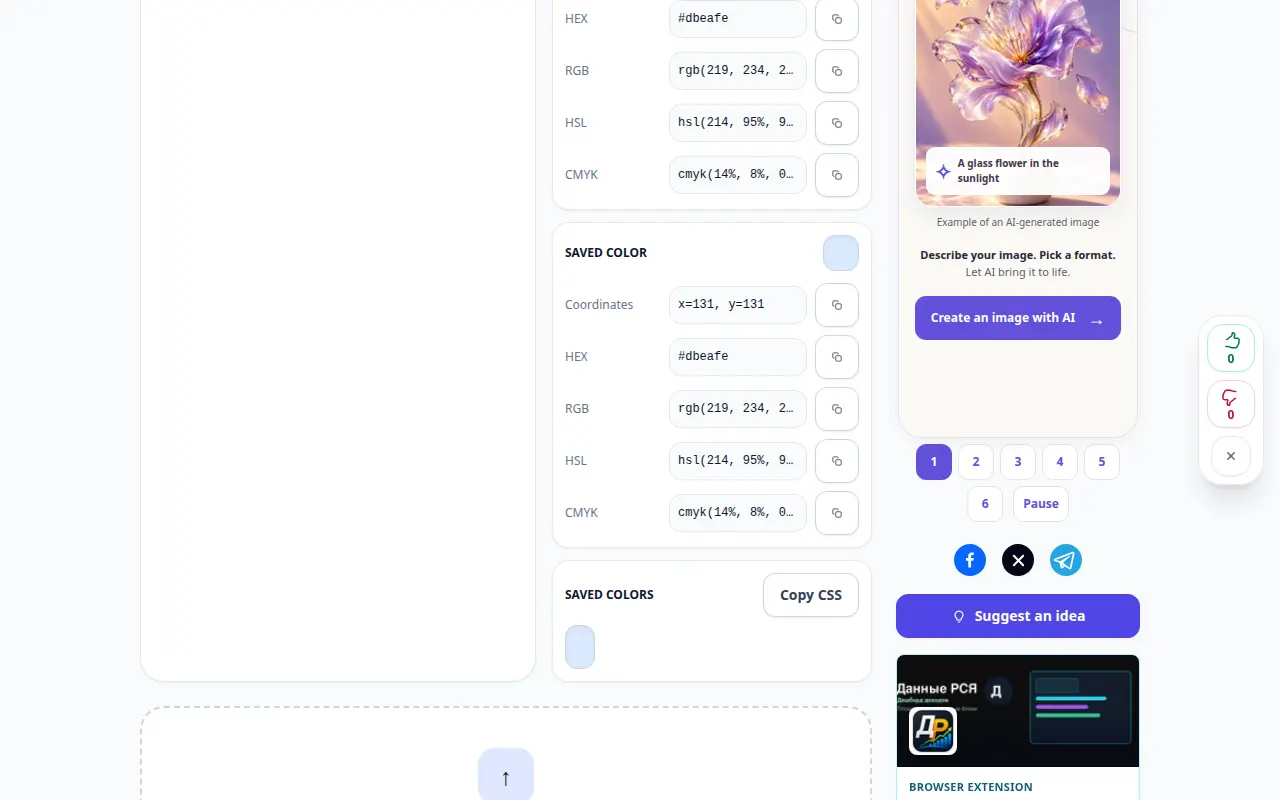
ડેસ્કટોપ પ્રદર્શન
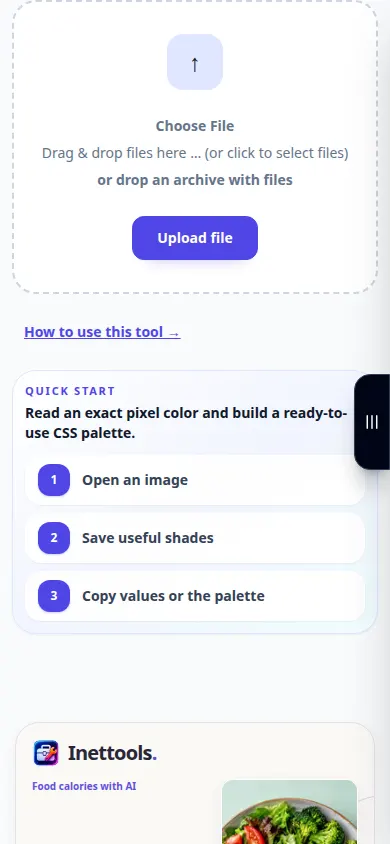
રેકોર્ડિંગ અંગ્રેજી ઇન્ટરફેસ બતાવે છે. ઉપરોક્ત અનુવાદિત પગલાં અનુસરો; નિયંત્રણો એ જ ક્રમમાં છે. આ રેકોર્ડિંગ ટૂલમાં પ્રદર્શન ઇનપુટ અને પરિણામી આઉટપુટ બતાવે છે.
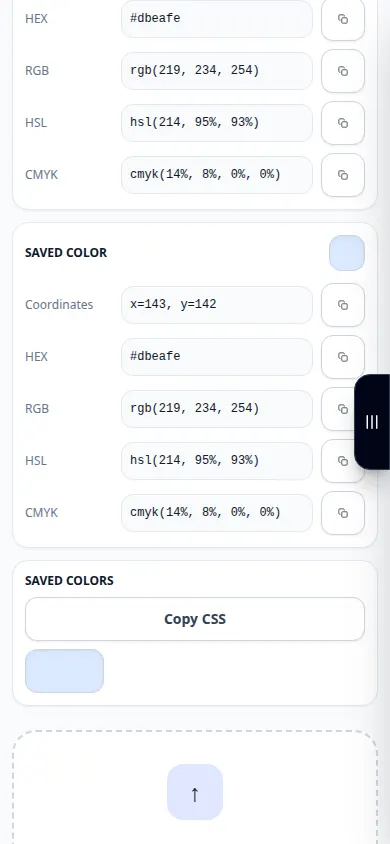
ફોન પ્રદર્શન
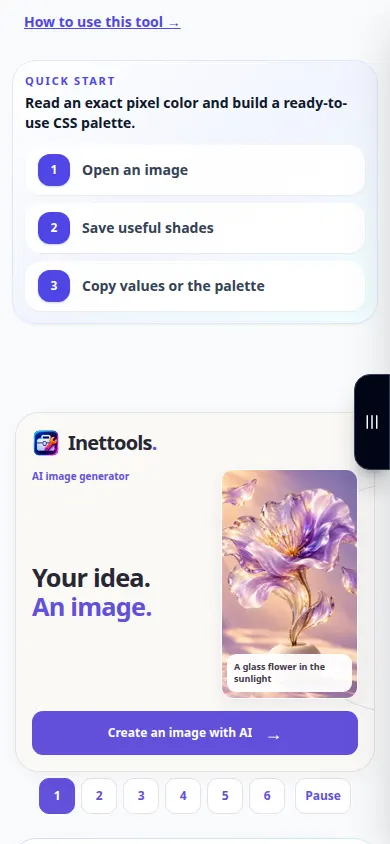
રેકોર્ડિંગ અંગ્રેજી ઇન્ટરફેસ બતાવે છે. ઉપરોક્ત અનુવાદિત પગલાં અનુસરો; નિયંત્રણો એ જ ક્રમમાં છે. આ રેકોર્ડિંગ ટૂલમાં પ્રદર્શન ઇનપુટ અને પરિણામી આઉટપુટ બતાવે છે.
પ્રશ્નો અને મુશ્કેલીનિવારણ
શા માટે અડીને આવેલા પિક્સેલ્સ અલગ છે?
એન્ટિ-એલાઇઝિંગ, ગ્રેડિએન્ટ્સ, JPEG કમ્પ્રેશન અને ટેક્સચર બધા નાના રંગની વિવિધતા પેદા કરી શકે છે.
શા માટે અન્ય સ્ક્રીન પર રંગ અલગ દેખાય છે?
ડિસ્પ્લે સેટિંગ્સ, રંગ પ્રોફાઇલ અને આસપાસના રંગો દેખાવને પ્રભાવિત કરે છે. કૉપિ કરેલ આંકડાકીય મૂલ્ય એ ડિસ્પ્લે કેલિબ્રેશન નથી.
જો તમને કોઈ સંદેશ દેખાય કે સેવા ઓવરલોડ થઈ ગઈ છે, તો રાહ જુઓ અને પછીથી ફરી પ્રયાસ કરો. નિષ્ફળ પ્રયાસનો અર્થ એ નથી કે તમારી સ્રોત ફાઇલ બદલાઈ ગઈ છે.