માર્ગદર્શિકા અપડેટ કરી:
ઑડિઓ ફાઇલ તૈયાર કરવા માટે વિડિઓ લિંકનો ઉપયોગ કરો, પછી તેને તમારા કમ્પ્યુટર અથવા ફોનમાં સાચવો. પરિણામ ક્યાં મેળવવું અને જો તૈયારી નિષ્ફળ જાય તો શું કરવું તે જાણો.
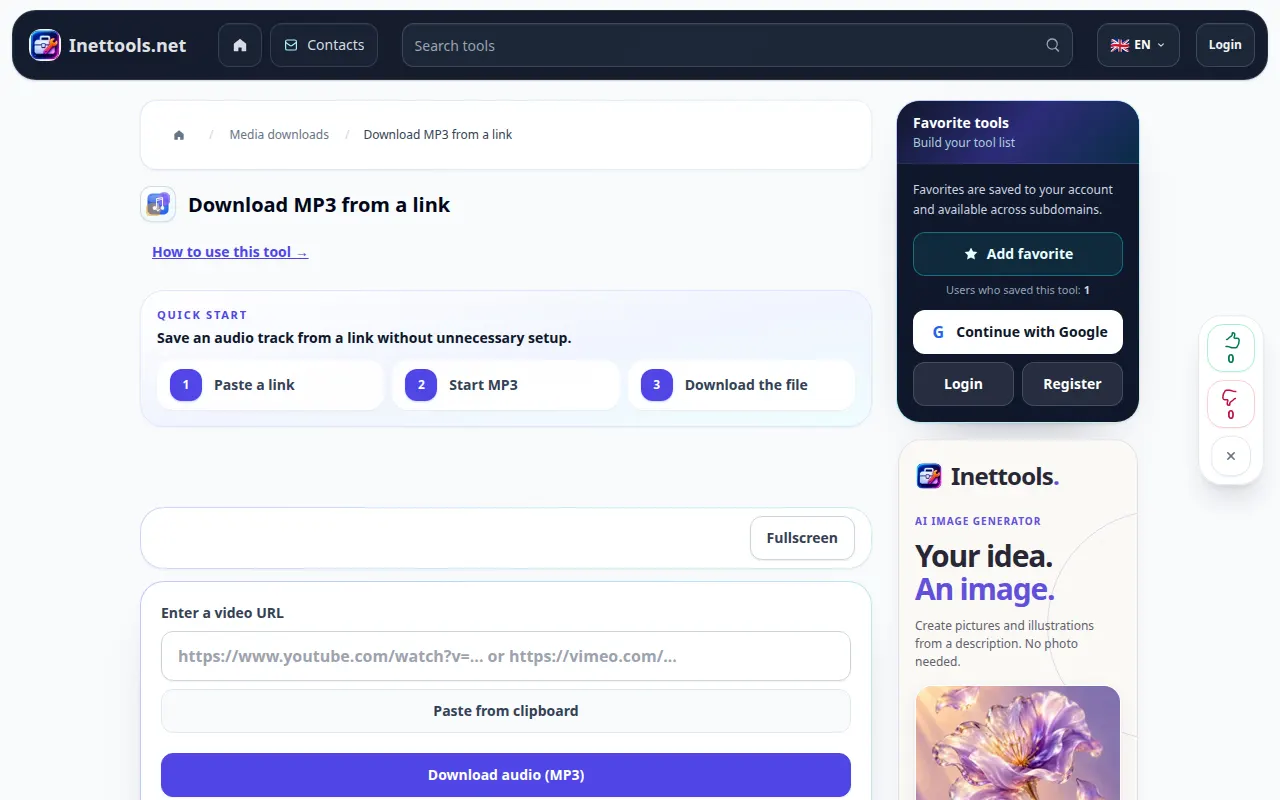
ટૂલના નામની નીચે "આ ટૂલનો ઉપયોગ કેવી રીતે કરવો" લિંકનો ઉપયોગ કરીને આ માર્ગદર્શિકા ખોલો. તેમાં કમ્પ્યુટર અને ફોન માટેનાં પગલાં, સ્ક્રીનશૉટ્સ અને વીડિયોનો સમાવેશ થાય છે.
તમે શરૂ કરો તે પહેલાં
સાર્વજનિક વિડિઓની સીધી લિંક કૉપિ કરો કે જેનો ઑડિઓ તમને સાચવવાની પરવાનગી છે. આ સાધન ઓડિયો ટ્રેક બહાર કાઢે છે; તે વાણીથી ગાયક અથવા સંગીતને અલગ કરતું નથી.
પગલું દ્વારા પગલું સૂચનો
- શેર અથવા એડ્રેસ બારનો ઉપયોગ કરીને YouTube માંથી વિડિઓ લિંક કૉપિ કરો.
- YouTube MP3 ટૂલ ખોલો અને URL ફીલ્ડમાં લિંક પેસ્ટ કરો.
- ઑડિઓ વિકલ્પ અને કોઈપણ ઉપલબ્ધ આઉટપુટ સેટિંગ્સ તપાસો, પછી તૈયારી શરૂ કરો. વિનંતી કતારમાં હોય ત્યારે ટેબ ખુલ્લી રાખો.
- MP3 પરિણામની લિંક માટે રાહ જુઓ. તમારા ઉપકરણ પર ઑડિઓ સાચવવા માટે ડાઉનલોડ નિયંત્રણનો ઉપયોગ કરો.
- સાચવેલ MP3 સાંભળો અને તપાસો કે તેમાં હેતુપૂર્વકનો વિડિયો ઓડિયો છે. બેકિંગ ટ્રેક માટે, પરવાનગી આપેલ સ્ત્રોતને સાચવ્યા પછી અલગ વોકલ સેપરેટરનો ઉપયોગ કરો.
કમ્પ્યુટર પર
કોપી કરેલી લિંકને ટૂલમાં પેસ્ટ કરો. બ્રાઉઝર પૂછી શકે છે કે MP3 ક્યાં સાચવવું; અન્યથા ડાઉનલોડ્સમાં જુઓ. ફાઇલને તપાસવા માટે ઑડિયો પ્લેયરમાં ખોલો.
ફોન પર
YouTube એપ્લિકેશનમાં શેર → કૉપિ લિંકનો ઉપયોગ કરો, પછી લિંકને બ્રાઉઝર ટૂલમાં પેસ્ટ કરો. જો MP3 બ્રાઉઝર પ્લેયરમાં ખુલે છે, તો તેને ફાઇલ્સમાં સાચવવા માટે શેરિંગ મેનૂનો ઉપયોગ કરો.
iPhone પર Safari માં, શેરિંગ મેનૂ ખોલો અને જો પરિણામ નવી ટેબમાં ખુલે તો Save to Files પસંદ કરો. એન્ડ્રોઇડ ક્રોમમાં, ડાઉનલોડ્સ તપાસો. પ્રક્રિયા પૂર્ણ ન થાય ત્યાં સુધી આ ટેબને ખુલ્લી રાખો.
વધુ સારા પરિણામ માટે
ઑડિયોને MP3 માં કન્વર્ટ કરવાથી મૂળ પ્રવાહની ગુણવત્તામાં સુધારો થઈ શકતો નથી. જ્યારે તમને પછીના સંપાદન માટે શ્રેષ્ઠ ગુણવત્તાની જરૂર હોય ત્યારે એક મૂળ પરવાનગી પ્રાપ્ત રેકોર્ડિંગ રાખો.
સ્ક્રીનશોટ અને વિડિયો
ડેસ્કટોપ પ્રદર્શન
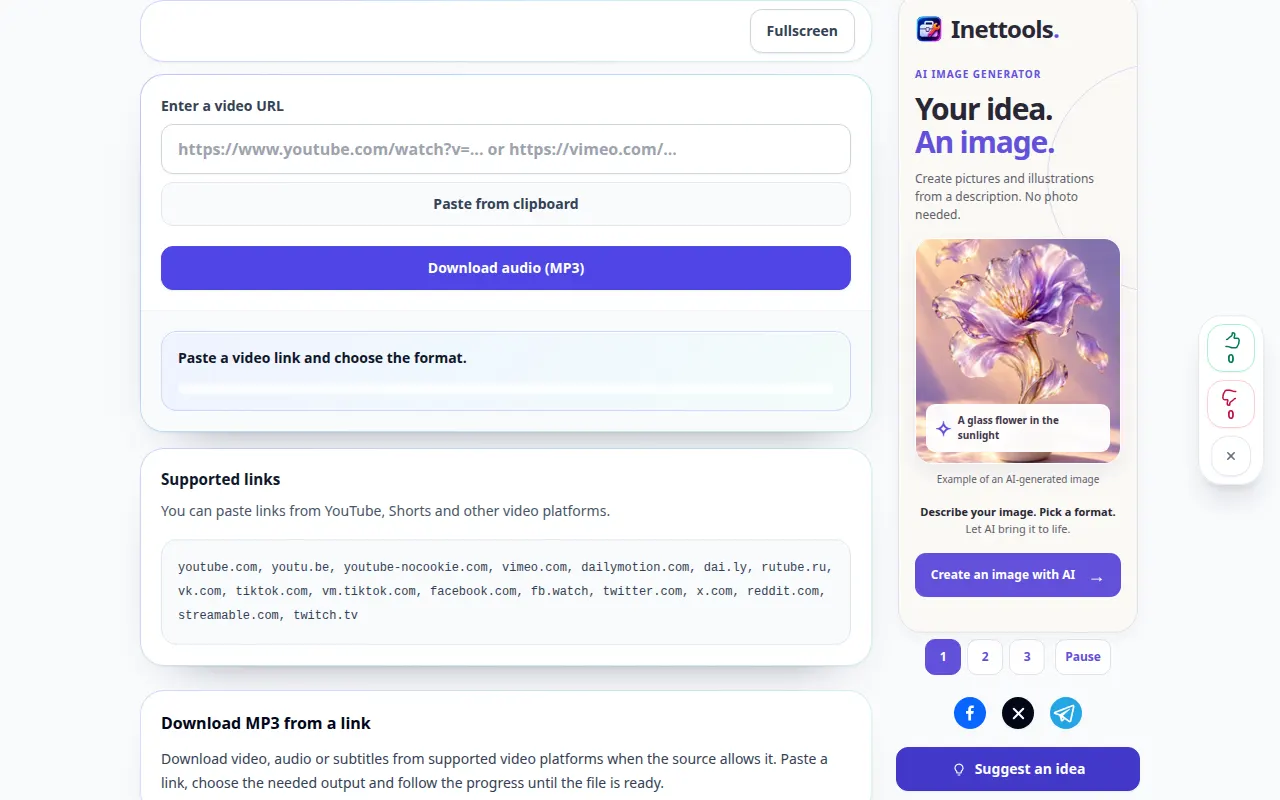
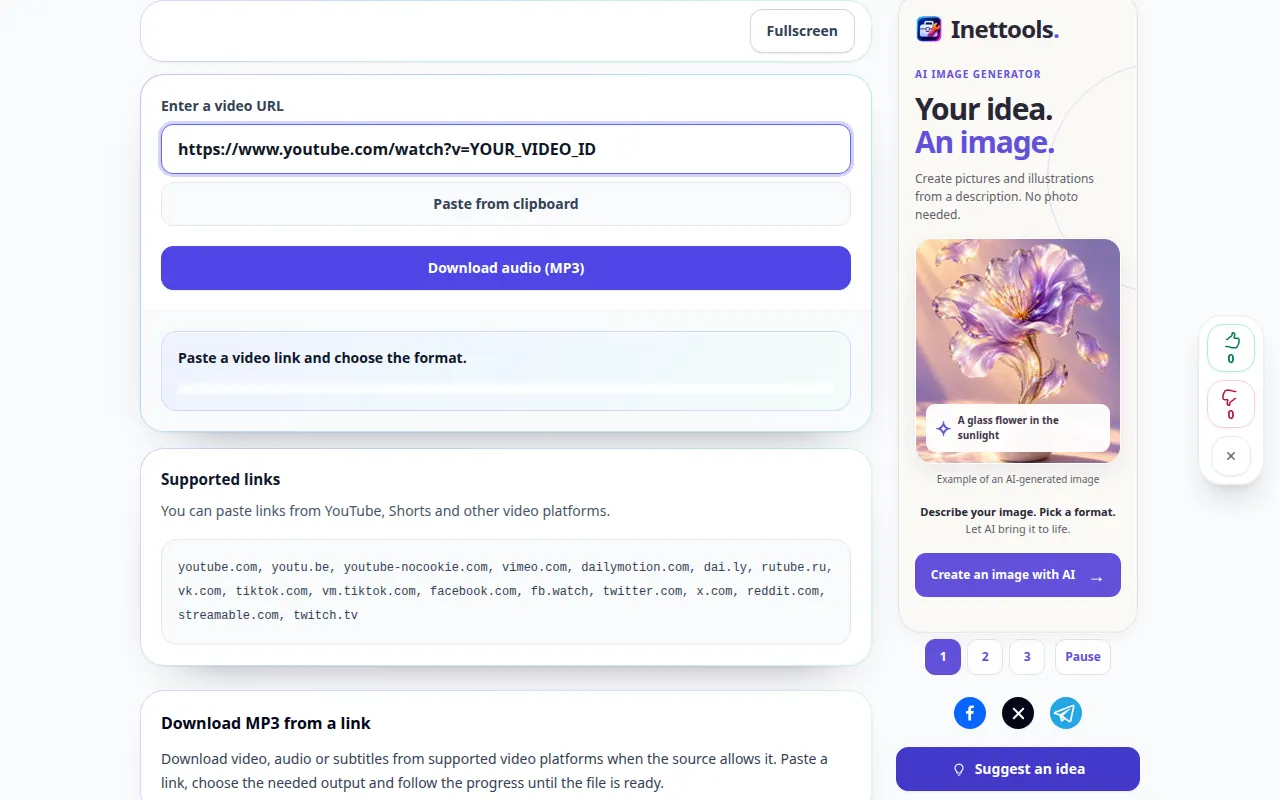
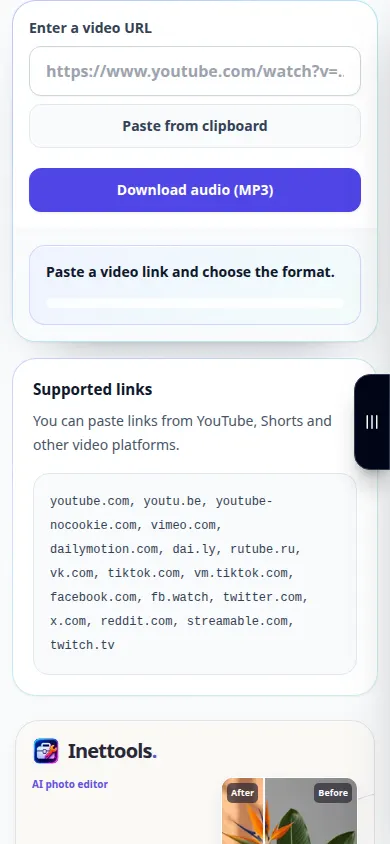
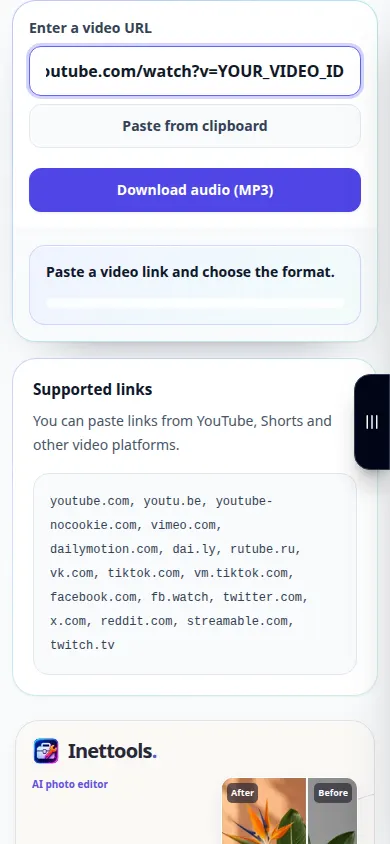
રેકોર્ડિંગ અંગ્રેજી ઇન્ટરફેસ બતાવે છે. ઉપરોક્ત અનુવાદિત પગલાં અનુસરો; નિયંત્રણો એ જ ક્રમમાં છે. આ રેકોર્ડિંગ મુખ્ય ક્રિયા પહેલા સ્ત્રોત અને ઉપલબ્ધ સેટિંગ્સ દર્શાવે છે. પ્રક્રિયા શરૂ કરવા અને પરિણામ સાચવવા માટે ઉપરના પગલાં અનુસરો.
ફોન પ્રદર્શન
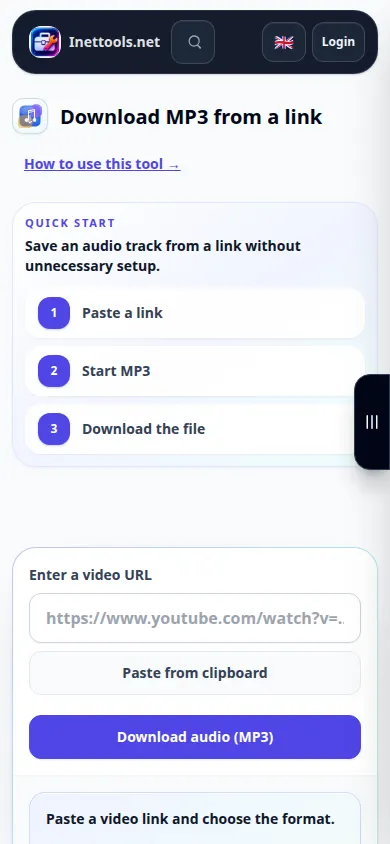
રેકોર્ડિંગ અંગ્રેજી ઇન્ટરફેસ બતાવે છે. ઉપરોક્ત અનુવાદિત પગલાં અનુસરો; નિયંત્રણો એ જ ક્રમમાં છે. આ રેકોર્ડિંગ મુખ્ય ક્રિયા પહેલા સ્ત્રોત અને ઉપલબ્ધ સેટિંગ્સ દર્શાવે છે. પ્રક્રિયા શરૂ કરવા અને પરિણામ સાચવવા માટે ઉપરના પગલાં અનુસરો.
પ્રશ્નો અને મુશ્કેલીનિવારણ
શું આ ગીતમાંથી અવાજ દૂર કરે છે?
નંબર MP3 તૈયારી વિડિયો સાઉન્ડટ્રેકને સાચવે છે. વોકલ અને સંગીતને અલગ કરવા માટે, ઓડિયો ફાઇલ સાથે વોકલ સેપરેટરનો ઉપયોગ કરો.
ફાઇલ મારા ફોનમાં નથી. મારે ક્યાં જોવું જોઈએ?
બ્રાઉઝર ડાઉનલોડ્સ સૂચિ અને ફાઇલ્સ એપ્લિકેશન તપાસો. પ્લેયર ખોલવાથી હંમેશા નકલ સાચવવામાં આવતી નથી; બ્રાઉઝર સેવ અથવા શેરિંગ કંટ્રોલનો ઉપયોગ કરો.
જો તમને કોઈ સંદેશ દેખાય કે સેવા ઓવરલોડ થઈ ગઈ છે, તો રાહ જુઓ અને પછીથી ફરી પ્રયાસ કરો. નિષ્ફળ પ્રયાસનો અર્થ એ નથી કે તમારી સ્રોત ફાઇલ બદલાઈ ગઈ છે.
