માર્ગદર્શિકા અપડેટ કરી:
રૂપાંતરણ શરૂ કરતા પહેલા સમર્થિત લક્ષ્ય ફોર્મેટ પસંદ કરો અને સુસંગતતાની સમીક્ષા કરો.
ટૂલના નામની નીચે "આ ટૂલનો ઉપયોગ કેવી રીતે કરવો" લિંકનો ઉપયોગ કરીને આ માર્ગદર્શિકા ખોલો. તેમાં કમ્પ્યુટર અને ફોન માટેનાં પગલાં, સ્ક્રીનશૉટ્સ અને વીડિયોનો સમાવેશ થાય છે.
તમે શરૂ કરો તે પહેલાં
મૂળ વિડિયો રાખો. ફાઇલ એક્સ્ટેંશન, કોડેક અને પ્લેયર સુસંગતતા અલગ વસ્તુઓ છે.
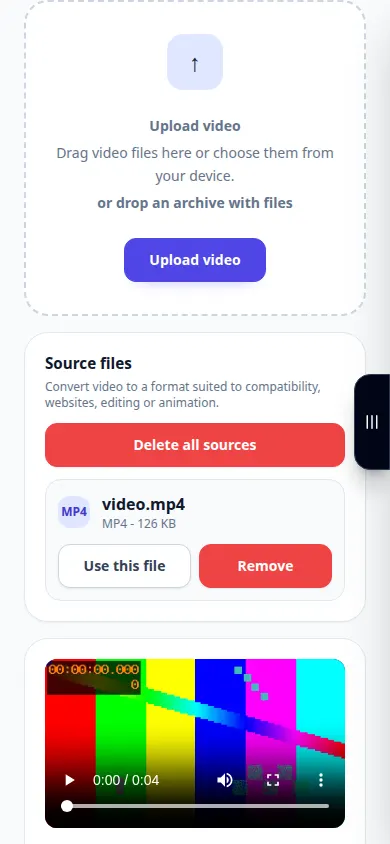
પ્રદર્શન ફાઇલ સાથે પ્રયાસ કરો — video.mp4
આ નાની ફાઇલો આ માર્ગદર્શિકા માટે બનાવવામાં આવી હતી અને તેમાં કોઈ વ્યક્તિગત ડેટા નથી.
પગલું દ્વારા પગલું સૂચનો
- સ્રોત વિડિઓ પસંદ કરો અને તેની વિગતો અને રૂપાંતરણ સેટિંગ્સની રાહ જુઓ.
- ઉપકરણ અથવા એપ્લિકેશન દ્વારા સમર્થિત લક્ષ્ય ફોર્મેટ પસંદ કરો જ્યાં તમે તેનો ઉપયોગ કરશો.
- ઉપલબ્ધ ગુણવત્તા, કદ અને કોડેક વિકલ્પોની સમીક્ષા કરો. કારણ વગર નાના સ્ત્રોતને મોટું કરવાનું ટાળો.
- પ્રદર્શિત કિંમત અથવા પુષ્ટિ તપાસો, રૂપાંતર શરૂ કરો અને પરિણામની રાહ જુઓ.
- નવી ફાઇલ ચલાવો, તેનું ચિત્ર અને ધ્વનિ તપાસો અને રૂપાંતરિત નકલ સાચવો.
કમ્પ્યુટર પર
સ્ત્રોત, સેટિંગ્સ અને પરિણામની તુલના કરવા માટે પૂર્ણ-પહોળાઈની કાર્યકારી પેનલનો ઉપયોગ કરો. મૂળ ફાઇલ રાખો જેથી કરીને તમે તેને બદલ્યા વિના બીજી સેટિંગ અજમાવી શકો.
ફોન પર
Files અથવા તમારા ઉપકરણ ફાઇલ મેનેજરમાંથી સ્ત્રોત પસંદ કરો. સેટિંગ્સ અને પરિણામ પર નીચે સ્ક્રોલ કરો; જ્યાં સુધી ઓપરેશન પૂર્ણ ન થાય ત્યાં સુધી આ ટેબને ખુલ્લી રાખો.
iPhone પર Safari માં, શેરિંગ મેનૂ ખોલો અને જો પરિણામ નવી ટેબમાં ખુલે તો Save to Files પસંદ કરો. એન્ડ્રોઇડ ક્રોમમાં, ડાઉનલોડ્સ તપાસો. પ્રક્રિયા પૂર્ણ ન થાય ત્યાં સુધી આ ટેબને ખુલ્લી રાખો.
વધુ સારા પરિણામ માટે
એકલા વ્યાપક રીતે સમર્થિત કન્ટેનર પ્લેબેકની બાંયધરી આપતું નથી; તેની અંદરના કોડેક્સ પણ મહત્વ ધરાવે છે.
સ્ક્રીનશોટ અને વિડિયો
ડેસ્કટોપ પ્રદર્શન
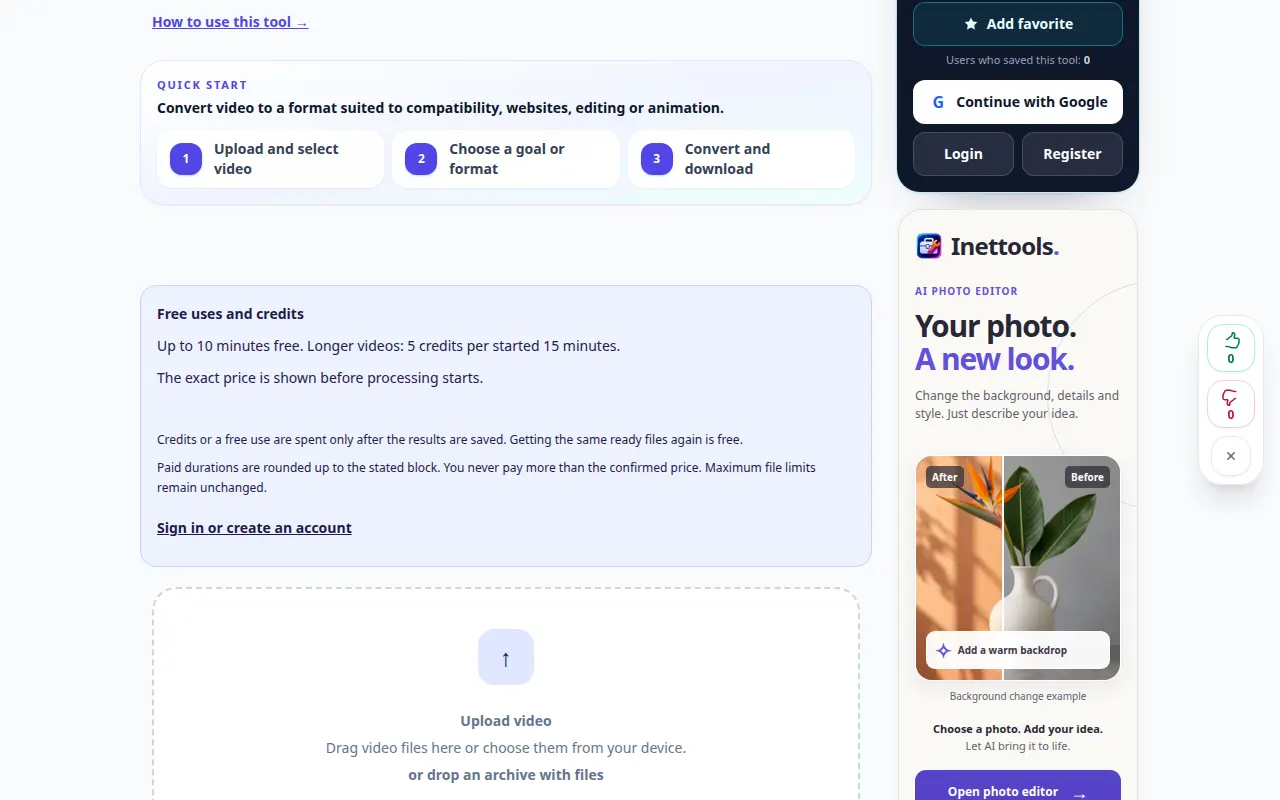
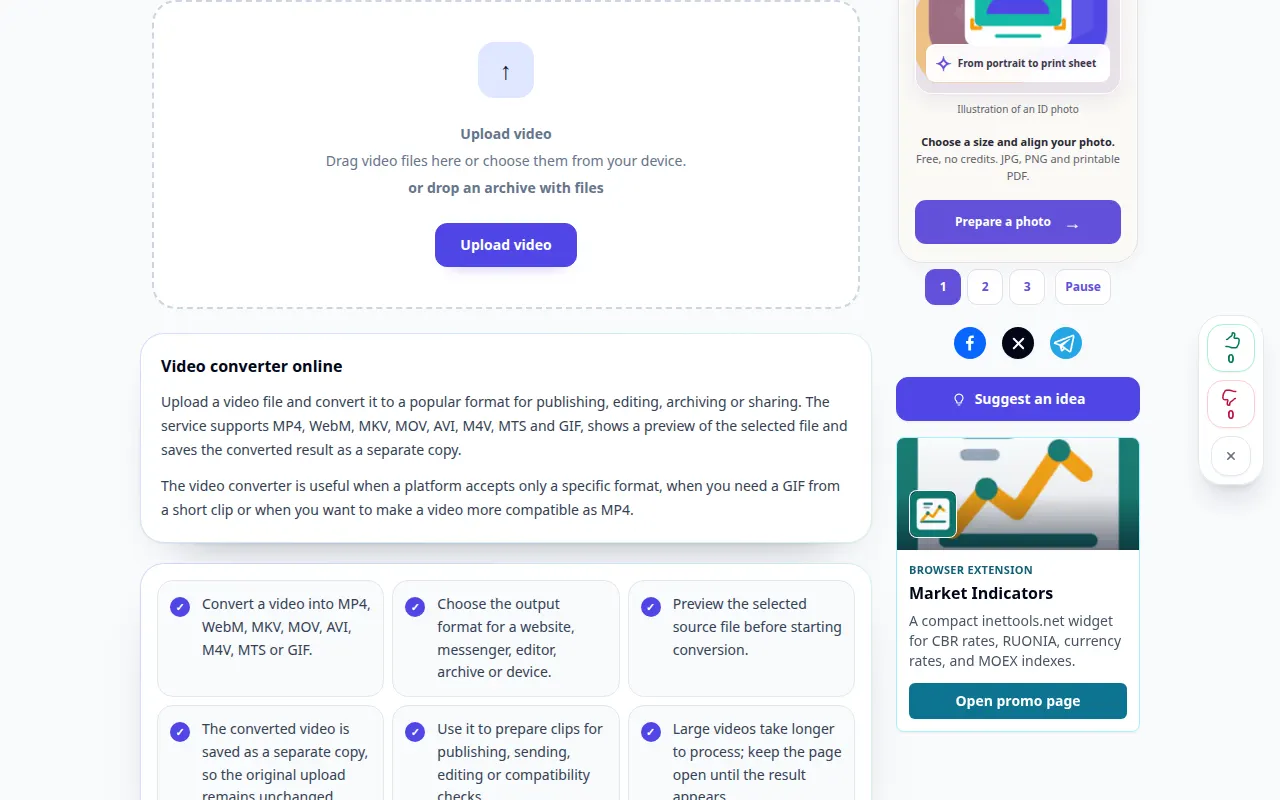
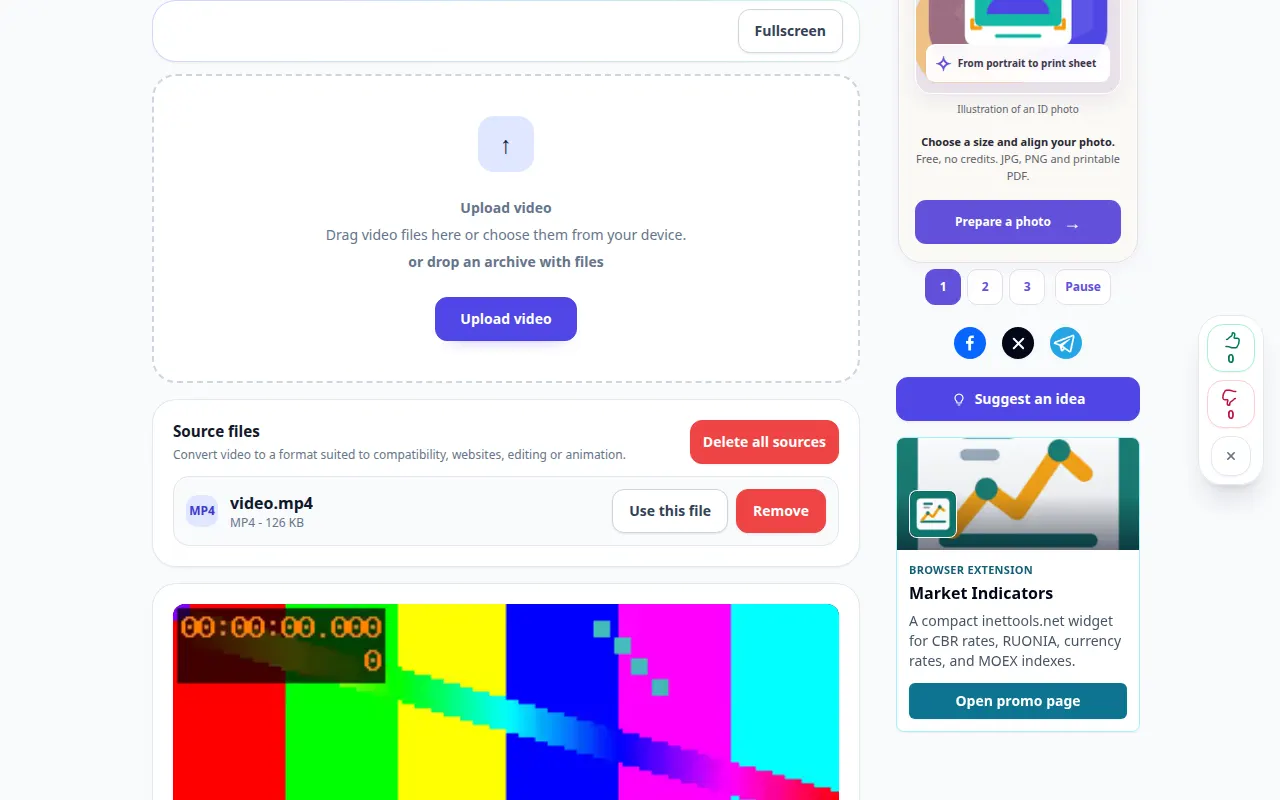
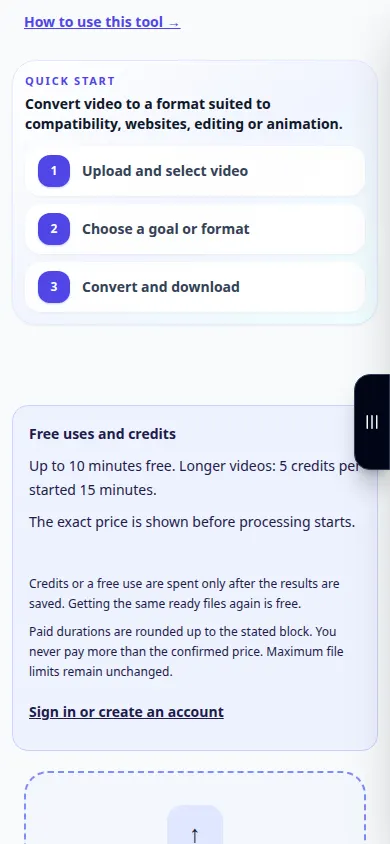
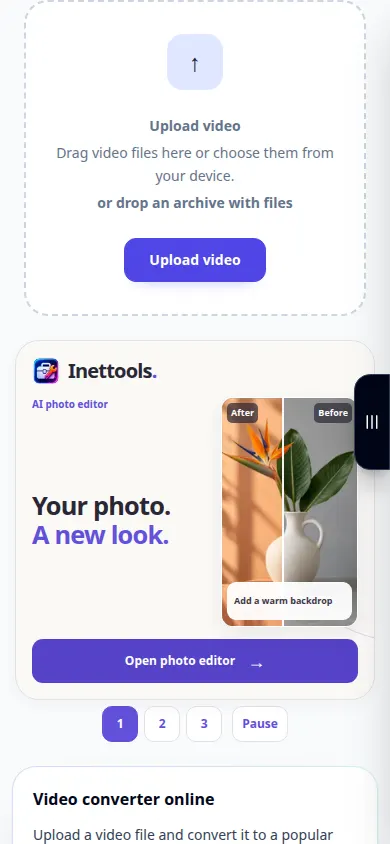
રેકોર્ડિંગ અંગ્રેજી ઇન્ટરફેસ બતાવે છે. ઉપરોક્ત અનુવાદિત પગલાં અનુસરો; નિયંત્રણો એ જ ક્રમમાં છે. આ રેકોર્ડિંગ મુખ્ય ક્રિયા પહેલા સ્ત્રોત અને ઉપલબ્ધ સેટિંગ્સ દર્શાવે છે. પ્રક્રિયા શરૂ કરવા અને પરિણામ સાચવવા માટે ઉપરના પગલાં અનુસરો.
ફોન પ્રદર્શન
રેકોર્ડિંગ અંગ્રેજી ઇન્ટરફેસ બતાવે છે. ઉપરોક્ત અનુવાદિત પગલાં અનુસરો; નિયંત્રણો એ જ ક્રમમાં છે. આ રેકોર્ડિંગ મુખ્ય ક્રિયા પહેલા સ્ત્રોત અને ઉપલબ્ધ સેટિંગ્સ દર્શાવે છે. પ્રક્રિયા શરૂ કરવા અને પરિણામ સાચવવા માટે ઉપરના પગલાં અનુસરો.
પ્રશ્નો અને મુશ્કેલીનિવારણ
સ્ત્રોત કરતાં આઉટપુટ શા માટે મોટું છે?
ઉચ્ચ બિટરેટ, ઓછા કાર્યક્ષમ કોડેક અથવા અલગ ગુણવત્તા સેટિંગ ફાઇલનું કદ વધારી શકે છે.
શું રૂપાંતરણ ખૂટતી વિગતો પુનઃપ્રાપ્ત કરી શકે છે?
ના. મોટું રિઝોલ્યુશન અથવા બિટરેટ એવી વિગતોને ફરીથી બનાવી શકતું નથી જે સ્ત્રોતમાંથી ગેરહાજર હતી.
જો તમને કોઈ સંદેશ દેખાય કે સેવા ઓવરલોડ થઈ ગઈ છે, તો રાહ જુઓ અને પછીથી ફરી પ્રયાસ કરો. નિષ્ફળ પ્રયાસનો અર્થ એ નથી કે તમારી સ્રોત ફાઇલ બદલાઈ ગઈ છે.