માર્ગદર્શિકા અપડેટ કરી:
તમને જોઈતા વિડિયોનો ભાગ રાખો. શરૂઆત અને અંત સેટ કરો, પસંદગીનું પૂર્વાવલોકન કરો અને સમાપ્ત ક્લિપ સાચવો.
ટૂલના નામની નીચે "આ ટૂલનો ઉપયોગ કેવી રીતે કરવો" લિંકનો ઉપયોગ કરીને આ માર્ગદર્શિકા ખોલો. તેમાં કમ્પ્યુટર અને ફોન માટેનાં પગલાં, સ્ક્રીનશૉટ્સ અને વીડિયોનો સમાવેશ થાય છે.
તમે શરૂ કરો તે પહેલાં
વિડિયો ફાઇલ તૈયાર કરો અને અંદાજે કયો વિભાગ રાખવો તે નક્કી કરો. મૂળ રાખો: ટ્રિમિંગ એક અલગ પરિણામ બનાવે છે, અને જો તમે પછીથી કટ બદલવા માંગતા હોવ તો સ્રોત ઉપયોગી રહે છે.
પ્રદર્શન ફાઇલ સાથે પ્રયાસ કરો — video.mp4
આ નાની ફાઇલો આ માર્ગદર્શિકા માટે બનાવવામાં આવી હતી અને તેમાં કોઈ વ્યક્તિગત ડેટા નથી.
પગલું દ્વારા પગલું સૂચનો
- વિડિઓ ટ્રિમિંગ ટૂલ ખોલો, તમારો સ્રોત વિડિઓ પસંદ કરો અને પ્લેયર લોડ થાય ત્યાં સુધી રાહ જુઓ.
- સમયરેખા અથવા સમય ફીલ્ડનો ઉપયોગ કરીને પ્રારંભ અને અંત સેટ કરો. અંત શરૂઆત પછી આવવો જોઈએ અને વિડિઓ અવધિમાં રહેવું જોઈએ.
- પસંદ કરેલ વિભાગનું પૂર્વાવલોકન કરો. પ્રથમ અને છેલ્લી ક્ષણો તપાસો અને જો જરૂરી હોય તો સીમાઓને સમાયોજિત કરો.
- કોઈપણ ઉપલબ્ધ આઉટપુટ સેટિંગ્સ અને પ્રક્રિયા પુષ્ટિકરણ તપાસો, પછી ટ્રિમ કરવાનું શરૂ કરો. કતારબદ્ધ કામગીરી સમાપ્ત થાય ત્યાં સુધી રાહ જુઓ.
- પૂર્ણ થયેલ ક્લિપ ચલાવો, તેની અવધિ તપાસો અને તેને તમારા ઉપકરણ પર સાચવો.
કમ્પ્યુટર પર
સમય ક્ષેત્રો ચોક્કસ સીમાઓ સાથે મદદ કરે છે; સમયરેખા દ્રશ્યને ઝડપથી શોધવા માટે ઉપયોગી છે. જો તમને મોટા પૂર્વાવલોકનની જરૂર હોય તો પૂર્ણસ્ક્રીનનો ઉપયોગ કરો.
ફોન પર
જ્યારે સમયરેખા હેન્ડલને ખેંચવું મુશ્કેલ હોય ત્યારે ચોક્કસ સંપાદનો માટે સમય ફીલ્ડને ટેપ કરો. તૈયારી દરમિયાન ફોનને જાગૃત રાખો અને ટેબને ફોરગ્રાઉન્ડમાં રાખો.
iPhone પર Safari માં, શેરિંગ મેનૂ ખોલો અને જો પરિણામ નવી ટેબમાં ખુલે તો Save to Files પસંદ કરો. એન્ડ્રોઇડ ક્રોમમાં, ડાઉનલોડ્સ તપાસો. પ્રક્રિયા પૂર્ણ ન થાય ત્યાં સુધી આ ટેબને ખુલ્લી રાખો.
વધુ સારા પરિણામ માટે
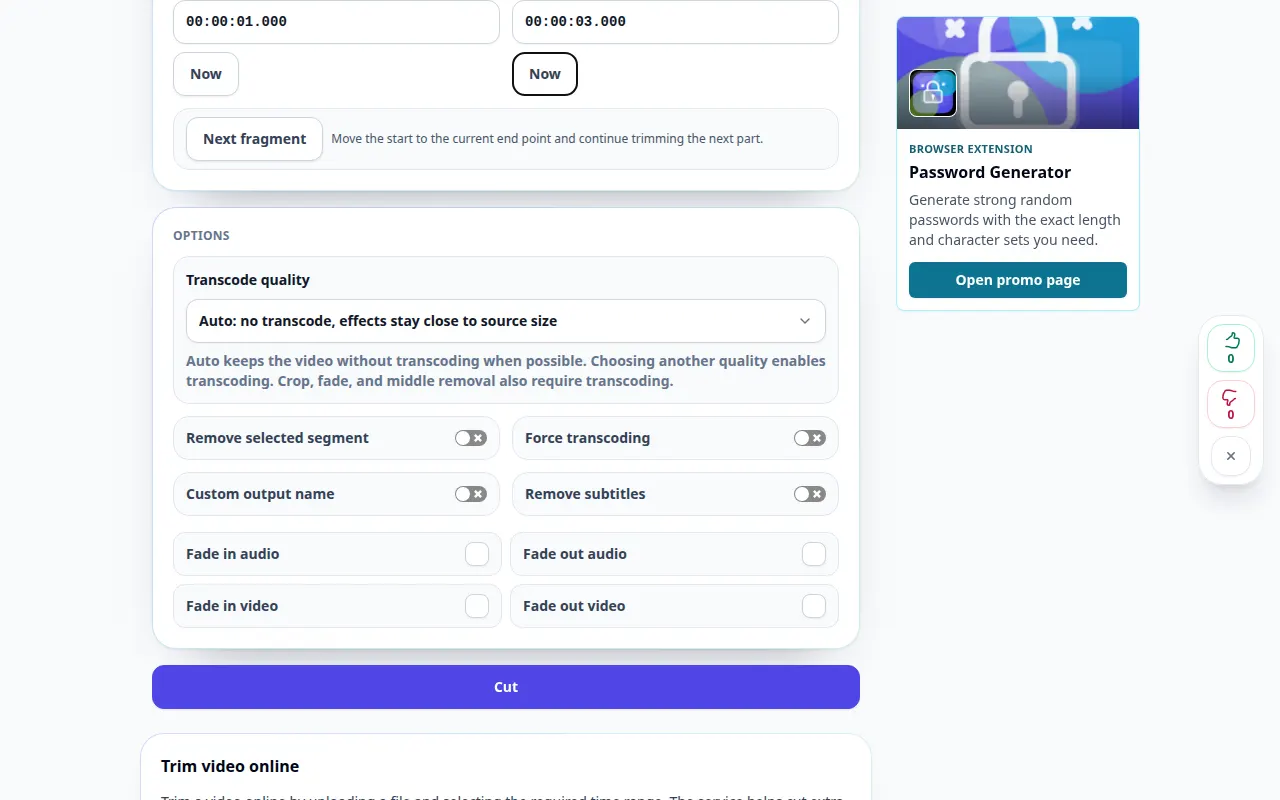
00:00:01 થી 00:00:03 સુધીની ક્લિપ માટે, અપેક્ષિત સમયગાળો લગભગ બે સેકન્ડનો છે. માત્ર માર્કર્સ પર આધાર રાખવાને બદલે નિકાસ કરેલી શરૂઆત અને અંત જુઓ.
સ્ક્રીનશોટ અને વિડિયો
ડેસ્કટોપ પ્રદર્શન
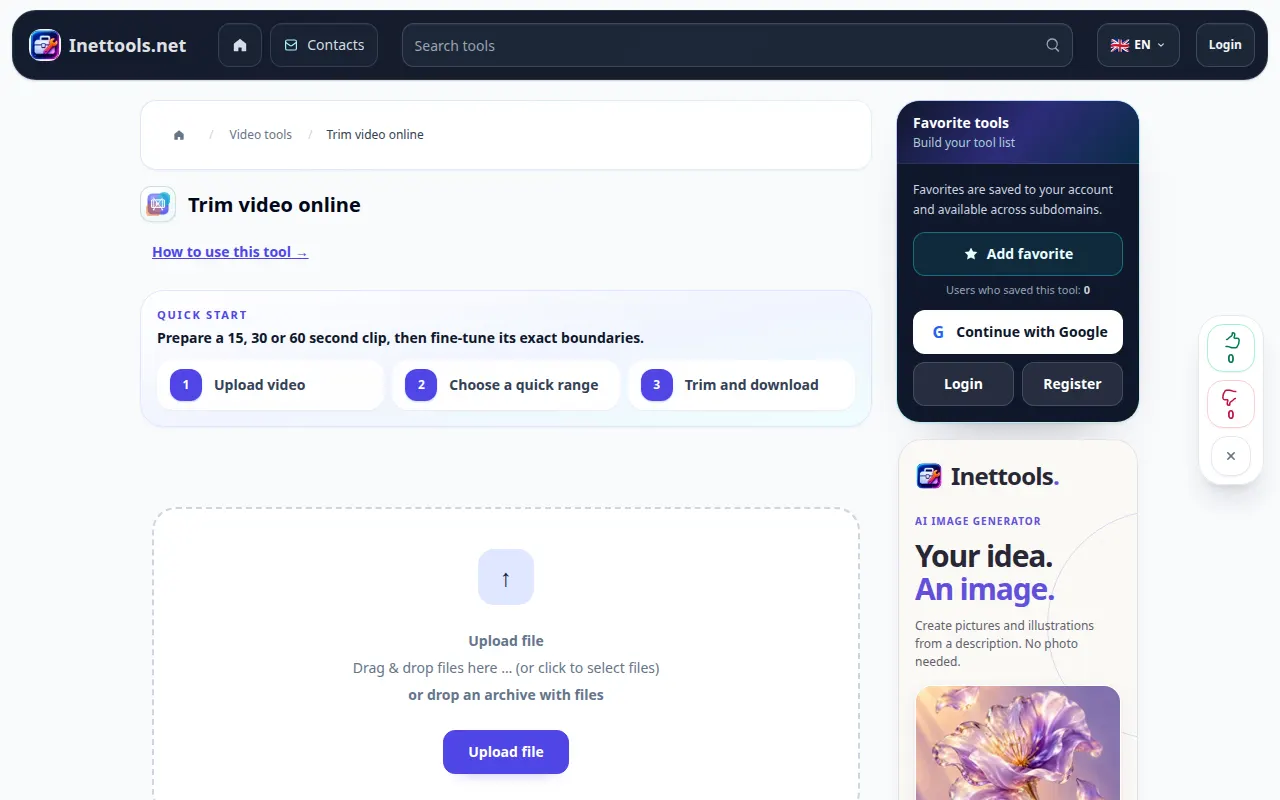
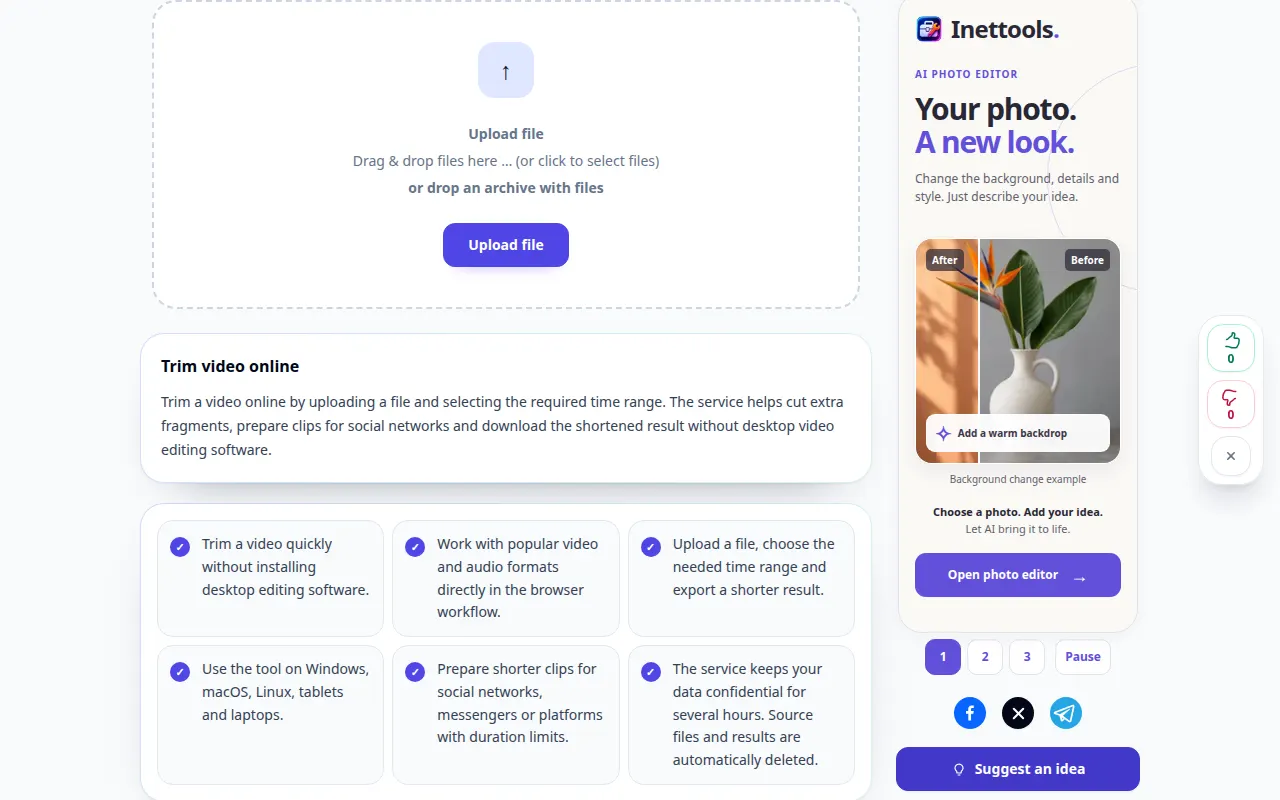
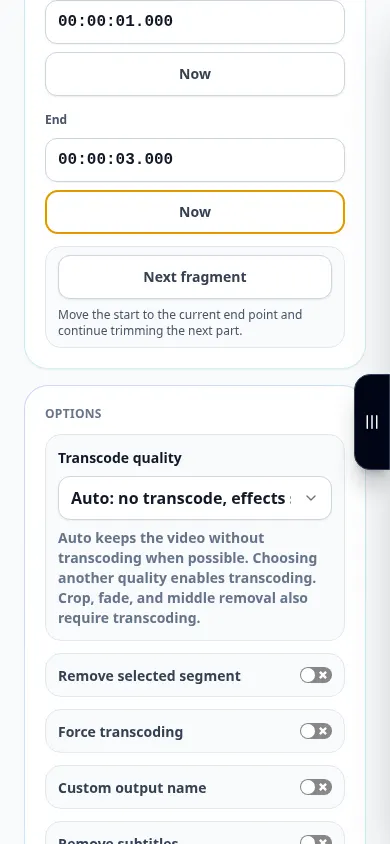
રેકોર્ડિંગ અંગ્રેજી ઇન્ટરફેસ બતાવે છે. ઉપરોક્ત અનુવાદિત પગલાં અનુસરો; નિયંત્રણો એ જ ક્રમમાં છે. આ રેકોર્ડિંગ મુખ્ય ક્રિયા પહેલા સ્ત્રોત અને ઉપલબ્ધ સેટિંગ્સ દર્શાવે છે. પ્રક્રિયા શરૂ કરવા અને પરિણામ સાચવવા માટે ઉપરના પગલાં અનુસરો.
ફોન પ્રદર્શન
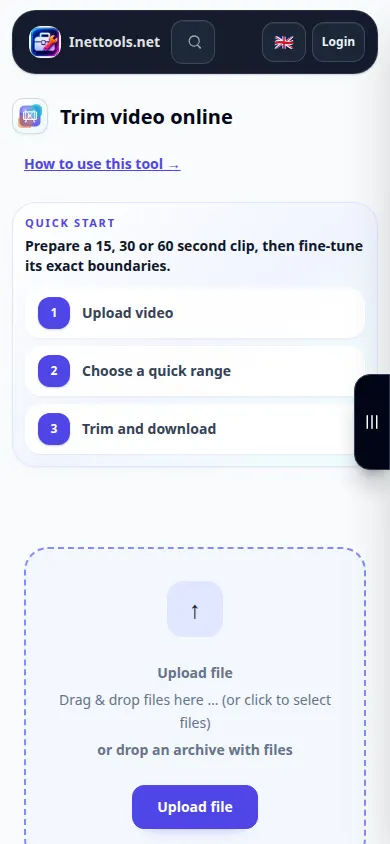
રેકોર્ડિંગ અંગ્રેજી ઇન્ટરફેસ બતાવે છે. ઉપરોક્ત અનુવાદિત પગલાં અનુસરો; નિયંત્રણો એ જ ક્રમમાં છે. આ રેકોર્ડિંગ મુખ્ય ક્રિયા પહેલા સ્ત્રોત અને ઉપલબ્ધ સેટિંગ્સ દર્શાવે છે. પ્રક્રિયા શરૂ કરવા અને પરિણામ સાચવવા માટે ઉપરના પગલાં અનુસરો.
પ્રશ્નો અને મુશ્કેલીનિવારણ
કટ માર્કરથી થોડો અલગ હોઈ શકે?
ઉપલબ્ધ પ્રોસેસિંગ મોડ અને સ્ત્રોત કીફ્રેમ સીમાઓને અસર કરી શકે છે. નિકાસ કરેલી ક્લિપ તપાસો અને જ્યારે જરૂરી હોય ત્યારે વધુ ચોક્કસ ઉપલબ્ધ મોડનો ઉપયોગ કરો.
શા માટે સંપૂર્ણ મૂળ પસંદ થયેલ દેખાય છે?
પ્રારંભિક પસંદગી સમગ્ર વિડિઓને આવરી શકે છે. જો તમે માત્ર ટૂંકા વિભાગ ઇચ્છતા હોવ તો શરૂ કરતા પહેલા બંને સીમાઓ સેટ કરો.
જો તમને કોઈ સંદેશ દેખાય કે સેવા ઓવરલોડ થઈ ગઈ છે, તો રાહ જુઓ અને પછીથી ફરી પ્રયાસ કરો. નિષ્ફળ પ્રયાસનો અર્થ એ નથી કે તમારી સ્રોત ફાઇલ બદલાઈ ગઈ છે.
