માર્ગદર્શિકા અપડેટ કરી:
વિપરીત નકલ બનાવો અને ઉપલબ્ધ ધ્વનિ અને આઉટપુટ સેટિંગ્સની સમીક્ષા કરો.
ટૂલના નામની નીચે "આ ટૂલનો ઉપયોગ કેવી રીતે કરવો" લિંકનો ઉપયોગ કરીને આ માર્ગદર્શિકા ખોલો. તેમાં કમ્પ્યુટર અને ફોન માટેનાં પગલાં, સ્ક્રીનશૉટ્સ અને વીડિયોનો સમાવેશ થાય છે.
તમે શરૂ કરો તે પહેલાં
ટૂંકી વાંચી શકાય તેવી ક્લિપથી પ્રારંભ કરો. વિડિયોને રિવર્સ કરવા માટે લાંબી અથવા મોટી ફાઇલો માટે નોંધપાત્ર પ્રક્રિયાની જરૂર પડી શકે છે.
પ્રદર્શન ફાઇલ સાથે પ્રયાસ કરો — video.mp4
આ નાની ફાઇલો આ માર્ગદર્શિકા માટે બનાવવામાં આવી હતી અને તેમાં કોઈ વ્યક્તિગત ડેટા નથી.
પગલું દ્વારા પગલું સૂચનો
- વિડિઓ પસંદ કરો અને તેના પૂર્વાવલોકન અને રિવર્સલ વિકલ્પોની રાહ જુઓ.
- તે સાચી ક્લિપ છે તેની પુષ્ટિ કરવા માટે સ્રોત ચલાવો.
- ઉપલબ્ધ ઑડિઓ અને આઉટપુટ વિકલ્પો સેટ કરો; ઇમેજને ઉલટાવી એ જરૂરી નથી કે ધ્વનિની સમાન સારવાર સૂચવે છે.
- કોઈપણ પ્રદર્શિત ચાર્જની સમીક્ષા કરો, પ્રક્રિયા શરૂ કરો અને પરિણામ તૈયાર થાય ત્યાં સુધી પૃષ્ઠને ખુલ્લું રાખો.
- વિપરીત નકલ વગાડો, તેનો અવાજ તપાસો અને પરિણામ સાચવો.
કમ્પ્યુટર પર
સ્ત્રોત, સેટિંગ્સ અને પરિણામની તુલના કરવા માટે પૂર્ણ-પહોળાઈની કાર્યકારી પેનલનો ઉપયોગ કરો. મૂળ ફાઇલ રાખો જેથી કરીને તમે તેને બદલ્યા વિના બીજી સેટિંગ અજમાવી શકો.
ફોન પર
Files અથવા તમારા ઉપકરણ ફાઇલ મેનેજરમાંથી સ્ત્રોત પસંદ કરો. સેટિંગ્સ અને પરિણામ પર નીચે સ્ક્રોલ કરો; જ્યાં સુધી ઓપરેશન પૂર્ણ ન થાય ત્યાં સુધી આ ટેબને ખુલ્લી રાખો.
iPhone પર Safari માં, શેરિંગ મેનૂ ખોલો અને જો પરિણામ નવી ટેબમાં ખુલે તો Save to Files પસંદ કરો. એન્ડ્રોઇડ ક્રોમમાં, ડાઉનલોડ્સ તપાસો. પ્રક્રિયા પૂર્ણ ન થાય ત્યાં સુધી આ ટેબને ખુલ્લી રાખો.
વધુ સારા પરિણામ માટે
સ્પષ્ટ હિલચાલ સાથેની ટૂંકી ક્રિયા વિપરીત પરિણામનો નિર્ણય કરવાનું સરળ બનાવે છે.
સ્ક્રીનશોટ અને વિડિયો
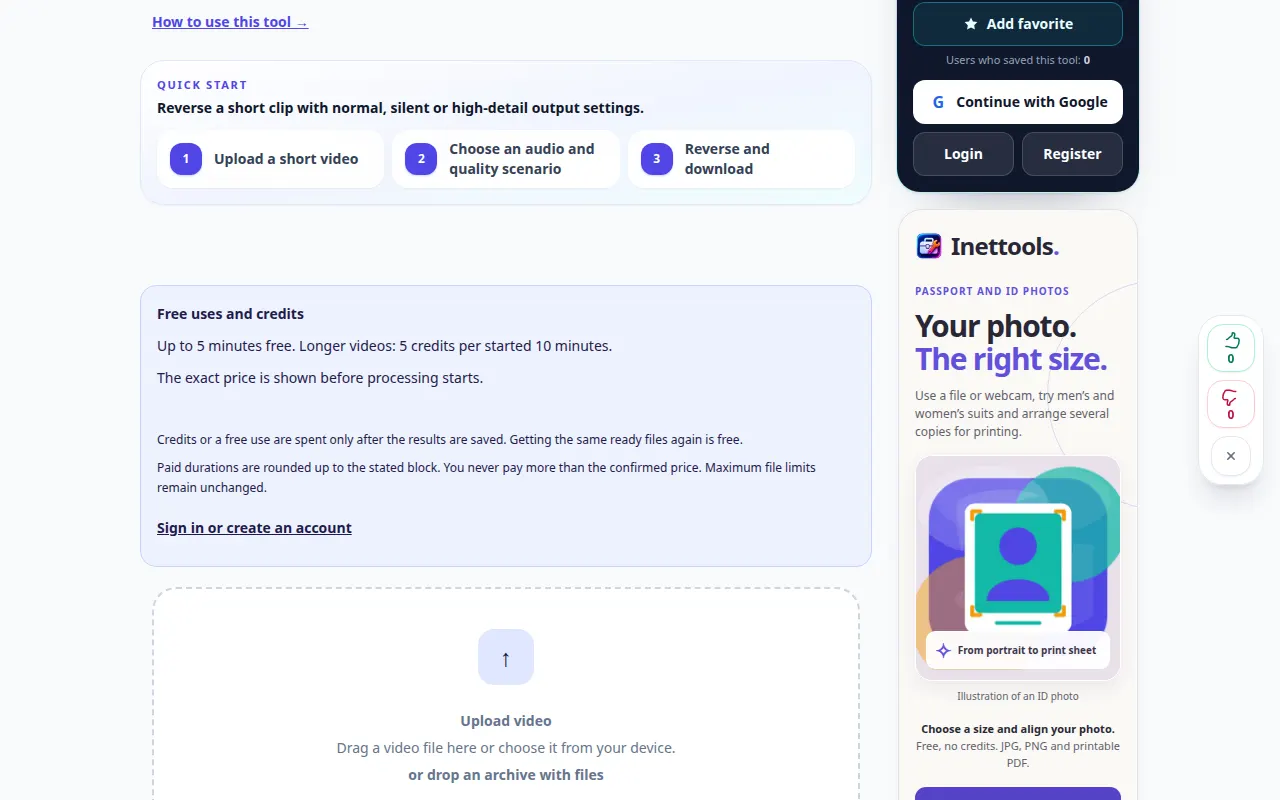
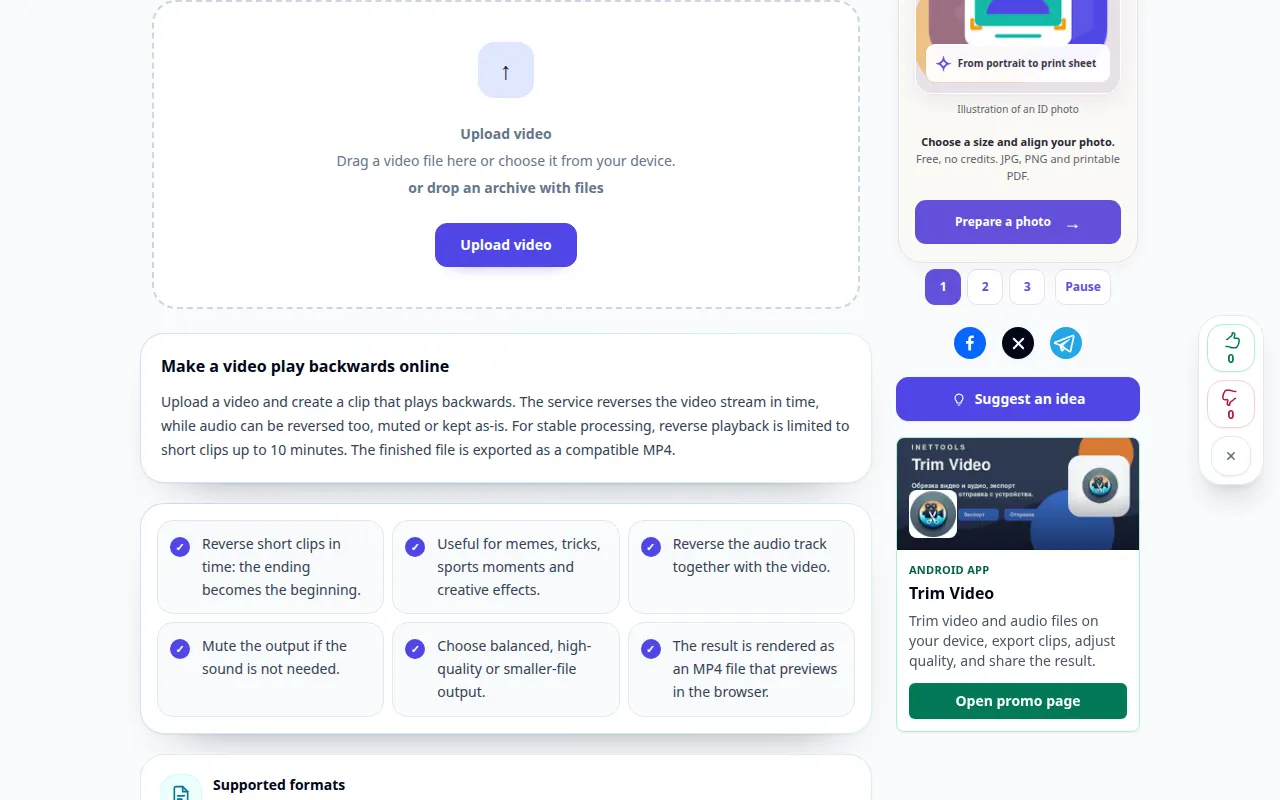
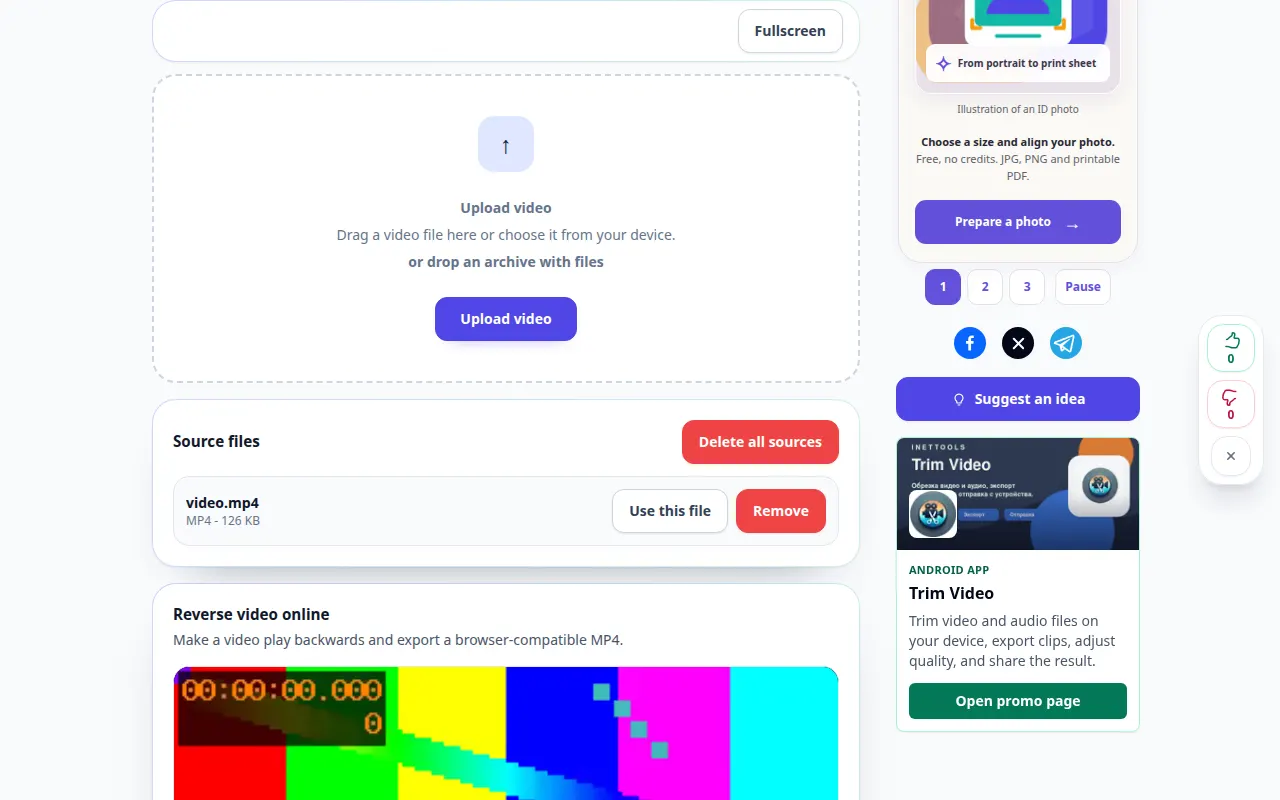
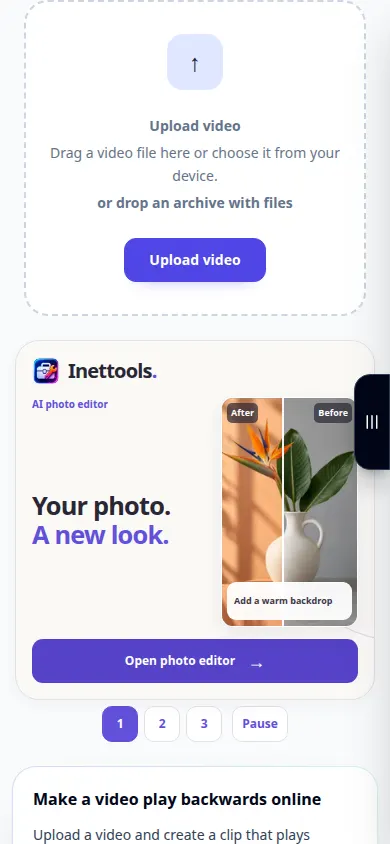
ડેસ્કટોપ પ્રદર્શન
રેકોર્ડિંગ અંગ્રેજી ઇન્ટરફેસ બતાવે છે. ઉપરોક્ત અનુવાદિત પગલાં અનુસરો; નિયંત્રણો એ જ ક્રમમાં છે. આ રેકોર્ડિંગ મુખ્ય ક્રિયા પહેલા સ્ત્રોત અને ઉપલબ્ધ સેટિંગ્સ દર્શાવે છે. પ્રક્રિયા શરૂ કરવા અને પરિણામ સાચવવા માટે ઉપરના પગલાં અનુસરો.
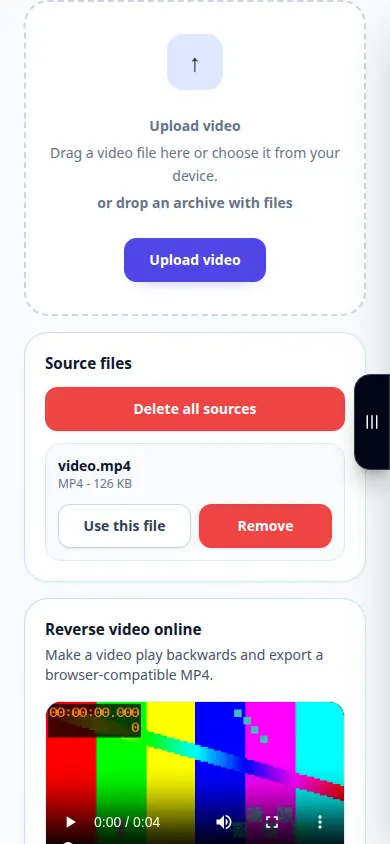
ફોન પ્રદર્શન
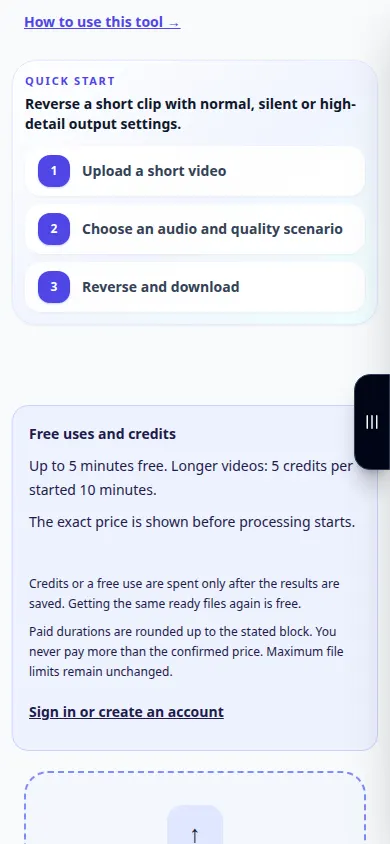
રેકોર્ડિંગ અંગ્રેજી ઇન્ટરફેસ બતાવે છે. ઉપરોક્ત અનુવાદિત પગલાં અનુસરો; નિયંત્રણો એ જ ક્રમમાં છે. આ રેકોર્ડિંગ મુખ્ય ક્રિયા પહેલા સ્ત્રોત અને ઉપલબ્ધ સેટિંગ્સ દર્શાવે છે. પ્રક્રિયા શરૂ કરવા અને પરિણામ સાચવવા માટે ઉપરના પગલાં અનુસરો.
પ્રશ્નો અને મુશ્કેલીનિવારણ
પ્રક્રિયા શા માટે સમય લે છે?
નવી ફાઇલને એન્કોડ કરવામાં આવે તે પહેલાં વિડિયો ફ્રેમને ડીકોડ અને પુનઃક્રમાંકિત કરવાની જરૂર પડી શકે છે.
મારી અપેક્ષા કરતાં અવાજ કેમ અલગ છે?
સેવા દ્વારા ઓફર કરાયેલ અવાજ સેટિંગની સમીક્ષા કરો. વિપરીત, સાચવેલ અથવા દૂર કરેલ ઑડિઓ ખૂબ જ અલગ પરિણામો આપે છે.
જો તમને કોઈ સંદેશ દેખાય કે સેવા ઓવરલોડ થઈ ગઈ છે, તો રાહ જુઓ અને પછીથી ફરી પ્રયાસ કરો. નિષ્ફળ પ્રયાસનો અર્થ એ નથી કે તમારી સ્રોત ફાઇલ બદલાઈ ગઈ છે.

