માર્ગદર્શિકા અપડેટ કરી:
પુનઃપ્રાપ્તિ પદ્ધતિ પસંદ કરો અને સમજો કે સંદર્ભ વિડિઓ ક્યારે MP4 માળખું પુનઃસ્થાપિત કરવામાં મદદ કરી શકે છે.
ટૂલના નામની નીચે "આ ટૂલનો ઉપયોગ કેવી રીતે કરવો" લિંકનો ઉપયોગ કરીને આ માર્ગદર્શિકા ખોલો. તેમાં કમ્પ્યુટર અને ફોન માટેનાં પગલાં, સ્ક્રીનશૉટ્સ અને વીડિયોનો સમાવેશ થાય છે.
તમે શરૂ કરો તે પહેલાં
ક્ષતિગ્રસ્ત ફાઇલની નકલ બનાવો અને મૂળ રાખો. સમારકામ વાંચી શકાય તેવા ડેટાને પુનઃપ્રાપ્ત કરી શકે છે, પરંતુ તે ક્યારેય સાચવેલ ન હોય તેવા વિડિયો બાઇટ્સ ફરીથી બનાવી શકતા નથી.
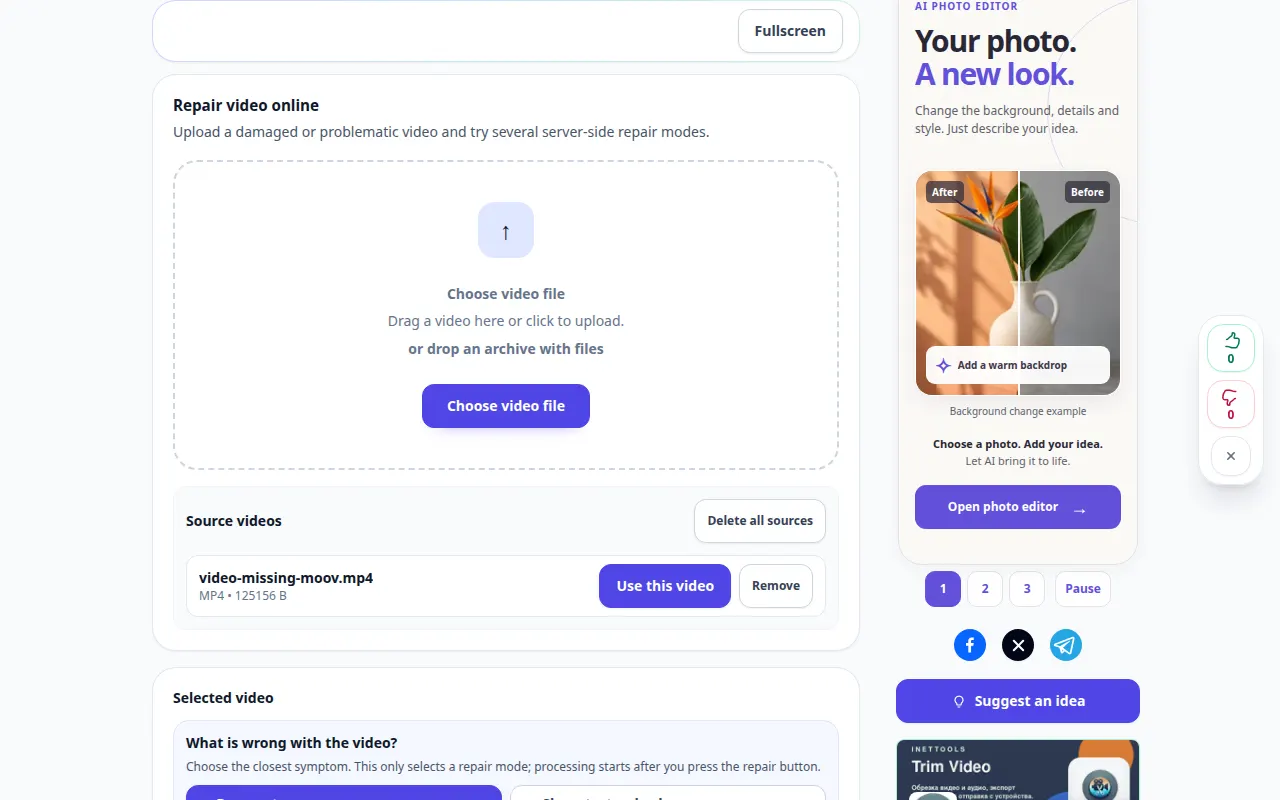
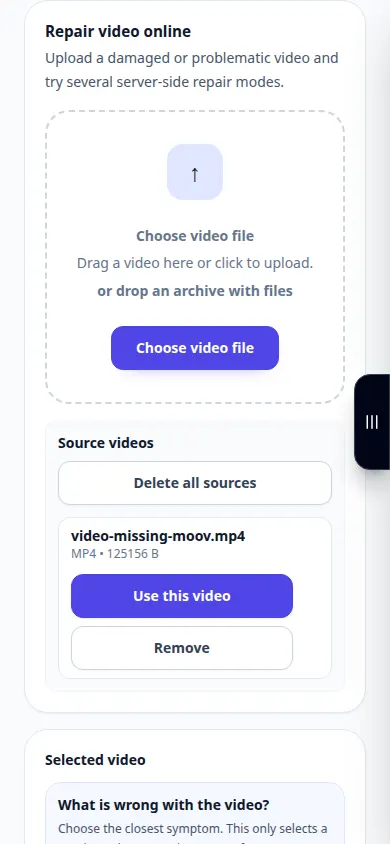
પ્રદર્શન ફાઇલ સાથે પ્રયાસ કરો — video-missing-moov.mp4
આ નાની ફાઇલો આ માર્ગદર્શિકા માટે બનાવવામાં આવી હતી અને તેમાં કોઈ વ્યક્તિગત ડેટા નથી.
પગલું દ્વારા પગલું સૂચનો
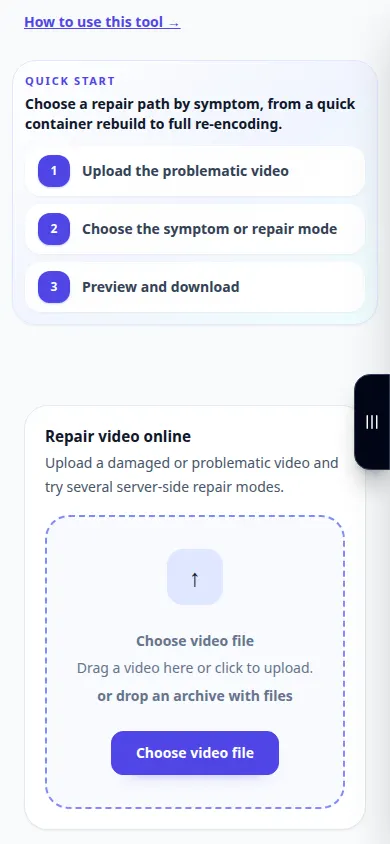
- ક્ષતિગ્રસ્ત વિડિઓ પસંદ કરો અને ઉપલબ્ધ વિશ્લેષણ અથવા સમારકામ વિકલ્પોની રાહ જુઓ.
- ડાયગ્નોસ્ટિક પરિણામ વાંચો, જો બતાવવામાં આવ્યું હોય, અને યોગ્ય ઉપલબ્ધ પુનઃપ્રાપ્તિ પદ્ધતિ પસંદ કરો.
- જો કોઈ સંદર્ભની વિનંતી કરવામાં આવે, તો તે જ ઉપકરણ અને રેકોર્ડિંગ સેટિંગ્સમાંથી અખંડ ક્લિપ પસંદ કરો. સર્વરનું ઉદાહરણ અજમાવવાનો વિકલ્પ છે, બાંયધરીકૃત મેચ નથી.
- પસંદ કરેલા વિકલ્પો અને કોઈપણ પ્રદર્શિત ચાર્જની સમીક્ષા કરો, પછી પુનઃપ્રાપ્તિ શરૂ કરો અને પરિણામની રાહ જુઓ.
- પુનઃપ્રાપ્ત ફાઇલના કેટલાક ભાગો ચલાવો અને ઑડિઓ સિંક્રનાઇઝેશન તપાસો. દરેક ઉપયોગી પરિણામની અલગથી સાચવેલી નકલ રાખો.
કમ્પ્યુટર પર
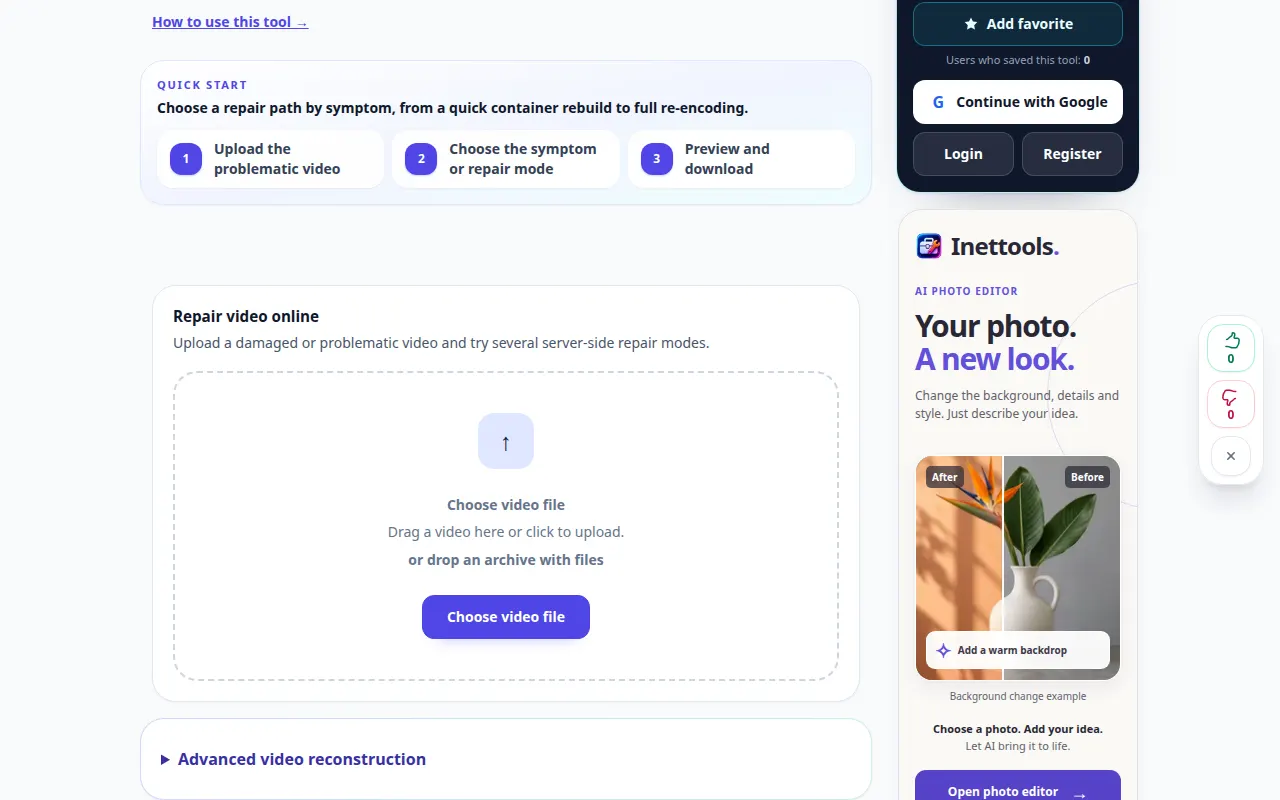
સ્ત્રોત, સેટિંગ્સ અને પરિણામની તુલના કરવા માટે પૂર્ણ-પહોળાઈની કાર્યકારી પેનલનો ઉપયોગ કરો. મૂળ ફાઇલ રાખો જેથી કરીને તમે તેને બદલ્યા વિના બીજી સેટિંગ અજમાવી શકો.
ફોન પર
Files અથવા તમારા ઉપકરણ ફાઇલ મેનેજરમાંથી સ્ત્રોત પસંદ કરો. સેટિંગ્સ અને પરિણામ પર નીચે સ્ક્રોલ કરો; જ્યાં સુધી ઓપરેશન પૂર્ણ ન થાય ત્યાં સુધી આ ટેબને ખુલ્લી રાખો.
iPhone પર Safari માં, શેરિંગ મેનૂ ખોલો અને જો પરિણામ નવી ટેબમાં ખુલે તો Save to Files પસંદ કરો. એન્ડ્રોઇડ ક્રોમમાં, ડાઉનલોડ્સ તપાસો. પ્રક્રિયા પૂર્ણ ન થાય ત્યાં સુધી આ ટેબને ખુલ્લી રાખો.
વધુ સારા પરિણામ માટે
ગુમ થયેલ મૂવ સ્ટ્રક્ચર માટે, મેળ ખાતી અખંડ રેકોર્ડિંગ માળખાકીય માહિતી પૂરી પાડી શકે છે. તે ગુમ થયેલ ફૂટેજને બદલતું નથી અથવા પુનઃપ્રાપ્તિની બાંયધરી આપતું નથી.
સ્ક્રીનશોટ અને વિડિયો
ડેસ્કટોપ પ્રદર્શન
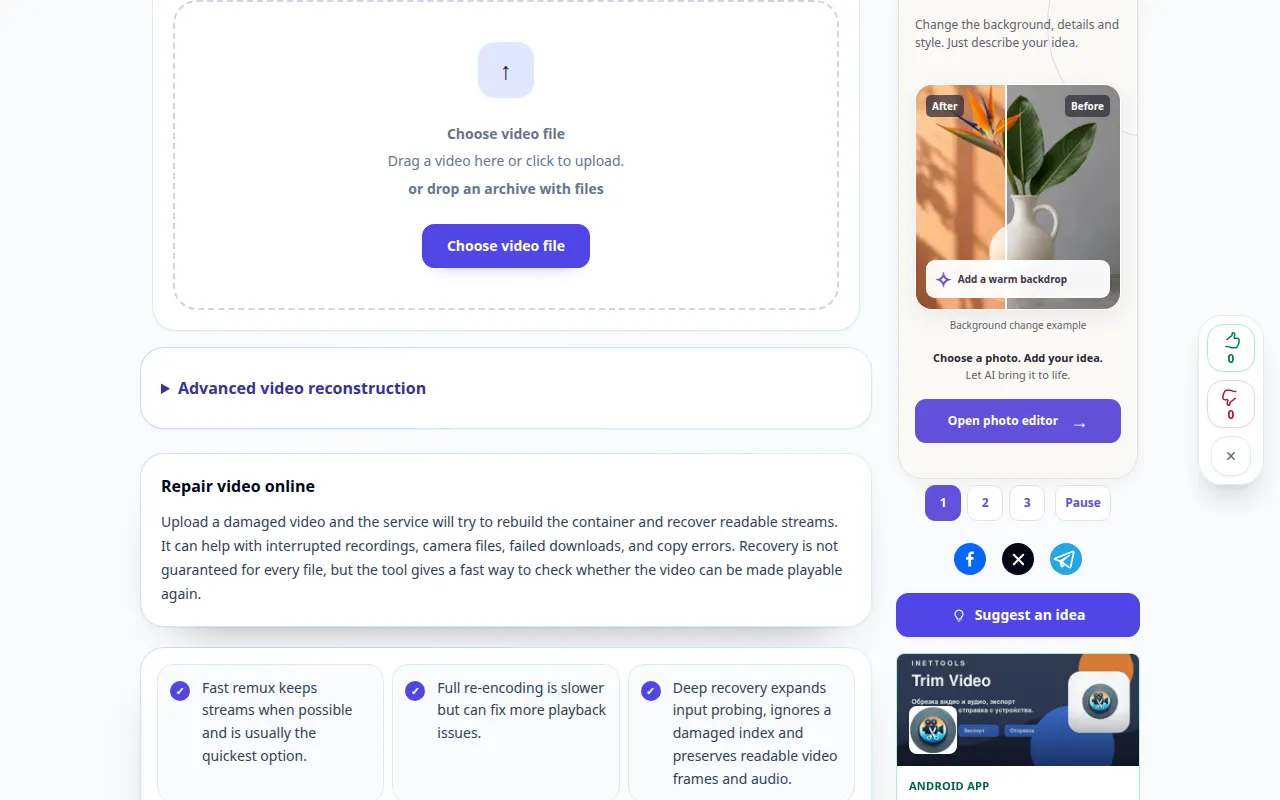
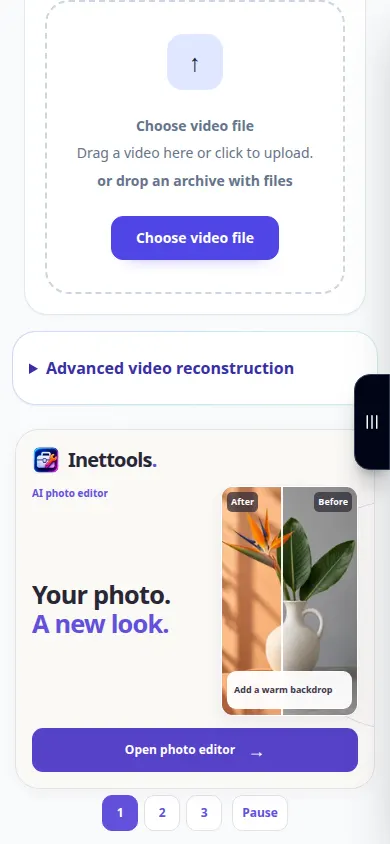
રેકોર્ડિંગ અંગ્રેજી ઇન્ટરફેસ બતાવે છે. ઉપરોક્ત અનુવાદિત પગલાં અનુસરો; નિયંત્રણો એ જ ક્રમમાં છે. આ રેકોર્ડિંગ મુખ્ય ક્રિયા પહેલા સ્ત્રોત અને ઉપલબ્ધ સેટિંગ્સ દર્શાવે છે. પ્રક્રિયા શરૂ કરવા અને પરિણામ સાચવવા માટે ઉપરના પગલાં અનુસરો.
ફોન પ્રદર્શન
રેકોર્ડિંગ અંગ્રેજી ઇન્ટરફેસ બતાવે છે. ઉપરોક્ત અનુવાદિત પગલાં અનુસરો; નિયંત્રણો એ જ ક્રમમાં છે. આ રેકોર્ડિંગ મુખ્ય ક્રિયા પહેલા સ્ત્રોત અને ઉપલબ્ધ સેટિંગ્સ દર્શાવે છે. પ્રક્રિયા શરૂ કરવા અને પરિણામ સાચવવા માટે ઉપરના પગલાં અનુસરો.
પ્રશ્નો અને મુશ્કેલીનિવારણ
શું iPhone અથવા Samsung ઉદાહરણ દરેક રેકોર્ડિંગને રિપેર કરી શકે છે?
નંબર. ઉપકરણ મોડેલ, કોડેક, રીઝોલ્યુશન, ફ્રેમ દર અને રેકોર્ડિંગ મોડ અલગ હોઈ શકે છે. સમાન સેટિંગ્સ સાથે તમારી પોતાની અકબંધ ક્લિપ ઘણીવાર વધુ સારો સંદર્ભ હોય છે.
શા માટે સમારકામ કરેલી ફાઇલ હજી પણ અધવચ્ચે જ અટકી જાય છે?
મીડિયા સ્ટ્રીમનો ભાગ ગુમ અથવા વાંચી ન શકાય એવો હોઈ શકે છે. અન્ય સમર્થિત પદ્ધતિની તુલના કરો, પરંતુ અપેક્ષાઓ વાસ્તવમાં હાજર ડેટા સુધી મર્યાદિત રાખો.
જો તમને કોઈ સંદેશ દેખાય કે સેવા ઓવરલોડ થઈ ગઈ છે, તો રાહ જુઓ અને પછીથી ફરી પ્રયાસ કરો. નિષ્ફળ પ્રયાસનો અર્થ એ નથી કે તમારી સ્રોત ફાઇલ બદલાઈ ગઈ છે.