માર્ગદર્શિકા અપડેટ કરી:
પ્રેઝન્ટેશન સોફ્ટવેર ઇન્સ્ટોલ કર્યા વિના સ્લાઇડ્સ જુઓ. સમર્થિત પ્રસ્તુતિને બ્રાઉઝર પૂર્વાવલોકનમાં કન્વર્ટ કરો અને તેને PDF સાચવો.
ટૂલના નામની નીચે "આ ટૂલનો ઉપયોગ કેવી રીતે કરવો" લિંકનો ઉપયોગ કરીને આ માર્ગદર્શિકા ખોલો. તેમાં કમ્પ્યુટર અને ફોન માટેનાં પગલાં, સ્ક્રીનશૉટ્સ અને વીડિયોનો સમાવેશ થાય છે.
તમે શરૂ કરો તે પહેલાં
સપોર્ટેડ પ્રેઝન્ટેશન તૈયાર કરો જેમ કે PPT, PPTX અથવા ODP. સંપાદનયોગ્ય મૂળ રાખો. બ્રાઉઝર પૂર્વાવલોકન એક સ્થિર રેન્ડરિંગ છે, તેથી એનિમેશન અને એમ્બેડેડ મીડિયા મૂળ એપ્લિકેશનમાં ચાલે છે તે રીતે ચાલી શકશે નહીં.
પ્રદર્શન ફાઇલ સાથે પ્રયાસ કરો — slides.pptx
આ નાની ફાઇલો આ માર્ગદર્શિકા માટે બનાવવામાં આવી હતી અને તેમાં કોઈ વ્યક્તિગત ડેટા નથી.
પગલું દ્વારા પગલું સૂચનો
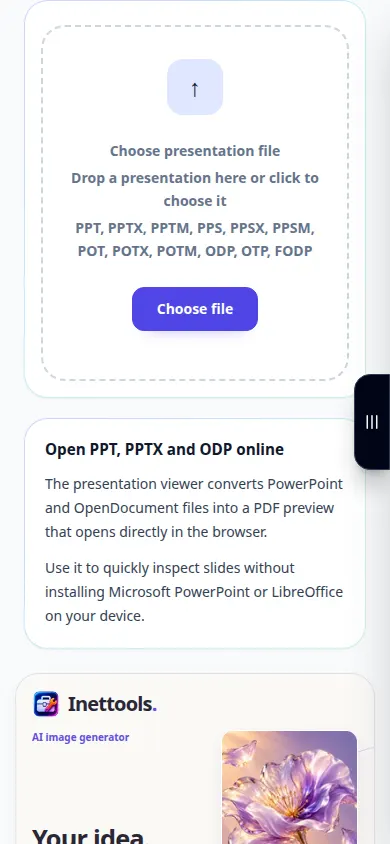
- પ્રેઝન્ટેશન વ્યૂઅર ખોલો અને પ્રેઝન્ટેશન ફાઈલ પસંદ કરો.
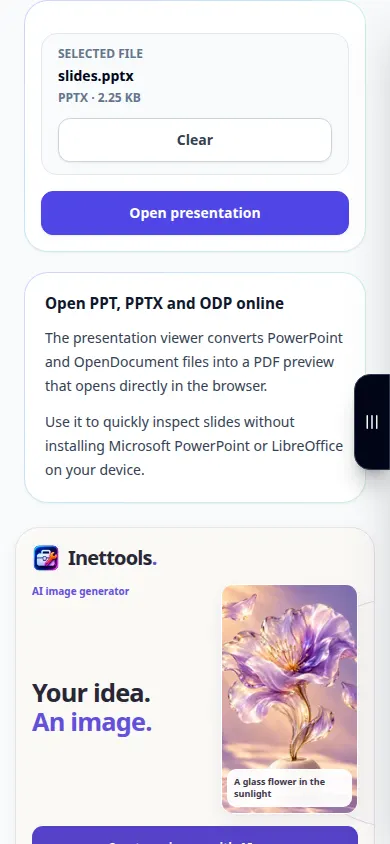
- પસંદ કરેલી ફાઇલ તપાસો અને ફાઇલ ખોલો પસંદ કરો. સ્લાઇડ્સ પૂર્વાવલોકનમાં રૂપાંતરિત થાય ત્યાં સુધી રાહ જુઓ.
- સ્લાઇડ્સ દ્વારા સ્ક્રોલ કરો અને ફોન્ટ્સ, ચાર્ટ્સ અને છબીઓ તપાસો. જ્યારે તે નિયંત્રણો ઉપલબ્ધ હોય ત્યારે ફિટ મોડ બદલો અથવા પૂર્ણસ્ક્રીનનો ઉપયોગ કરો.
- જો એમ્બેડેડ પૂર્વાવલોકન અસુવિધાજનક હોય, તો જનરેટ થયેલ PDF ને નવી ટેબમાં ખોલો.
- પરિણામ ડાઉનલોડ નિયંત્રણનો ઉપયોગ કરીને PDF સાચવો. પછીથી અલગ પ્રસ્તુતિ પસંદ કરવા માટે ક્લિયરનો ઉપયોગ કરો.
કમ્પ્યુટર પર
પ્રસ્તુતિને અપલોડ વિસ્તાર પર ખેંચો. PDF શેર કરતા પહેલા દરેક સ્લાઇડ પર ચાર્ટ અને ટેક્સ્ટ તપાસવા માટે વિશાળ પૂર્વાવલોકન અથવા પૂર્ણસ્ક્રીનનો ઉપયોગ કરો.
ફોન પર
ફાઇલ્સ અથવા તમારા ફાઇલ મેનેજરમાંથી પ્રસ્તુતિ પસંદ કરો. અલગ PDF ટેબનો ઉપયોગ કરો જો એમ્બેડેડ વ્યુઅર ક્રેમ્પ્ડ હોય; લેન્ડસ્કેપ ઓરિએન્ટેશન વિશાળ સ્લાઇડ્સને વાંચવામાં સરળ બનાવી શકે છે.
iPhone પર Safari માં, શેરિંગ મેનૂ ખોલો અને જો પરિણામ નવી ટેબમાં ખુલે તો Save to Files પસંદ કરો. એન્ડ્રોઇડ ક્રોમમાં, ડાઉનલોડ્સ તપાસો. પ્રક્રિયા પૂર્ણ ન થાય ત્યાં સુધી આ ટેબને ખુલ્લી રાખો.
વધુ સારા પરિણામ માટે
રૂપાંતર પછી દરેક સ્લાઇડ તપાસો. અસાધારણ ફોન્ટ્સ, એનિમેશન અને લિંક કરેલી સામગ્રી સ્થિર PDF પૂર્વાવલોકનમાં બદલી અથવા અદૃશ્ય થઈ શકે છે.
સ્ક્રીનશોટ અને વિડિયો
ડેસ્કટોપ પ્રદર્શન
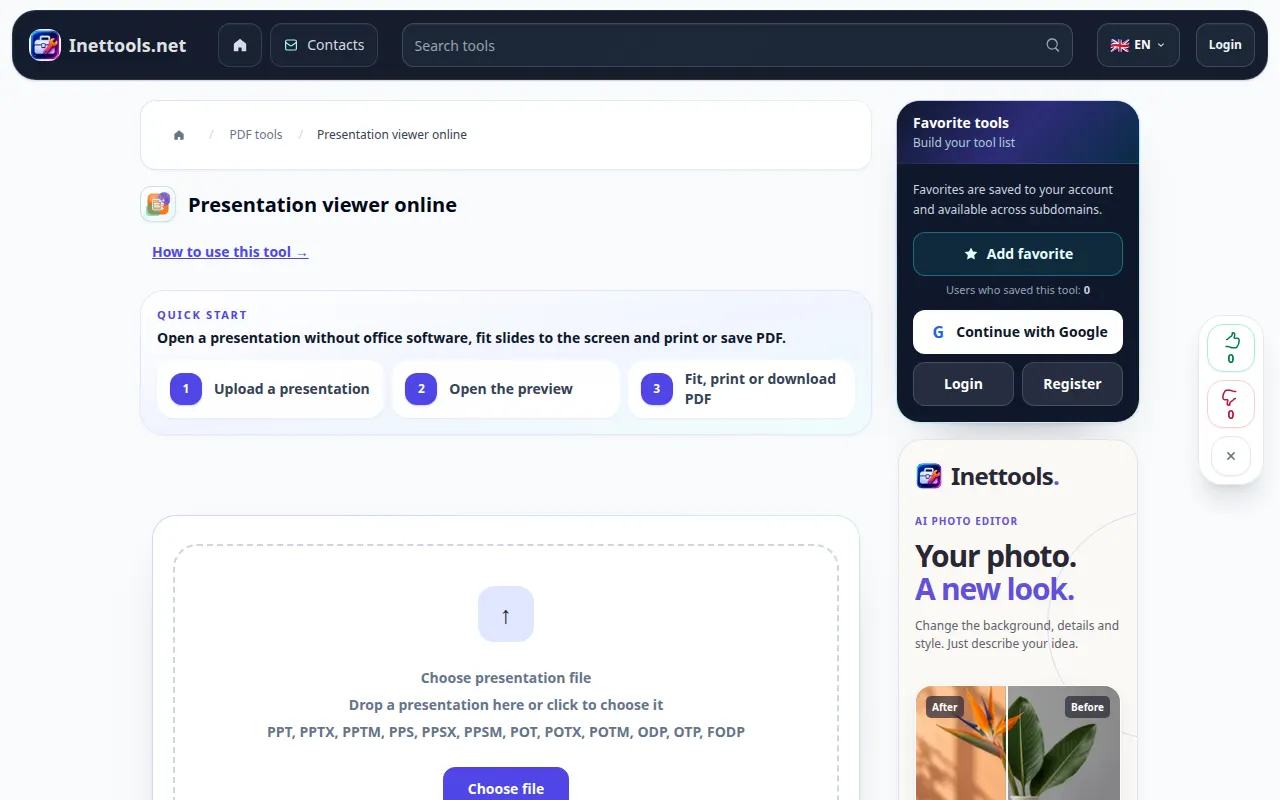
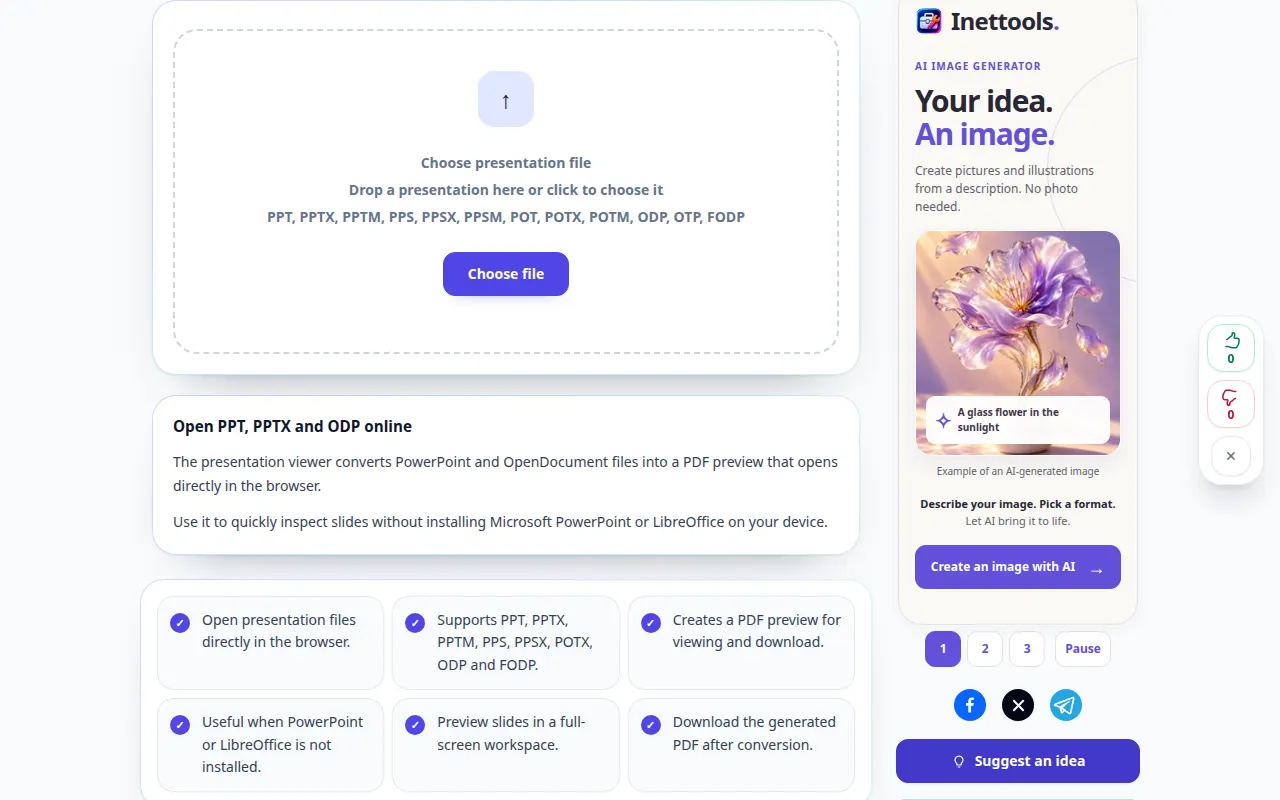
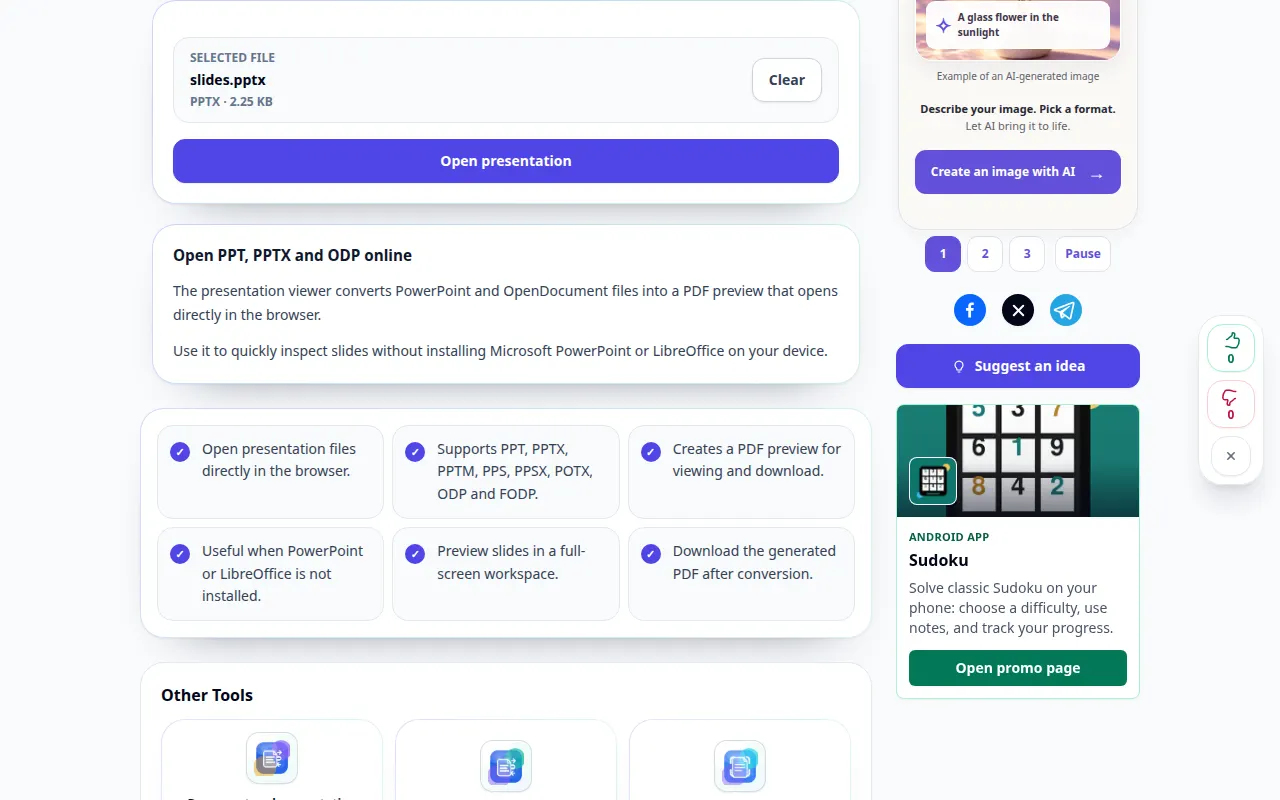
રેકોર્ડિંગ અંગ્રેજી ઇન્ટરફેસ બતાવે છે. ઉપરોક્ત અનુવાદિત પગલાં અનુસરો; નિયંત્રણો એ જ ક્રમમાં છે. આ રેકોર્ડિંગ ટૂલમાં પ્રદર્શન ઇનપુટ અને પરિણામી આઉટપુટ બતાવે છે.
ફોન પ્રદર્શન
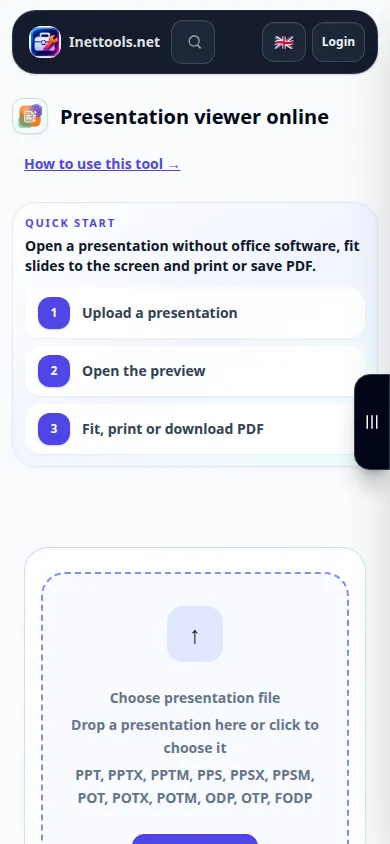
રેકોર્ડિંગ અંગ્રેજી ઇન્ટરફેસ બતાવે છે. ઉપરોક્ત અનુવાદિત પગલાં અનુસરો; નિયંત્રણો એ જ ક્રમમાં છે. આ રેકોર્ડિંગ ટૂલમાં પ્રદર્શન ઇનપુટ અને પરિણામી આઉટપુટ બતાવે છે.
પ્રશ્નો અને મુશ્કેલીનિવારણ
શું હું અહીં સ્લાઇડ્સ સંપાદિત કરી શકું?
દર્શક PDF પૂર્વાવલોકન અને નિકાસ માટે છે. મૂળ પ્રસ્તુતિ રાખો અને તેને તેના ફોર્મેટને સપોર્ટ કરતી એપ્લિકેશનમાં સંપાદિત કરો.
એનિમેશન અથવા વિડિયો કેમ ચાલતા નથી?
એક PDF પૂર્વાવલોકન સ્થિર પૃષ્ઠો ધરાવે છે. જ્યારે ઇન્ટરેક્ટિવ તત્વો, સંક્રમણો અથવા એમ્બેડેડ મીડિયા આવશ્યક હોય ત્યારે મૂળ પ્રસ્તુતિ એપ્લિકેશનનો ઉપયોગ કરો.
જો તમને કોઈ સંદેશ દેખાય કે સેવા ઓવરલોડ થઈ ગઈ છે, તો રાહ જુઓ અને પછીથી ફરી પ્રયાસ કરો. નિષ્ફળ પ્રયાસનો અર્થ એ નથી કે તમારી સ્રોત ફાઇલ બદલાઈ ગઈ છે.

