માર્ગદર્શિકા અપડેટ કરી:
મોઝેક ઇફેક્ટ બનાવો, બ્લોકનું કદ સમાયોજિત કરો અને ડેસ્કટૉપ અથવા મોબાઇલ પરથી પ્રોસેસ્ડ ઇમેજને સાચવો.
ટૂલના નામની નીચે "આ ટૂલનો ઉપયોગ કેવી રીતે કરવો" લિંકનો ઉપયોગ કરીને આ માર્ગદર્શિકા ખોલો. તેમાં કમ્પ્યુટર અને ફોન માટેનાં પગલાં, સ્ક્રીનશૉટ્સ અને વીડિયોનો સમાવેશ થાય છે.
તમે શરૂ કરો તે પહેલાં
તમને સંપાદિત કરવાની મંજૂરી હોય તેવી છબી પસંદ કરો. મૂળ નકલ રાખો. પિક્સેલેશન એ વિઝ્યુઅલ ઇફેક્ટ છે; ગોપનીય ટેક્સ્ટ અથવા ઓળખી શકાય તેવા ચહેરાને સુરક્ષિત રીતે છુપાવવા માટે હળવા મોઝેક પર આધાર રાખશો નહીં.
પ્રદર્શન ફાઇલ સાથે પ્રયાસ કરો — landscape.png
આ નાની ફાઇલો આ માર્ગદર્શિકા માટે બનાવવામાં આવી હતી અને તેમાં કોઈ વ્યક્તિગત ડેટા નથી.
પગલું દ્વારા પગલું સૂચનો
- પિક્સેલેશન ટૂલ ખોલો અને સોર્સ ઈમેજ પસંદ કરો.
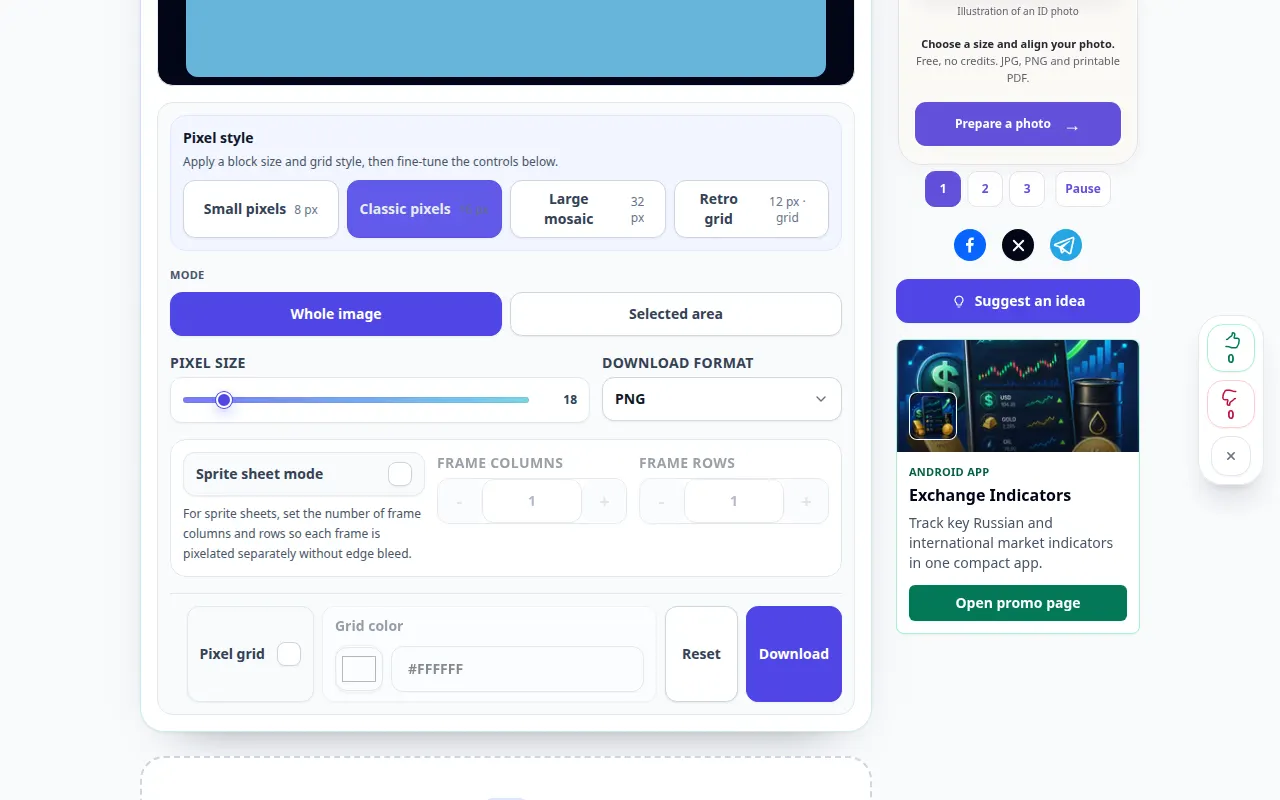
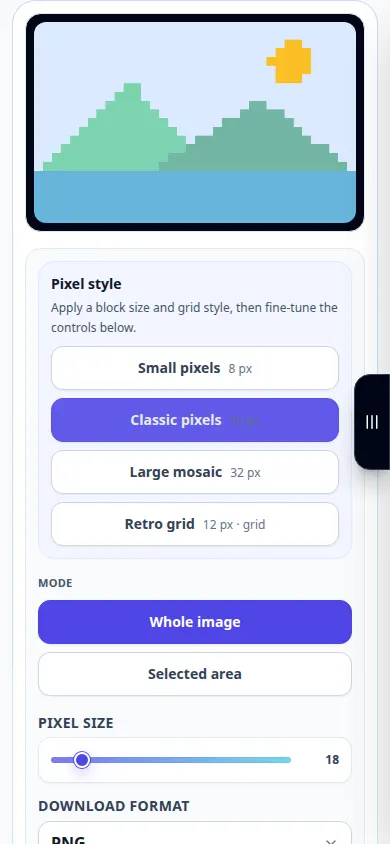
- છબી અને મોઝેક સેટિંગ્સ દેખાય ત્યાં સુધી રાહ જુઓ. પિક્સેલ અથવા બ્લોક કદને સમાયોજિત કરો; મોટા બ્લોક્સ મજબૂત મોઝેક બનાવે છે.
- પૂર્વાવલોકન તપાસો અને જ્યાં સુધી તે ઇચ્છિત અસરને અનુકૂળ ન આવે ત્યાં સુધી તાકાતને સમાયોજિત કરો.
- ઉપલબ્ધ આઉટપુટ ફોર્મેટ પસંદ કરો. જો તમને તેની લોસલેસ પ્રોપર્ટીઝની જરૂર હોય તો PNG નો ઉપયોગ કરો અથવા ઓફર કરવામાં આવે ત્યારે નાના ફોટો ફોર્મેટની જરૂર હોય.
- છબી સાચવવા માટે પરિણામ ડાઉનલોડ નિયંત્રણનો ઉપયોગ કરો. સાચવેલી નકલ ખોલો અને તેના સામાન્ય જોવાના કદ પર તેનું નિરીક્ષણ કરો.
કમ્પ્યુટર પર
ઘણા બ્લોક માપોની સરખામણી કરવા માટે મોટા પૂર્વાવલોકનનો ઉપયોગ કરો. જ્યારે તમારું બ્રાઉઝર ફાઇલ નામ માટે પૂછે ત્યારે મૂળ પર ફરીથી લખવાને બદલે કૉપિ સાચવો.
ફોન પર
ફોટા અથવા ફાઇલોમાંથી એક છબી પસંદ કરો. નાના પગલાઓમાં બ્લોકનું કદ બદલો, પછી પરિણામને ફાઇલ્સ અથવા બ્રાઉઝર ડાઉનલોડ્સ ફોલ્ડરમાં સાચવો.
iPhone પર Safari માં, શેરિંગ મેનૂ ખોલો અને જો પરિણામ નવી ટેબમાં ખુલે તો Save to Files પસંદ કરો. એન્ડ્રોઇડ ક્રોમમાં, ડાઉનલોડ્સ તપાસો. પ્રક્રિયા પૂર્ણ ન થાય ત્યાં સુધી આ ટેબને ખુલ્લી રાખો.
વધુ સારા પરિણામ માટે
જો તમારો ધ્યેય ગોપનીયતા છે, તો સંવેદનશીલ વિસ્તારોને દૂર કરો અથવા યોગ્ય સંપાદકનો ઉપયોગ કરીને તેમને અપારદર્શક ભરણથી આવરી લો, પછી નિકાસ કરેલી છબી તપાસો. એકલા પિક્સેલેશન એ સુરક્ષા ગેરંટી નથી.
સ્ક્રીનશોટ અને વિડિયો
ડેસ્કટોપ પ્રદર્શન
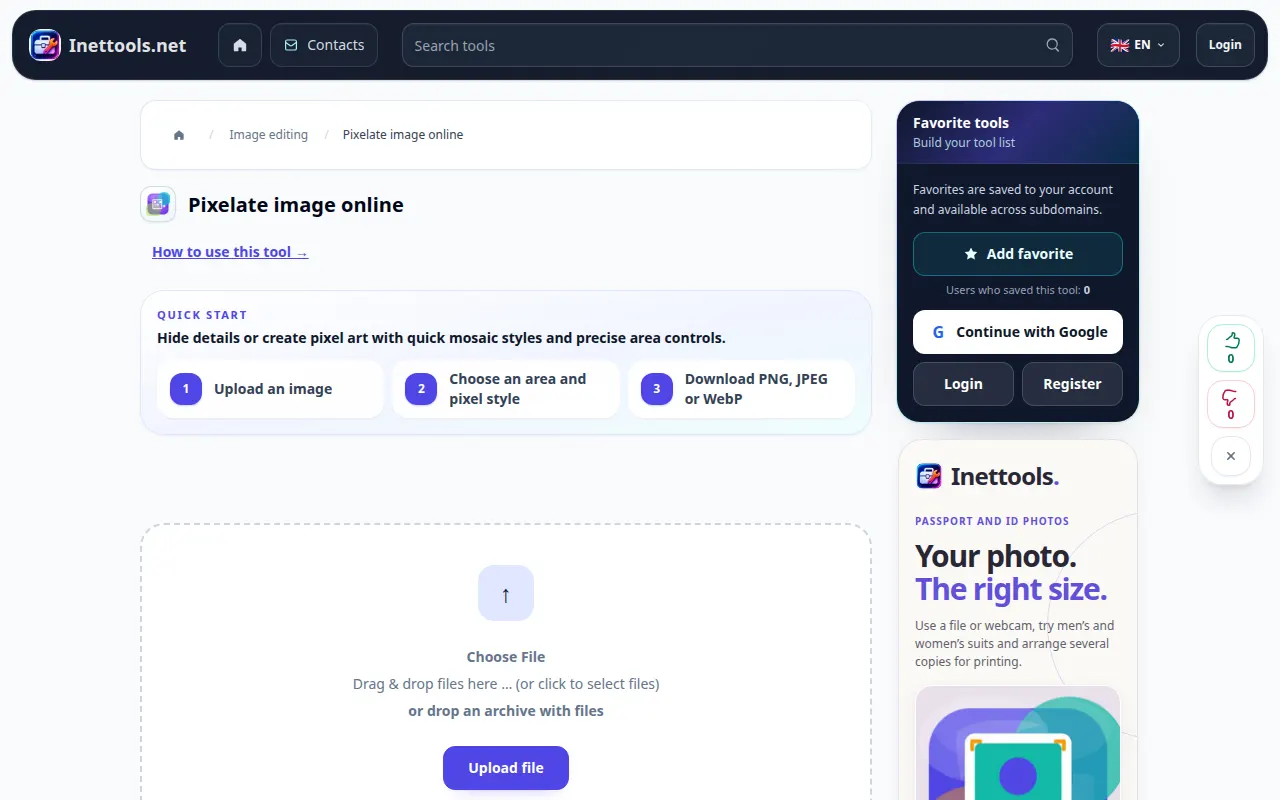
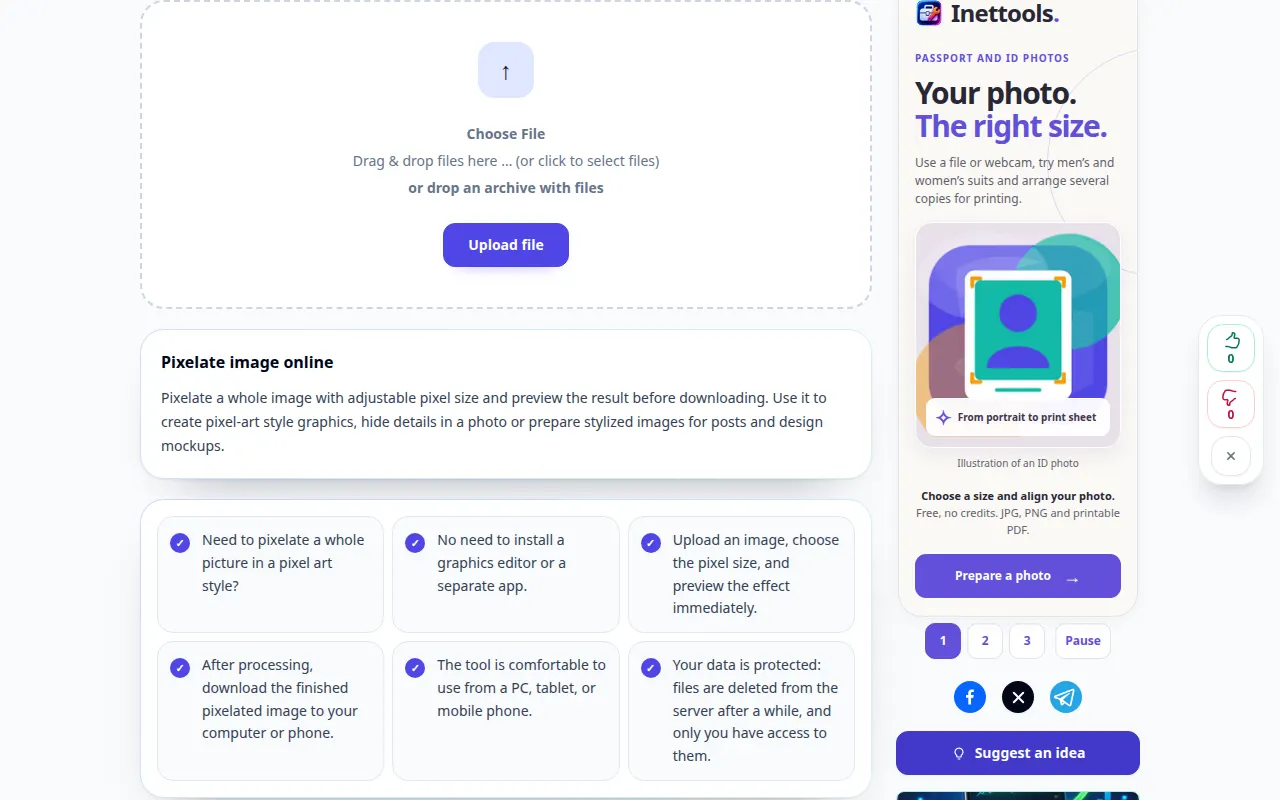
રેકોર્ડિંગ અંગ્રેજી ઇન્ટરફેસ બતાવે છે. ઉપરોક્ત અનુવાદિત પગલાં અનુસરો; નિયંત્રણો એ જ ક્રમમાં છે. આ રેકોર્ડિંગ ટૂલમાં પ્રદર્શન ઇનપુટ અને પરિણામી આઉટપુટ બતાવે છે.
ફોન પ્રદર્શન
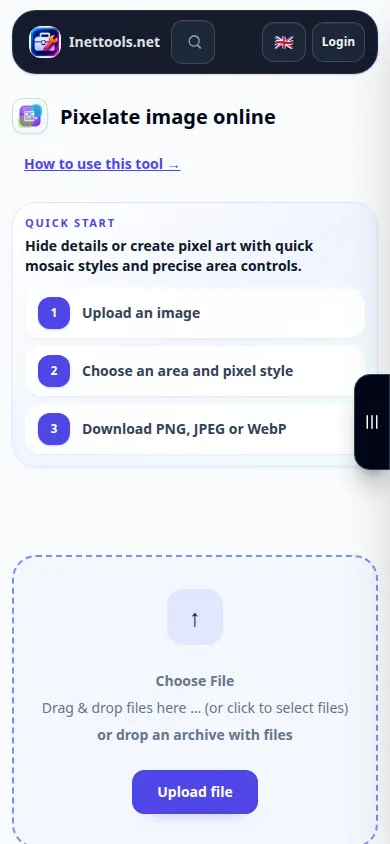
રેકોર્ડિંગ અંગ્રેજી ઇન્ટરફેસ બતાવે છે. ઉપરોક્ત અનુવાદિત પગલાં અનુસરો; નિયંત્રણો એ જ ક્રમમાં છે. આ રેકોર્ડિંગ ટૂલમાં પ્રદર્શન ઇનપુટ અને પરિણામી આઉટપુટ બતાવે છે.
પ્રશ્નો અને મુશ્કેલીનિવારણ
હું હજી પણ વિષયને કેમ ઓળખી શકું?
મોઝેક રૂપરેખા, રંગો અને સંદર્ભ જાળવી શકે છે. મજબૂત અસર માટે બ્લોકનું કદ વધારો અથવા તેના બદલે સંવેદનશીલ ભાગને દૂર કરો.
શા માટે ડાઉનલોડ કરેલી છબી નાના પૂર્વાવલોકનથી અલગ દેખાય છે?
સ્ક્રીનને ફિટ કરવા માટે પૂર્વાવલોકન માપવામાં આવી શકે છે. સાચવેલ ઇમેજનો ઉપયોગ કરતા પહેલા તેના વાસ્તવિક પરિમાણો પર તેની તપાસ કરો.
જો તમને કોઈ સંદેશ દેખાય કે સેવા ઓવરલોડ થઈ ગઈ છે, તો રાહ જુઓ અને પછીથી ફરી પ્રયાસ કરો. નિષ્ફળ પ્રયાસનો અર્થ એ નથી કે તમારી સ્રોત ફાઇલ બદલાઈ ગઈ છે.