માર્ગદર્શિકા અપડેટ કરી:
એડજસ્ટેબલ બ્રાઇટનેસ થ્રેશોલ્ડનો ઉપયોગ કરીને ફોટોગ્રાફને બે રંગોમાં ફેરવો.
ડેસ્કટોપ અને ફોન સ્ક્રીનશોટ, ટૂંકા પ્રદર્શનો અને સામાન્ય પ્રશ્નોના જવાબો સાથે વ્યવહારુ સૂચનાઓ.
તમે શરૂ કરો તે પહેલાં
મૂળ છબી રાખો. ઉપર દર્શાવેલ માપ મર્યાદામાં JPEG, PNG અથવા WebP પસંદ કરો. આ સાધન તમારા બ્રાઉઝરમાં સ્થાનિક રીતે કામ કરે છે; કોઈ એકાઉન્ટ અથવા ક્રેડિટની જરૂર નથી.
પ્રદર્શન ફાઇલ સાથે પ્રયાસ કરો — landscape.png
આ નાની ફાઇલો આ માર્ગદર્શિકા માટે બનાવવામાં આવી હતી અને તેમાં કોઈ વ્યક્તિગત ડેટા નથી.
પગલું દ્વારા પગલું સૂચનો
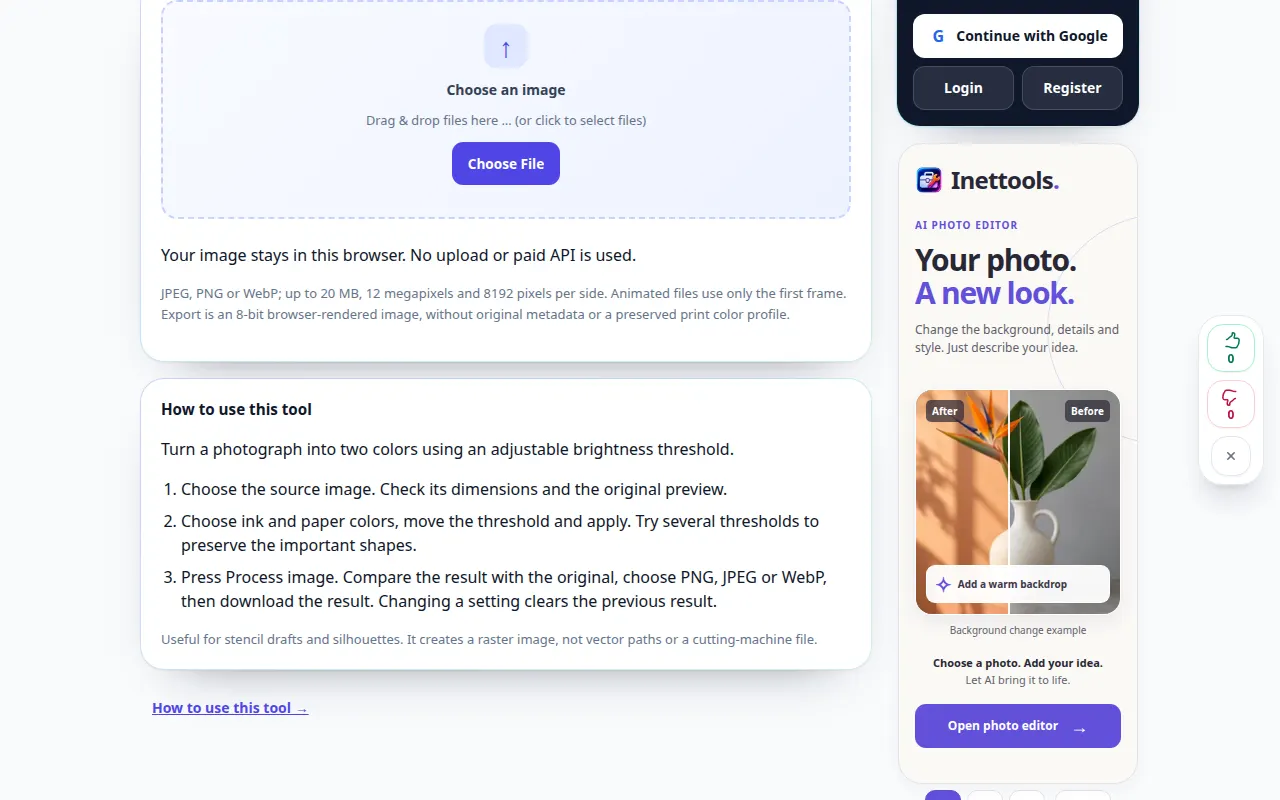
- મૂળ છબી રાખો. ઉપર દર્શાવેલ માપ મર્યાદામાં JPEG, PNG અથવા WebP પસંદ કરો. આ સાધન તમારા બ્રાઉઝરમાં સ્થાનિક રીતે કામ કરે છે; કોઈ એકાઉન્ટ અથવા ક્રેડિટની જરૂર નથી.
- સ્રોત છબી પસંદ કરો. તેના પરિમાણો અને મૂળ પૂર્વાવલોકન તપાસો.
- શાહી અને કાગળના રંગો પસંદ કરો, થ્રેશોલ્ડ ખસેડો અને લાગુ કરો. મહત્વપૂર્ણ આકારો સાચવવા માટે ઘણા થ્રેશોલ્ડનો પ્રયાસ કરો.
- પ્રક્રિયા છબી દબાવો. પરિણામની મૂળ સાથે સરખામણી કરો, PNG, JPEG અથવા WebP પસંદ કરો, પછી પરિણામ ડાઉનલોડ કરો. સેટિંગ બદલવાથી પાછલું પરિણામ સાફ થઈ જાય છે.
- સ્ટેન્સિલ ડ્રાફ્ટ્સ અને સિલુએટ્સ માટે ઉપયોગી. તે રાસ્ટર ઈમેજ બનાવે છે, વેક્ટર પાથ અથવા કટીંગ-મશીન ફાઈલ નહીં.
કમ્પ્યુટર પર
છબીને ફાઇલ વિસ્તારમાં ખેંચો અથવા ફાઇલ પીકરનો ઉપયોગ કરો. ચોક્કસ ગોઠવણો માટે સ્લાઇડર્સ અને એરો કીનો ઉપયોગ કરો. સ્પષ્ટતા માટે પ્રશ્ન ચિહ્નો ખોલો.
ફોન પર
ફાઇલ્સ અથવા તમારી ગેલેરીમાંથી ફોટો પસંદ કરો. મદદ માટે પ્રશ્ન ચિહ્ન પર ટૅપ કરો. પ્રક્રિયા કરતી વખતે આ ટેબ ખુલ્લી રાખો; પૃષ્ઠ છોડતા પહેલા પરિણામ સાચવો.
iPhone પર Safari માં, શેરિંગ મેનૂ ખોલો અને જો પરિણામ નવી ટેબમાં ખુલે તો Save to Files પસંદ કરો. એન્ડ્રોઇડ ક્રોમમાં, ડાઉનલોડ્સ તપાસો. પ્રક્રિયા પૂર્ણ ન થાય ત્યાં સુધી આ ટેબને ખુલ્લી રાખો.
વધુ સારા પરિણામ માટે
સ્ટેન્સિલ ડ્રાફ્ટ્સ અને સિલુએટ્સ માટે ઉપયોગી. તે રાસ્ટર ઈમેજ બનાવે છે, વેક્ટર પાથ અથવા કટીંગ-મશીન ફાઈલ નહીં.
સ્ક્રીનશોટ અને વિડિયો
ડેસ્કટોપ પ્રદર્શન
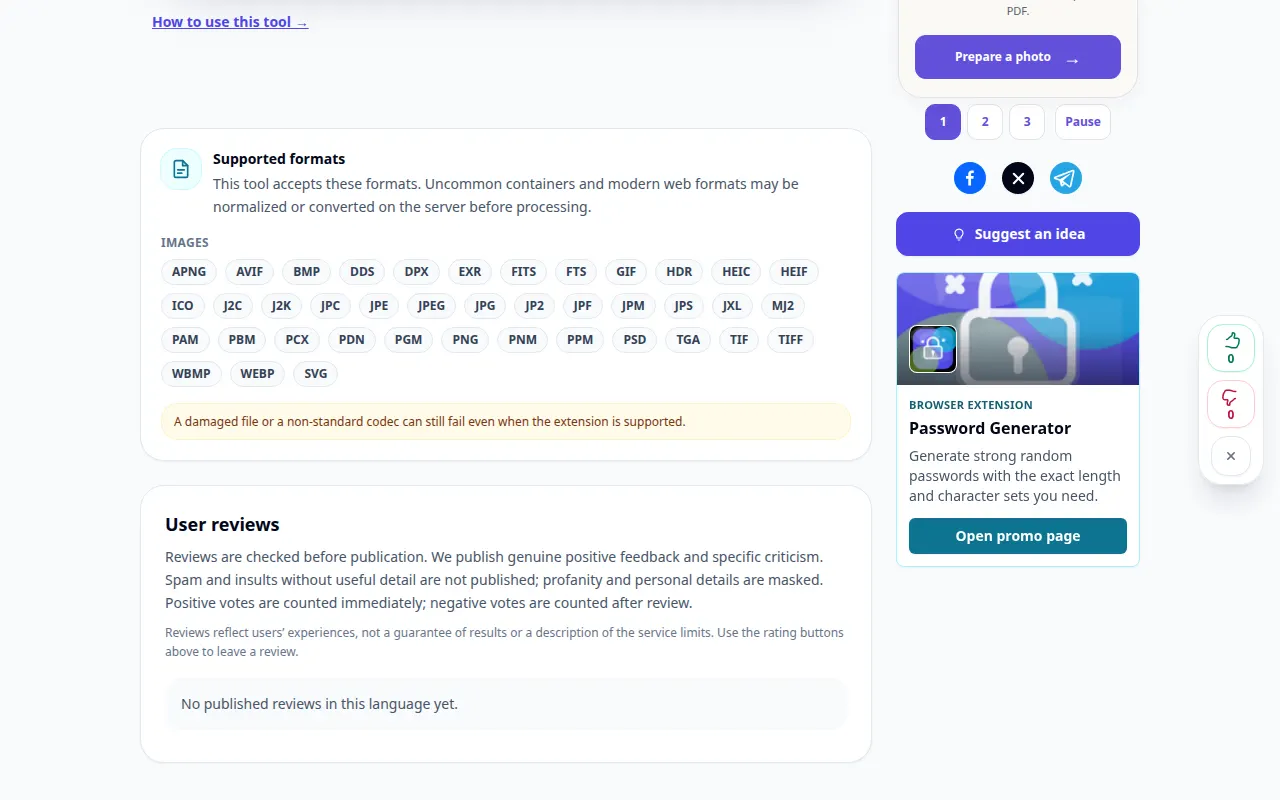
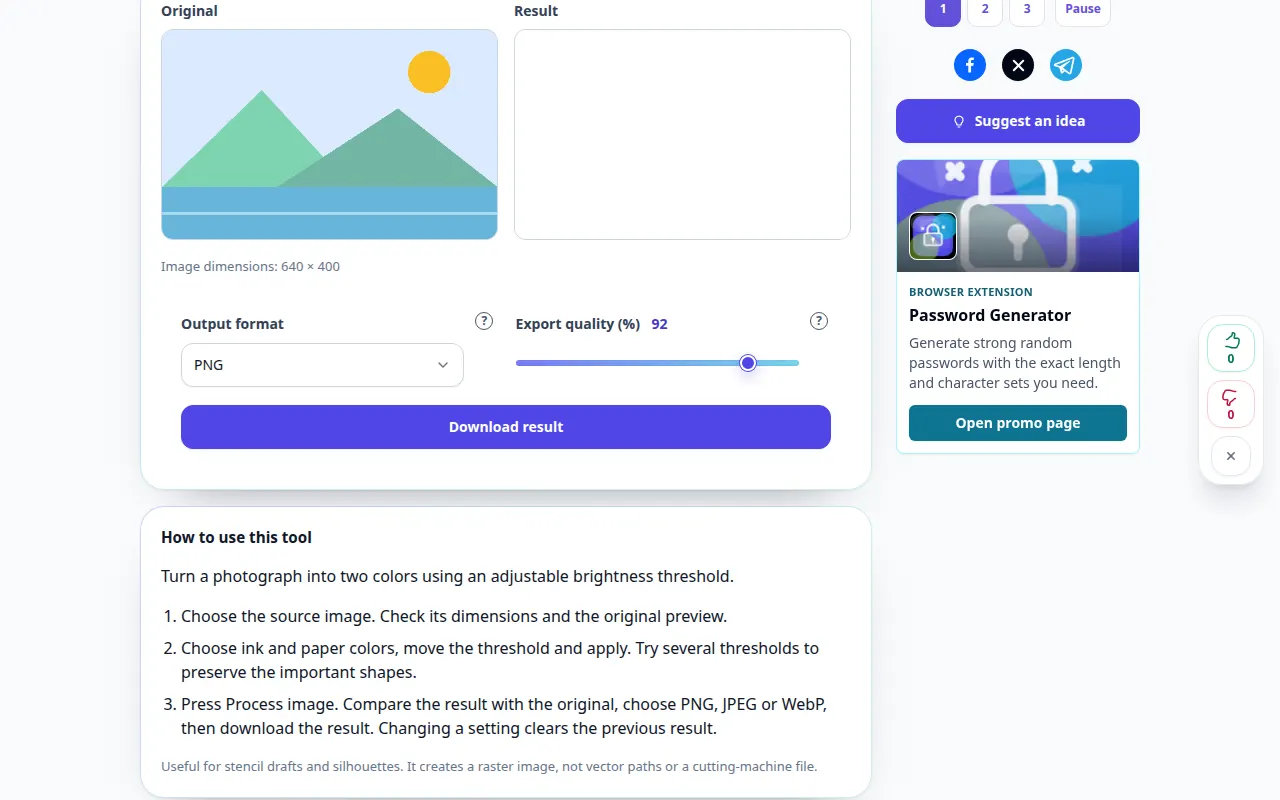
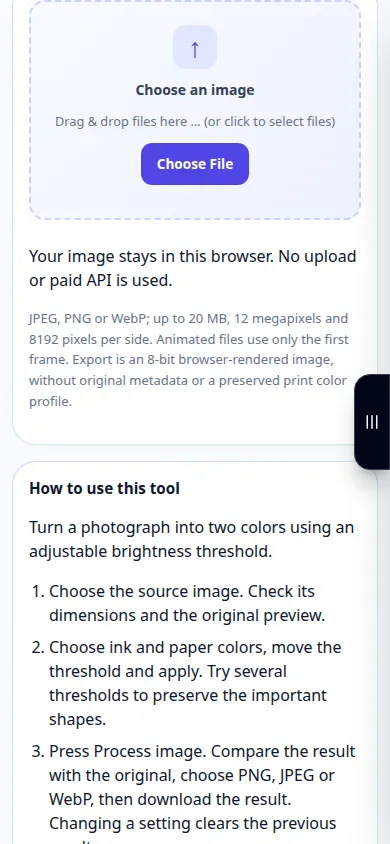
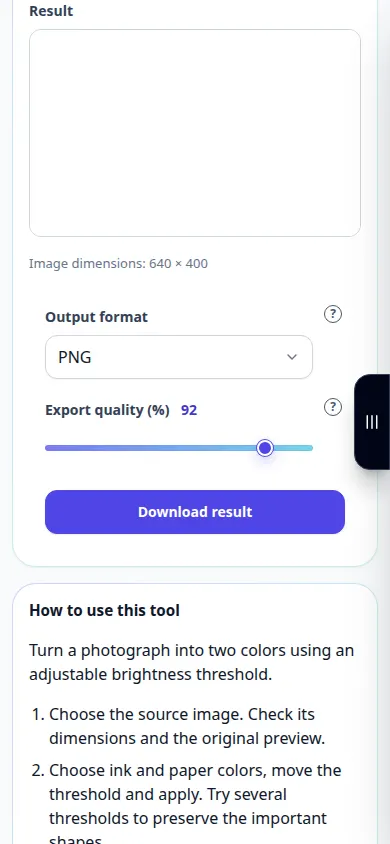
રેકોર્ડિંગ અંગ્રેજી ઇન્ટરફેસ બતાવે છે. ઉપરોક્ત અનુવાદિત પગલાં અનુસરો; નિયંત્રણો એ જ ક્રમમાં છે. આ રેકોર્ડિંગ ટૂલમાં પ્રદર્શન ઇનપુટ અને પરિણામી આઉટપુટ બતાવે છે.
ફોન પ્રદર્શન
રેકોર્ડિંગ અંગ્રેજી ઇન્ટરફેસ બતાવે છે. ઉપરોક્ત અનુવાદિત પગલાં અનુસરો; નિયંત્રણો એ જ ક્રમમાં છે. આ રેકોર્ડિંગ ટૂલમાં પ્રદર્શન ઇનપુટ અને પરિણામી આઉટપુટ બતાવે છે.
પ્રશ્નો અને મુશ્કેલીનિવારણ
શું આ ગુમ થયેલ વિગતોને પુનઃપ્રાપ્ત કરે છે અથવા મારી મૂળ ફાઇલમાં ફેરફાર કરે છે?
ના. પ્રોસેસિંગ નવી ઈમેજ બનાવે છે અને મૂળ ફાઈલ યથાવત રહે છે. ક્લિપ કરેલ હાઇલાઇટ્સ, અવરોધિત પડછાયાઓ અને ગુમ થયેલ ભાગોને આ ફિલ્ટર્સ દ્વારા પુનઃનિર્માણ કરી શકાતું નથી.
આઉટપુટ ફોર્મેટ
PNG પારદર્શિતા જાળવી રાખે છે. JPEG સફેદ પૃષ્ઠભૂમિનો ઉપયોગ કરે છે. WebP આધાર તમારા બ્રાઉઝર પર આધાર રાખે છે.
જો તમને કોઈ સંદેશ દેખાય કે સેવા ઓવરલોડ થઈ ગઈ છે, તો રાહ જુઓ અને પછીથી ફરી પ્રયાસ કરો. નિષ્ફળ પ્રયાસનો અર્થ એ નથી કે તમારી સ્રોત ફાઇલ બદલાઈ ગઈ છે.