માર્ગદર્શિકા અપડેટ કરી:
વિડિયો પર એક અલગ ઑડિયો ફાઇલ મૂકો અને તેને મૂળ અવાજ સાથે સંતુલિત કરો.
ડેસ્કટોપ અને ફોન સ્ક્રીનશોટ, ટૂંકા પ્રદર્શનો અને સામાન્ય પ્રશ્નોના જવાબો સાથે વ્યવહારુ સૂચનાઓ.
તમે શરૂ કરો તે પહેલાં
એક વિડિયો અને ઓડિયો રેકોર્ડિંગ તૈયાર કરો જેનો ઉપયોગ કરવાની તમને પરવાનગી છે.
પ્રદર્શન ફાઇલ સાથે પ્રયાસ કરો — video.mp4
પ્રદર્શન ફાઇલ સાથે પ્રયાસ કરો — audio.mp3
આ નાની ફાઇલો આ માર્ગદર્શિકા માટે બનાવવામાં આવી હતી અને તેમાં કોઈ વ્યક્તિગત ડેટા નથી.
પગલું દ્વારા પગલું સૂચનો
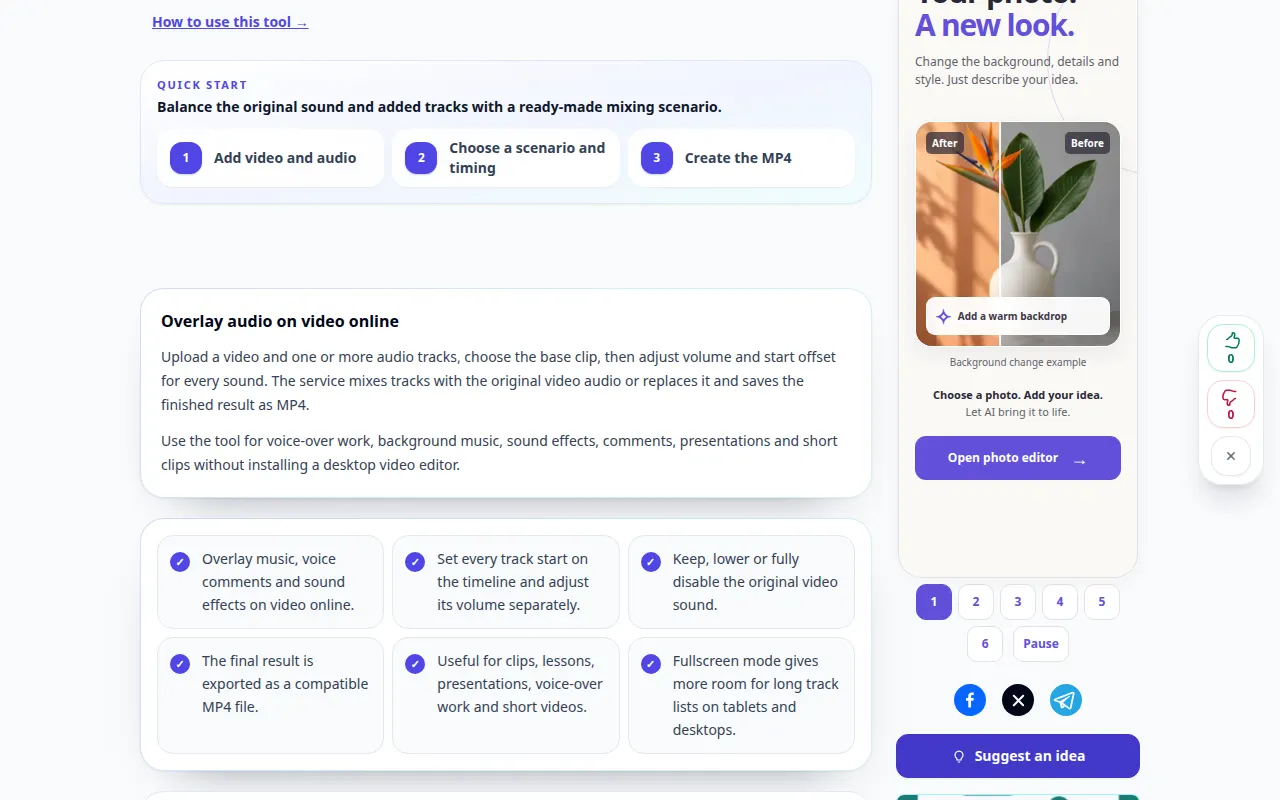
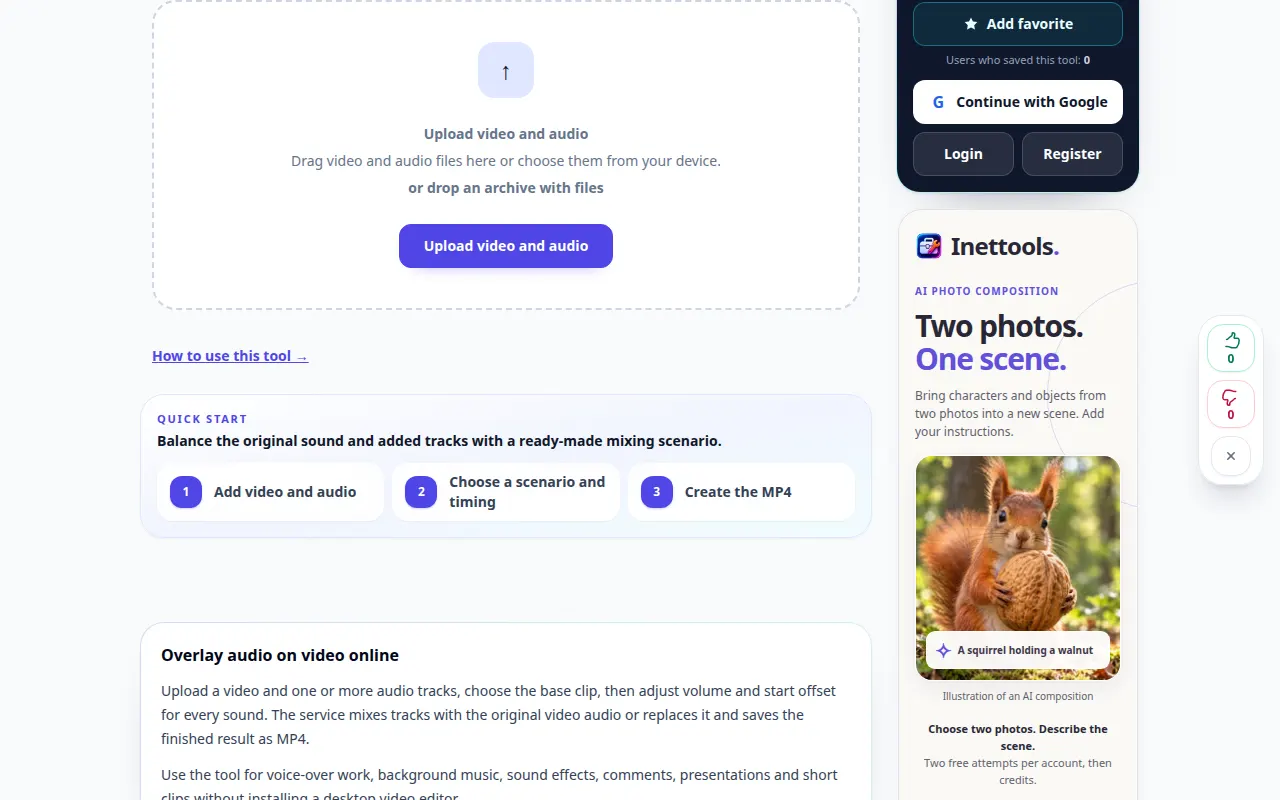
- વિડિઓ પસંદ કરો અને તેના પૂર્વાવલોકન અને ઑડિઓ સેટિંગ્સની રાહ જુઓ.
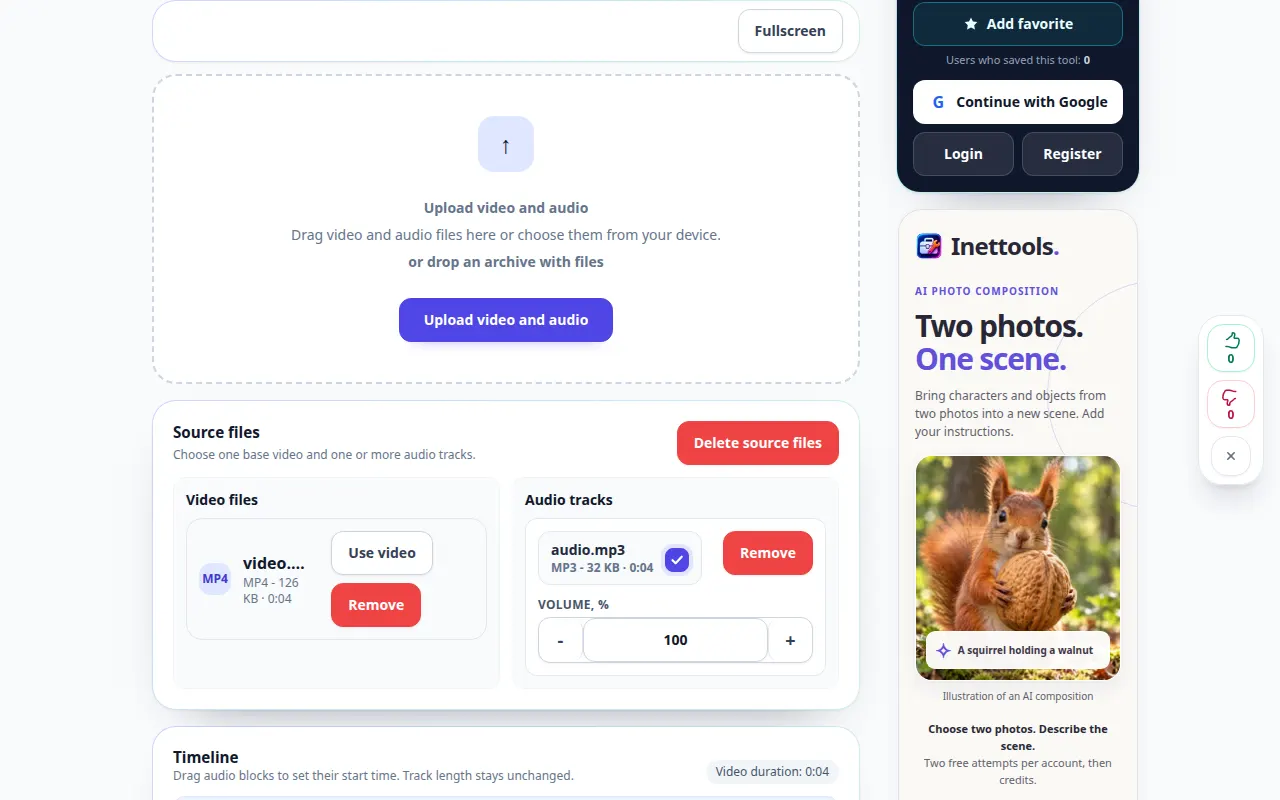
- ઑડિયો વિભાગમાં અલગ સંગીત અથવા વૉઇસ રેકોર્ડિંગ ઉમેરો.
- ઉપલબ્ધ પ્રારંભ સ્થિતિ અને ધ્વનિ સ્તરો સેટ કરો. મૂળ વિડિયો સાઉન્ડ રાખવો કે બદલવો તે નક્કી કરો.
- પૂર્વાવલોકન અને કોઈપણ પ્રદર્શિત કિંમતની સમીક્ષા કરો, પછી પ્રક્રિયા શરૂ કરો. પરિણામ તૈયાર થાય ત્યાં સુધી પાનું ખુલ્લું રાખો.
- પરિણામની શરૂઆત અને અંત વગાડો, તપાસો કે ભાષણ સાંભળી શકાય છે અને પ્રક્રિયા કરેલ વિડિઓ સાચવો.
કમ્પ્યુટર પર
સ્ત્રોત, સેટિંગ્સ અને પરિણામની તુલના કરવા માટે પૂર્ણ-પહોળાઈની કાર્યકારી પેનલનો ઉપયોગ કરો. મૂળ ફાઇલ રાખો જેથી કરીને તમે તેને બદલ્યા વિના બીજી સેટિંગ અજમાવી શકો.
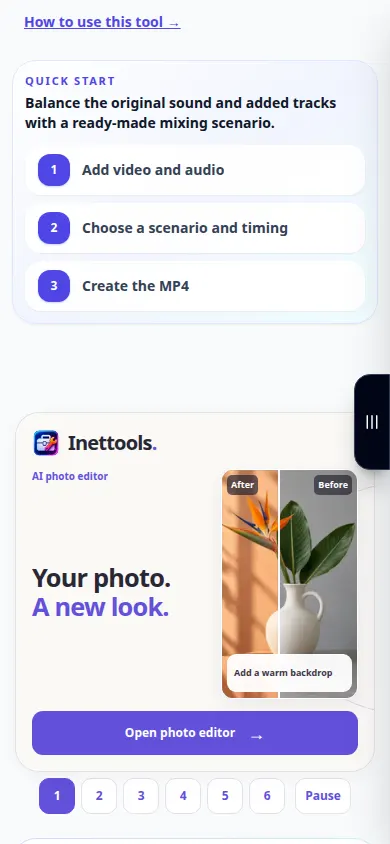
ફોન પર
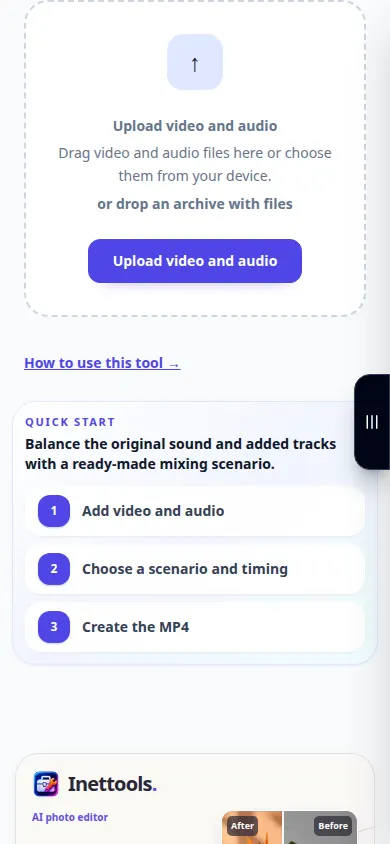
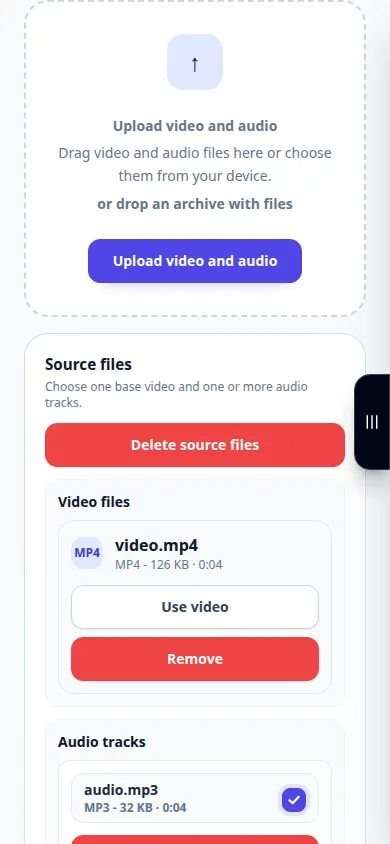
Files અથવા તમારા ઉપકરણ ફાઇલ મેનેજરમાંથી સ્ત્રોત પસંદ કરો. સેટિંગ્સ અને પરિણામ પર નીચે સ્ક્રોલ કરો; જ્યાં સુધી ઓપરેશન પૂર્ણ ન થાય ત્યાં સુધી આ ટેબને ખુલ્લી રાખો.
iPhone પર Safari માં, શેરિંગ મેનૂ ખોલો અને જો પરિણામ નવી ટેબમાં ખુલે તો Save to Files પસંદ કરો. એન્ડ્રોઇડ ક્રોમમાં, ડાઉનલોડ્સ તપાસો. પ્રક્રિયા પૂર્ણ ન થાય ત્યાં સુધી આ ટેબને ખુલ્લી રાખો.
વધુ સારા પરિણામ માટે
પ્રથમ ટૂંકી વિડિયોનું પરીક્ષણ કરો. એકલા આરામદાયક લાગે તેવું પૃષ્ઠભૂમિ સંગીત હજુ પણ શાંત અવાજને અસ્પષ્ટ કરી શકે છે.
સ્ક્રીનશોટ અને વિડિયો
ડેસ્કટોપ પ્રદર્શન
રેકોર્ડિંગ અંગ્રેજી ઇન્ટરફેસ બતાવે છે. ઉપરોક્ત અનુવાદિત પગલાં અનુસરો; નિયંત્રણો એ જ ક્રમમાં છે. આ રેકોર્ડિંગ મુખ્ય ક્રિયા પહેલા સ્ત્રોત અને ઉપલબ્ધ સેટિંગ્સ દર્શાવે છે. પ્રક્રિયા શરૂ કરવા અને પરિણામ સાચવવા માટે ઉપરના પગલાં અનુસરો.
ફોન પ્રદર્શન
રેકોર્ડિંગ અંગ્રેજી ઇન્ટરફેસ બતાવે છે. ઉપરોક્ત અનુવાદિત પગલાં અનુસરો; નિયંત્રણો એ જ ક્રમમાં છે. આ રેકોર્ડિંગ મુખ્ય ક્રિયા પહેલા સ્ત્રોત અને ઉપલબ્ધ સેટિંગ્સ દર્શાવે છે. પ્રક્રિયા શરૂ કરવા અને પરિણામ સાચવવા માટે ઉપરના પગલાં અનુસરો.
પ્રશ્નો અને મુશ્કેલીનિવારણ
મૂળ અવાજ કેમ અદૃશ્ય થઈ જાય છે?
ફરીથી પ્રક્રિયા કરતા પહેલા મૂળ-ઑડિઓ સેટિંગ અને તેનું વોલ્યુમ તપાસો.
વિડીયો પહેલા સંગીત કેમ સમાપ્ત થાય છે?
ઑડિયો વીડિયો કરતાં ટૂંકો હોઈ શકે છે. સમયને સમાયોજિત કરો અથવા યોગ્ય સ્ત્રોતનો ઉપયોગ કરો; જો પૃષ્ઠ તેને ઓફર કરે તો જ પુનરાવર્તન સક્ષમ કરો.
જો તમને કોઈ સંદેશ દેખાય કે સેવા ઓવરલોડ થઈ ગઈ છે, તો રાહ જુઓ અને પછીથી ફરી પ્રયાસ કરો. નિષ્ફળ પ્રયાસનો અર્થ એ નથી કે તમારી સ્રોત ફાઇલ બદલાઈ ગઈ છે.

