માર્ગદર્શિકા અપડેટ કરી:
મ્યુઝિક પ્લેયર દ્વારા બતાવેલ મેટાડેટાને અપડેટ કરો અને સંપાદિત કોપી સાચવો.
ડેસ્કટોપ અને ફોન સ્ક્રીનશોટ, ટૂંકા પ્રદર્શનો અને સામાન્ય પ્રશ્નોના જવાબો સાથે વ્યવહારુ સૂચનાઓ.
તમે શરૂ કરો તે પહેલાં
એક MP3 ફાઇલ પસંદ કરો અને બેકઅપ રાખો. મ્યુઝિક પ્લેયર્સ બધા સમાન મેટાડેટા ફીલ્ડ્સ અથવા આર્ટવર્ક કદ પ્રદર્શિત કરતા નથી.
પ્રદર્શન ફાઇલ સાથે પ્રયાસ કરો — audio.mp3
આ નાની ફાઇલો આ માર્ગદર્શિકા માટે બનાવવામાં આવી હતી અને તેમાં કોઈ વ્યક્તિગત ડેટા નથી.
પગલું દ્વારા પગલું સૂચનો
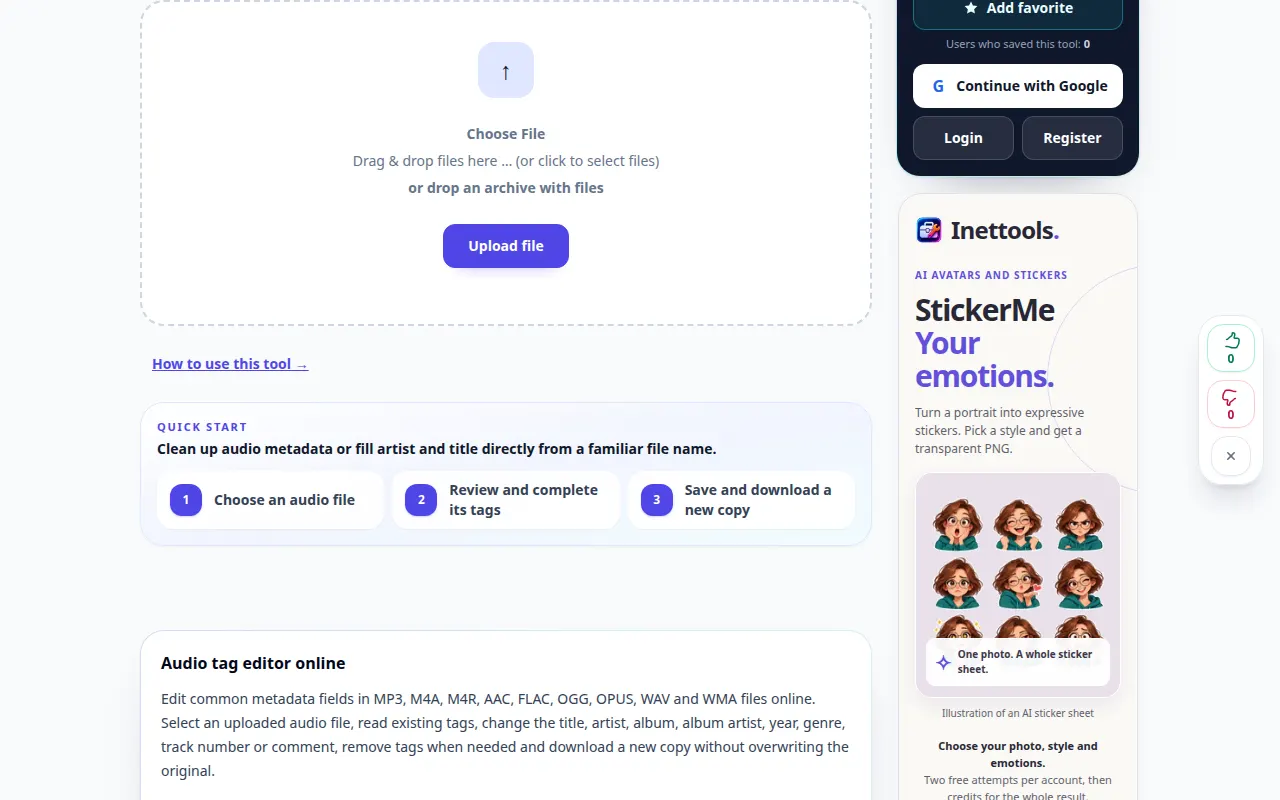
- MP3 પસંદ કરો અને ઉપલબ્ધ મેટાડેટા ક્ષેત્રોની રાહ જુઓ.
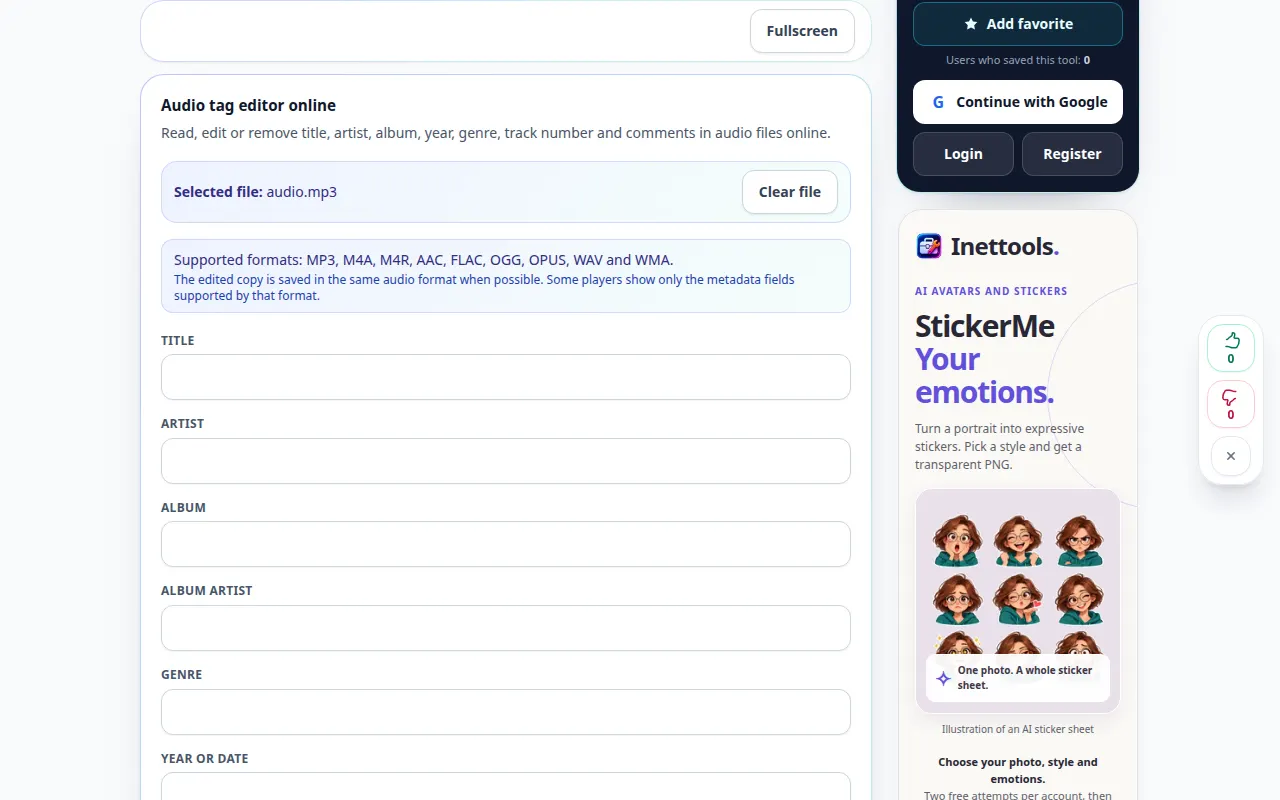
- તમને જોઈતા શીર્ષક, કલાકાર, આલ્બમ અને અન્ય ફીલ્ડમાં ફેરફાર કરો.
- જો આર્ટવર્ક સપોર્ટેડ છે, તો યોગ્ય ઇમેજ પસંદ કરો અને તેના પૂર્વાવલોકનનું નિરીક્ષણ કરો.
- અપડેટ કરેલ MP3 નકલ બનાવવા માટે સાચવો અથવા નિકાસ ક્રિયાનો ઉપયોગ કરો.
- તમારા પ્લેયરમાં સાચવેલી ફાઇલ ખોલો અને ટૅગ્સ ચકાસો; પ્લેયર લાઇબ્રેરીને રિફ્રેશ કરો જો તે કેશ્ડ માહિતી દર્શાવે છે.
કમ્પ્યુટર પર
સ્ત્રોત, સેટિંગ્સ અને પરિણામની તુલના કરવા માટે પૂર્ણ-પહોળાઈની કાર્યકારી પેનલનો ઉપયોગ કરો. મૂળ ફાઇલ રાખો જેથી કરીને તમે તેને બદલ્યા વિના બીજી સેટિંગ અજમાવી શકો.
ફોન પર
Files અથવા તમારા ઉપકરણ ફાઇલ મેનેજરમાંથી સ્ત્રોત પસંદ કરો. સેટિંગ્સ અને પરિણામ પર નીચે સ્ક્રોલ કરો; જ્યાં સુધી ઓપરેશન પૂર્ણ ન થાય ત્યાં સુધી આ ટેબને ખુલ્લી રાખો.
iPhone પર Safari માં, શેરિંગ મેનૂ ખોલો અને જો પરિણામ નવી ટેબમાં ખુલે તો Save to Files પસંદ કરો. એન્ડ્રોઇડ ક્રોમમાં, ડાઉનલોડ્સ તપાસો. પ્રક્રિયા પૂર્ણ ન થાય ત્યાં સુધી આ ટેબને ખુલ્લી રાખો.
વધુ સારા પરિણામ માટે
વાજબી રીતે નાની કવર છબીનો ઉપયોગ કરો. ખૂબ મોટું ચિત્ર પ્લેબેક ગુણવત્તામાં સુધારો કર્યા વિના ઓડિયો ફાઇલનું કદ વધારે છે.
સ્ક્રીનશોટ અને વિડિયો
ડેસ્કટોપ પ્રદર્શન
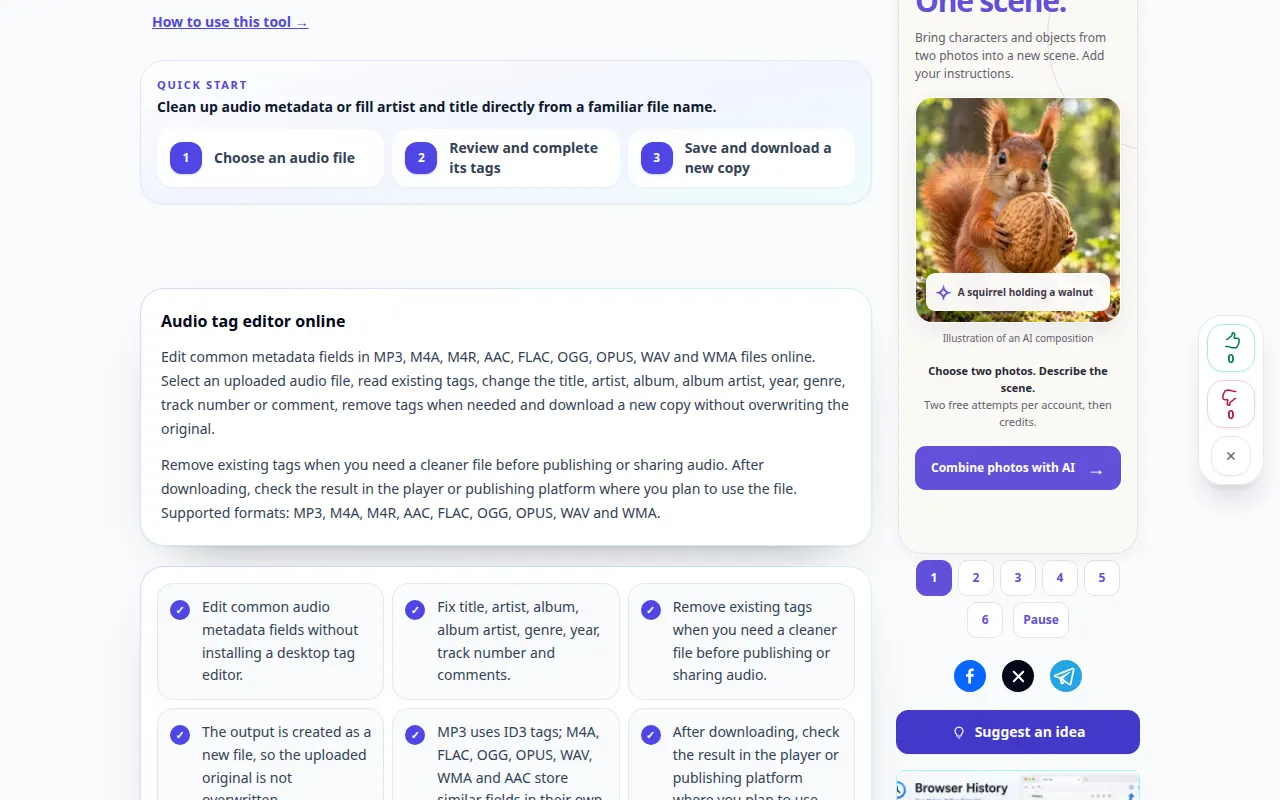
રેકોર્ડિંગ અંગ્રેજી ઇન્ટરફેસ બતાવે છે. ઉપરોક્ત અનુવાદિત પગલાં અનુસરો; નિયંત્રણો એ જ ક્રમમાં છે. આ રેકોર્ડિંગ મુખ્ય ક્રિયા પહેલા સ્ત્રોત અને ઉપલબ્ધ સેટિંગ્સ દર્શાવે છે. પ્રક્રિયા શરૂ કરવા અને પરિણામ સાચવવા માટે ઉપરના પગલાં અનુસરો.
ફોન પ્રદર્શન
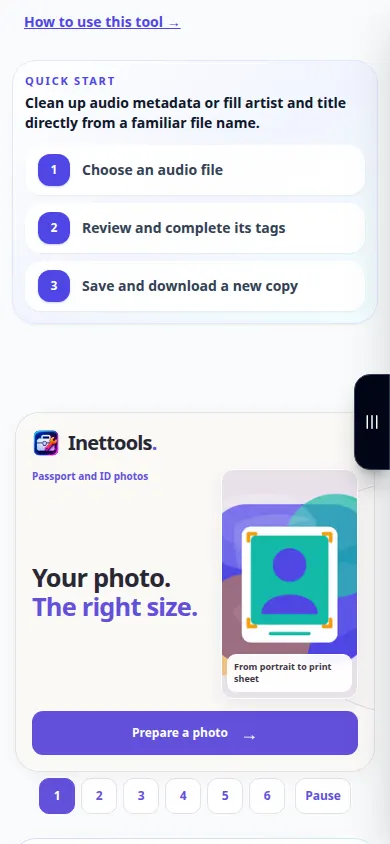
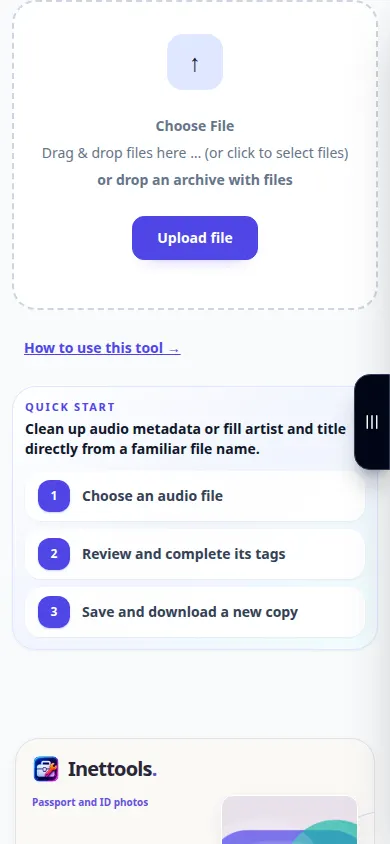
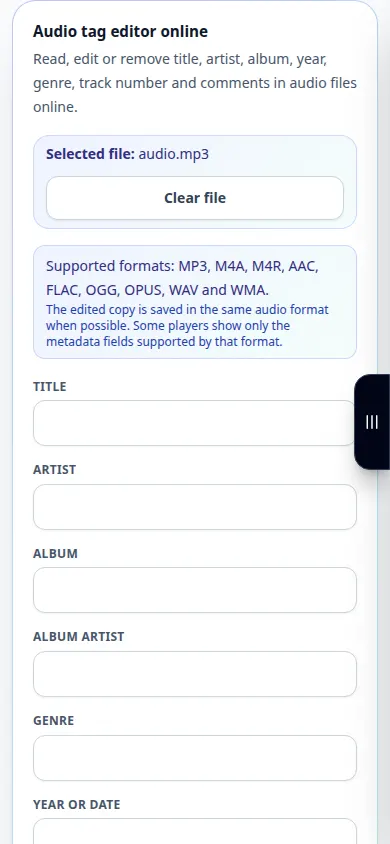
રેકોર્ડિંગ અંગ્રેજી ઇન્ટરફેસ બતાવે છે. ઉપરોક્ત અનુવાદિત પગલાં અનુસરો; નિયંત્રણો એ જ ક્રમમાં છે. આ રેકોર્ડિંગ મુખ્ય ક્રિયા પહેલા સ્ત્રોત અને ઉપલબ્ધ સેટિંગ્સ દર્શાવે છે. પ્રક્રિયા શરૂ કરવા અને પરિણામ સાચવવા માટે ઉપરના પગલાં અનુસરો.
પ્રશ્નો અને મુશ્કેલીનિવારણ
શું સંપાદન ટૅગ્સ અવાજને બદલે છે?
મેટાડેટા રેકોર્ડિંગનું વર્ણન કરે છે; શીર્ષક અથવા કલાકાર બદલવું એ ઓડિયો પ્રોસેસિંગથી અલગ છે.
શા માટે મારો ખેલાડી હજુ પણ જૂનું શીર્ષક બતાવે છે?
તે મેટાડેટા કેશ કરી શકે છે અથવા અન્ય ટેગ ફીલ્ડ પ્રદર્શિત કરી શકે છે. સાચવેલી નકલ ફરીથી ખોલો અને લાઇબ્રેરીને તાજું કરો.
જો તમને કોઈ સંદેશ દેખાય કે સેવા ઓવરલોડ થઈ ગઈ છે, તો રાહ જુઓ અને પછીથી ફરી પ્રયાસ કરો. નિષ્ફળ પ્રયાસનો અર્થ એ નથી કે તમારી સ્રોત ફાઇલ બદલાઈ ગઈ છે.