માર્ગદર્શિકા અપડેટ કરી:
નકશા પર બિંદુઓને ચિહ્નિત કરો અને તેમની ભૂમિતિમાંથી ગણતરી કરેલ લંબાઈ અથવા વિસ્તારનું નિરીક્ષણ કરો.
ડેસ્કટોપ અને ફોન સ્ક્રીનશોટ, ટૂંકા પ્રદર્શનો અને સામાન્ય પ્રશ્નોના જવાબો સાથે વ્યવહારુ સૂચનાઓ.
તમે શરૂ કરો તે પહેલાં
નક્કી કરો કે તમારે પાથની લંબાઈની જરૂર છે કે બહુકોણ વિસ્તારની જરૂર છે. નકશાના માપ એ પસંદ કરેલા બિંદુઓના આધારે અંદાજો છે.
પગલું દ્વારા પગલું સૂચનો
- નકશો ખોલો અને તમે માપવા માંગો છો તે સ્થાન પર જાઓ અથવા અક્ષાંશ અને રેખાંશ ક્ષેત્રોનો ઉપયોગ કરીને પ્રથમ બિંદુ દાખલ કરો.
- પ્રદર્શિત માપન એકમો પસંદ કરો. ટૂલ તમે ઉમેરેલા પોઈન્ટમાંથી અંતર, વિસ્તાર અને બેરિંગની ગણતરી કરે છે.
- ઇચ્છિત ક્રમમાં પાથ સાથે અથવા સીમાની આસપાસ બિંદુઓ ઉમેરો.
- રેખા અથવા બહુકોણ અને પ્રદર્શિત એકમોની સમીક્ષા કરો. ઉપલબ્ધ સંપાદન નિયંત્રણોનો ઉપયોગ કરીને ખોવાઈ ગયેલા બિંદુને ઠીક કરો.
- ઓફર કરેલ ભૂમિતિ નિકાસ સાચવો અને પ્રદર્શિત માપ અને એકમો નોંધો. રૂપરેખાનું પુનઃઉત્પાદન કરવા માટે પૂરતો સંદર્ભ રાખો.
કમ્પ્યુટર પર
વળાંક પર બિંદુઓ મૂકવા માટે વિશાળ નકશાનો ઉપયોગ કરો અને પરિણામ રેકોર્ડ કરતા પહેલા સમગ્ર સીમાનું નિરીક્ષણ કરો.
ફોન પર
પોઇન્ટ મૂકતા પહેલા ઝૂમ ઇન કરો. નકશાને કાળજીપૂર્વક ખસેડો જેથી કરીને બિંદુની પસંદગી માટે ડ્રેગને ભૂલ ન થાય.
iPhone પર Safari માં, શેરિંગ મેનૂ ખોલો અને જો પરિણામ નવી ટેબમાં ખુલે તો Save to Files પસંદ કરો. એન્ડ્રોઇડ ક્રોમમાં, ડાઉનલોડ્સ તપાસો. પ્રક્રિયા પૂર્ણ ન થાય ત્યાં સુધી આ ટેબને ખુલ્લી રાખો.
વધુ સારા પરિણામ માટે
માત્ર શરૂઆત અને સમાપ્તિને ચિહ્નિત કરવાને બદલે વળાંક પર પોઈન્ટ ઉમેરો. સીધી રેખા એ માર્ગ માર્ગ જેવી નથી.
સ્ક્રીનશોટ અને વિડિયો
ડેસ્કટોપ પ્રદર્શન
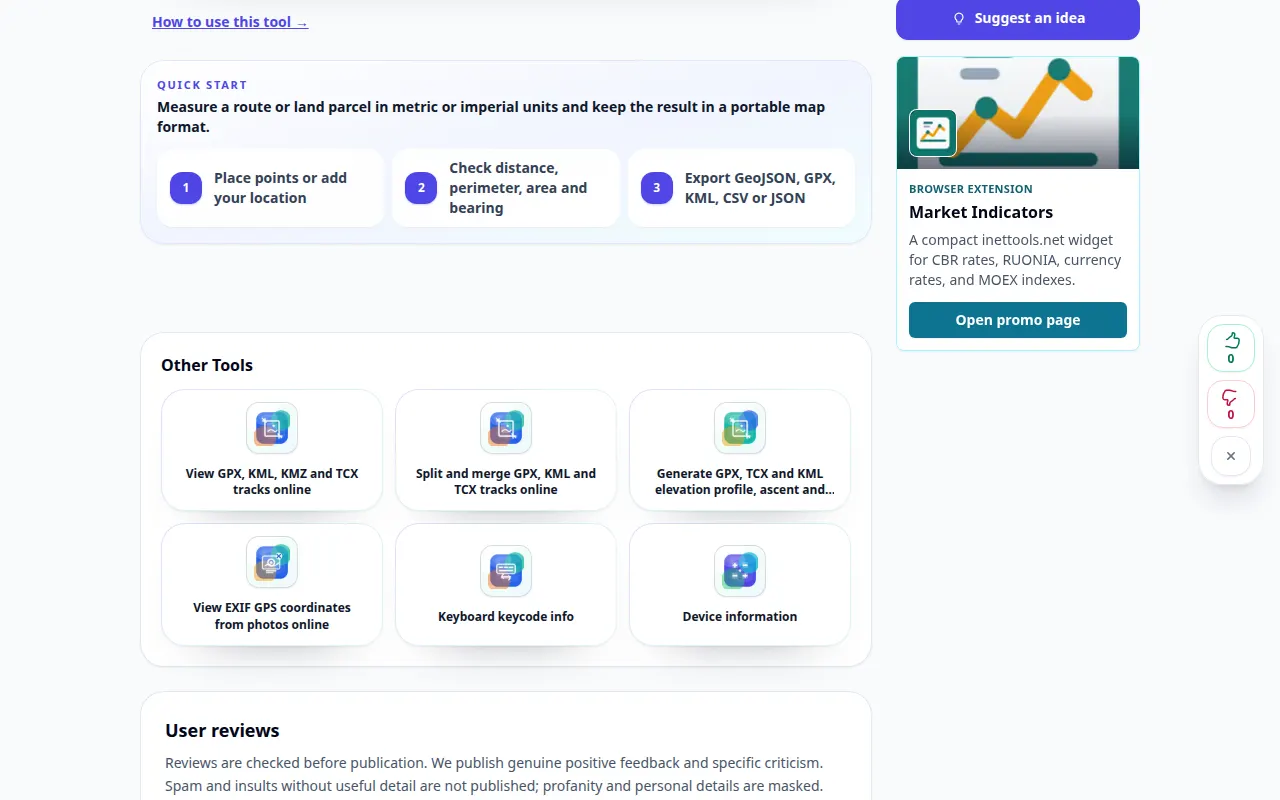
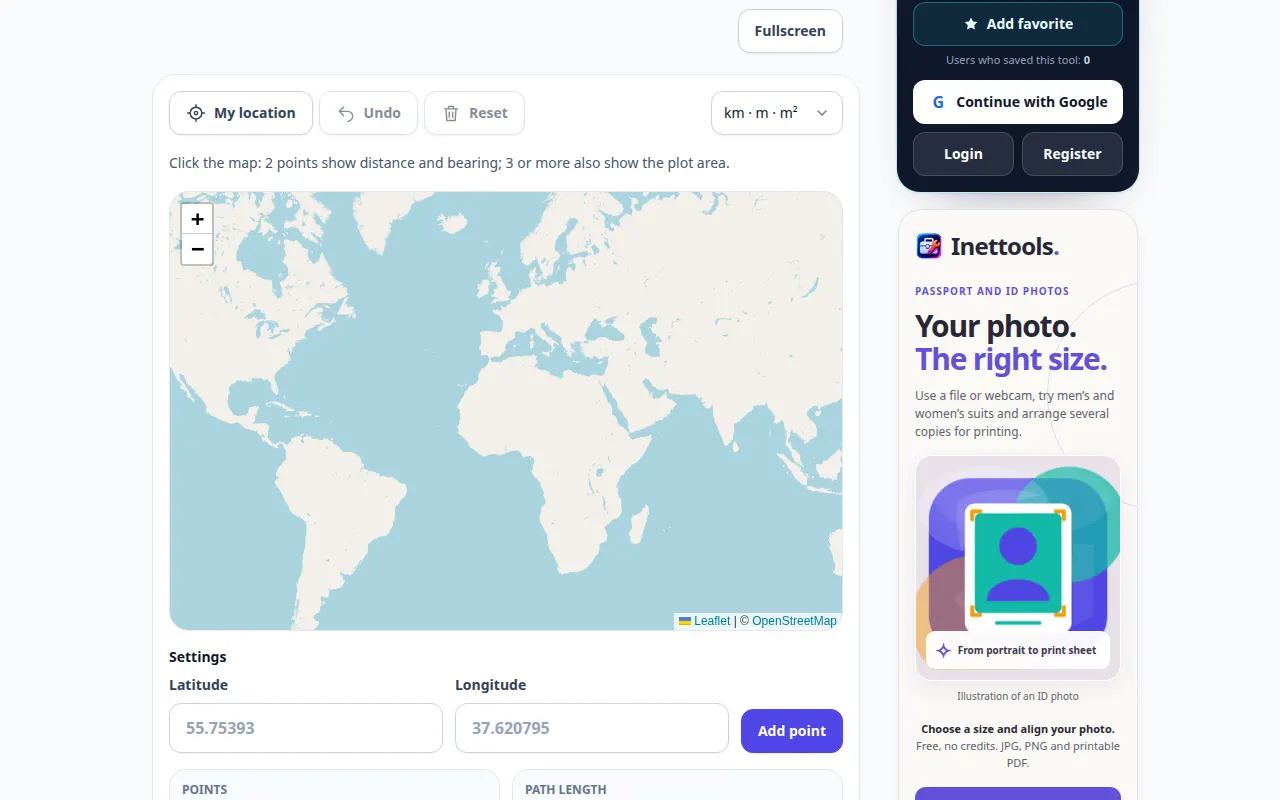
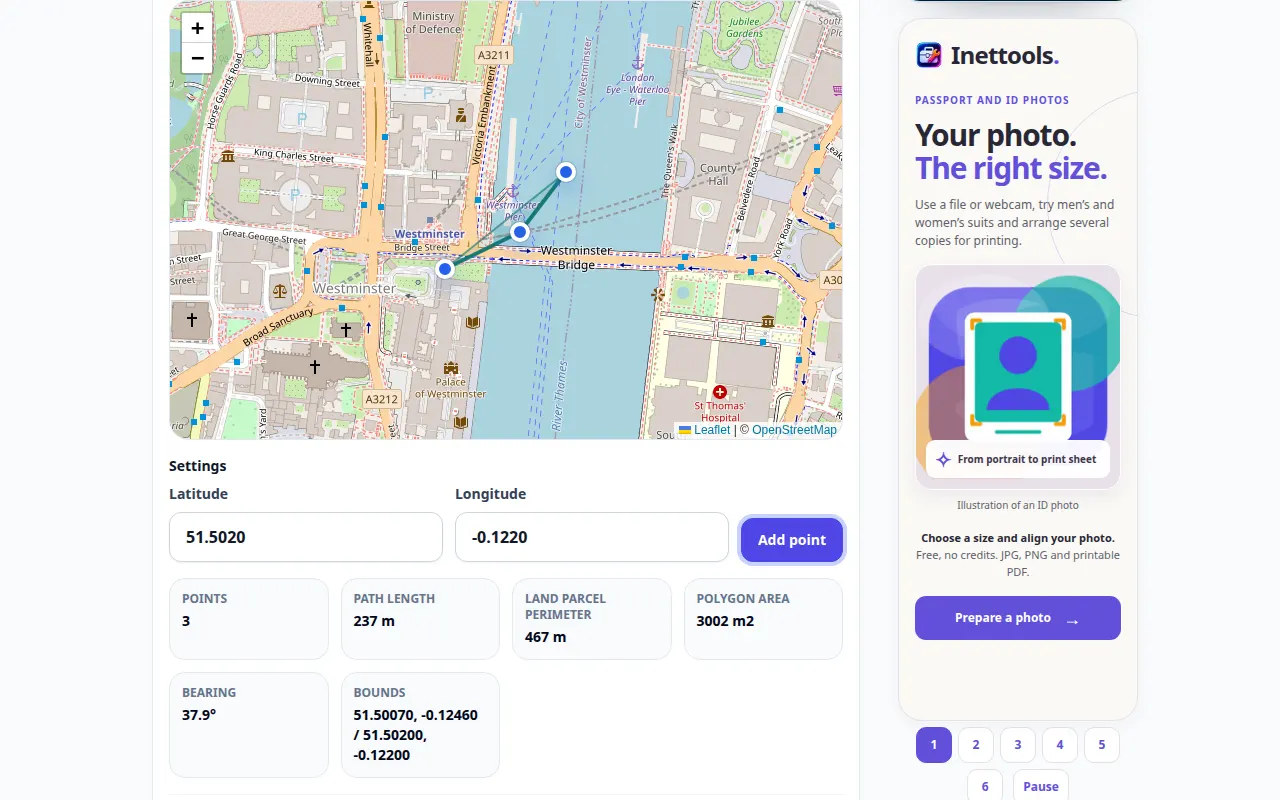
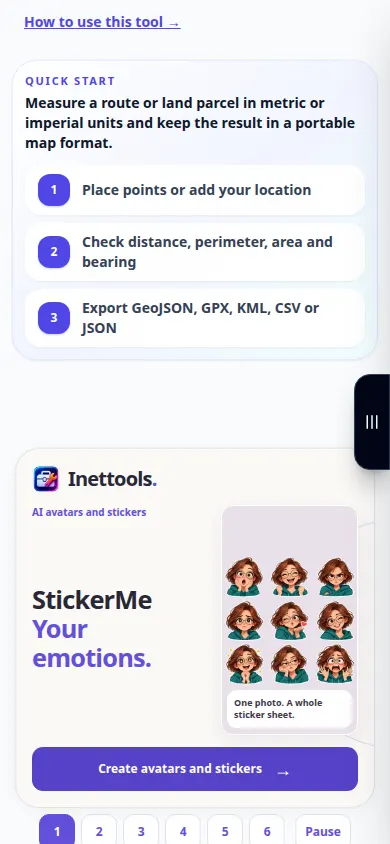
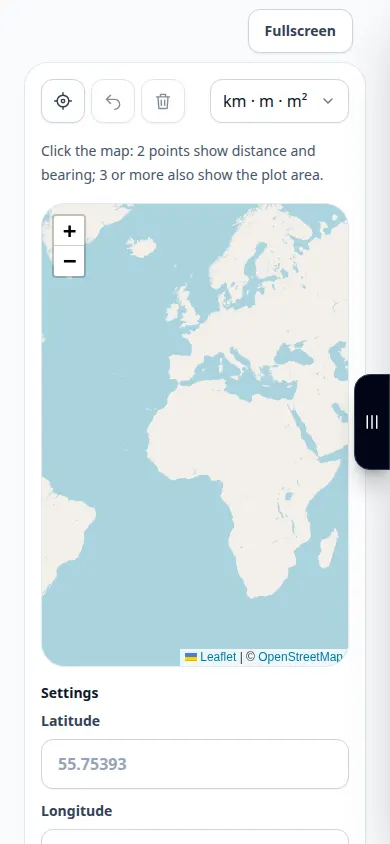
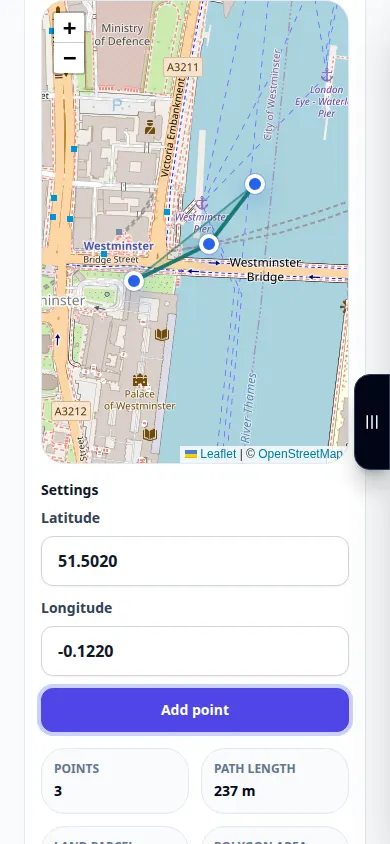
રેકોર્ડિંગ અંગ્રેજી ઇન્ટરફેસ બતાવે છે. ઉપરોક્ત અનુવાદિત પગલાં અનુસરો; નિયંત્રણો એ જ ક્રમમાં છે. આ રેકોર્ડિંગ ટૂલમાં પ્રદર્શન ઇનપુટ અને પરિણામી આઉટપુટ બતાવે છે.
ફોન પ્રદર્શન
રેકોર્ડિંગ અંગ્રેજી ઇન્ટરફેસ બતાવે છે. ઉપરોક્ત અનુવાદિત પગલાં અનુસરો; નિયંત્રણો એ જ ક્રમમાં છે. આ રેકોર્ડિંગ ટૂલમાં પ્રદર્શન ઇનપુટ અને પરિણામી આઉટપુટ બતાવે છે.
પ્રશ્નો અને મુશ્કેલીનિવારણ
શા માટે પરિણામ ડ્રાઇવિંગ રૂટ કરતાં ટૂંકા છે?
ભૌમિતિક રેખા આપમેળે રસ્તાઓને અનુસરતી નથી અથવા ચકરાવોનો સમાવેશ કરતી નથી. તમે ખરેખર માપવા માંગો છો તે પાથને ચિહ્નિત કરો.
શું આ કેડસ્ટ્રલ સર્વે છે?
ના. પસંદ કરેલા નકશાના બિંદુઓ અને નકશાની ચોકસાઈ પરિણામને મર્યાદિત કરે છે; સાધન કાનૂની મિલકત સીમાઓ સ્થાપિત કરતું નથી.
જો તમને કોઈ સંદેશ દેખાય કે સેવા ઓવરલોડ થઈ ગઈ છે, તો રાહ જુઓ અને પછીથી ફરી પ્રયાસ કરો. નિષ્ફળ પ્રયાસનો અર્થ એ નથી કે તમારી સ્રોત ફાઇલ બદલાઈ ગઈ છે.