માર્ગદર્શિકા અપડેટ કરી:
JPG ફાઇલને AVIF માં કન્વર્ટ કરો, સેટિંગ્સની સમીક્ષા કરો અને સાચવેલી નકલ તપાસો.
ડેસ્કટોપ અને ફોન સ્ક્રીનશોટ, ટૂંકા પ્રદર્શનો અને સામાન્ય પ્રશ્નોના જવાબો સાથે વ્યવહારુ સૂચનાઓ.
તમે શરૂ કરો તે પહેલાં
મૂળ JPG રાખો. ફાઇલ રૂપાંતર માટે સર્વર પર મોકલવામાં આવે છે. તેને પસંદ કરતા પહેલા વર્તમાન કિંમત અને ફાઇલ મર્યાદા વાંચો.
પગલું દ્વારા પગલું સૂચનો
- કન્વર્ટર ખોલો અને તપાસો કે દિશા AVIF તરફ JPG છે.
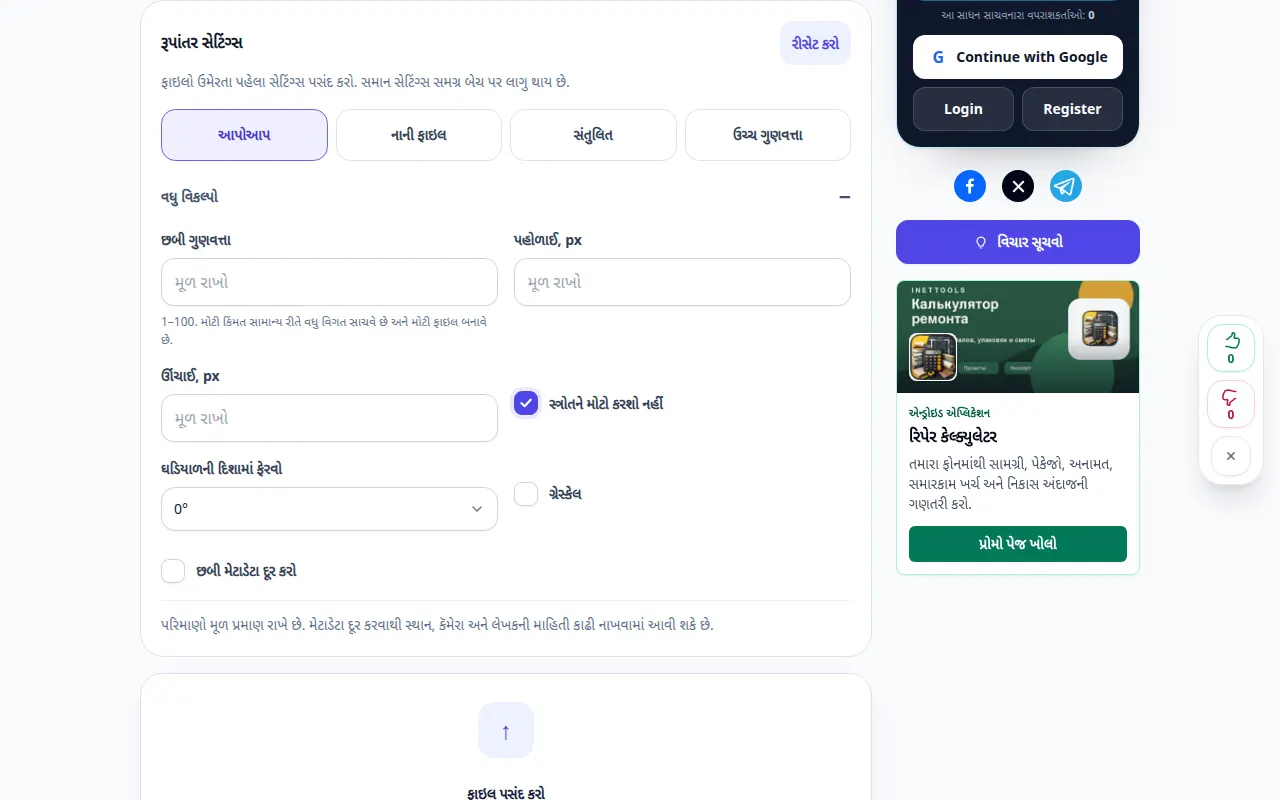
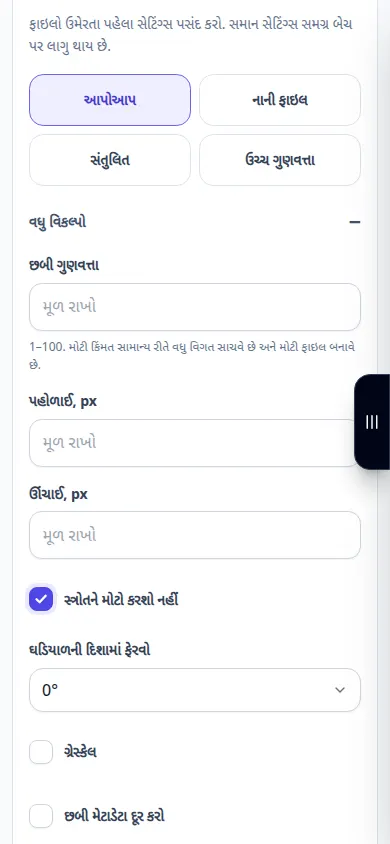
- ફાઇલ પસંદ કરતા પહેલા ઉપલબ્ધ રૂપાંતરણ સેટિંગ્સની સમીક્ષા કરો. ફક્ત આ પૃષ્ઠ પર દર્શાવેલ વિકલ્પો આ રૂપાંતરણ પર લાગુ થાય છે.
- તમારા ઉપકરણમાંથી એક નાની JPG ફાઇલ પસંદ કરો. ફાઇલ પસંદ કરવાથી અપલોડ અને રૂપાંતરણ શરૂ થાય છે; જ્યાં સુધી તમે તૈયાર ન હો ત્યાં સુધી તેને પસંદ કરશો નહીં.
- જો કિંમતની પુષ્ટિ દેખાય, તો ચાલુ રાખતા પહેલા તેની સમીક્ષા કરો. અપલોડની રાહ જુઓ, કતાર અને રૂપાંતરણ સમાપ્ત થાય; ટેબ ખુલ્લી રાખો.
- જ્યારે પરિણામ દેખાય, ત્યારે AVIF નકલ સાચવો. જ્યાં તમે તેનો ઉપયોગ કરવાનો ઇરાદો ધરાવો છો તે એપ્લિકેશનમાં તેને ખોલો અને તેની મૂળ સાથે સરખામણી કરો.
કમ્પ્યુટર પર
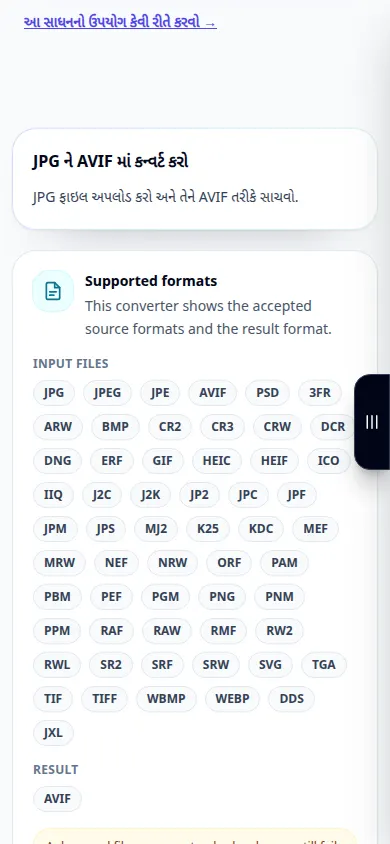
ફાઇલ પીકરની ઉપરની સેટિંગ્સની સમીક્ષા કરો. પ્રથમ એક ફાઇલ પસંદ કરો અને બેચ પર પ્રક્રિયા કરતા પહેલા તેના પરિણામની તપાસ કરો.
ફોન પર
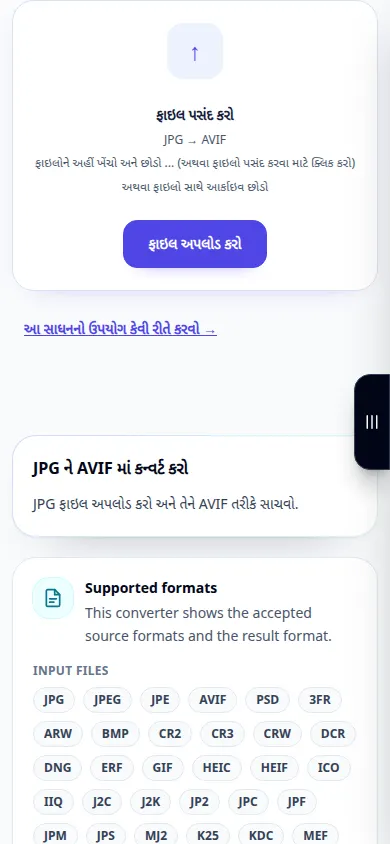
ફાઇલો અથવા ઉપકરણ ફાઇલ મેનેજરમાંથી ફાઇલ પસંદ કરો. પરિણામ સુધી સ્ક્રોલ કરો અને જ્યાં સુધી રૂપાંતરણ સમાપ્ત ન થાય ત્યાં સુધી બ્રાઉઝર ટેબને ખુલ્લું રાખો.
iPhone પર Safari માં, શેરિંગ મેનૂ ખોલો અને જો પરિણામ નવી ટેબમાં ખુલે તો Save to Files પસંદ કરો. એન્ડ્રોઇડ ક્રોમમાં, ડાઉનલોડ્સ તપાસો. પ્રક્રિયા પૂર્ણ ન થાય ત્યાં સુધી આ ટેબને ખુલ્લી રાખો.
વધુ સારા પરિણામ માટે
AVIF ડીકોડિંગ દરેક જૂની એપ્લિકેશન દ્વારા સમર્થિત નથી. શેર કરતા પહેલા લક્ષ્ય દર્શકનું પરીક્ષણ કરો.
સ્ક્રીનશોટ અને વિડિયો
ડેસ્કટોપ પ્રદર્શન
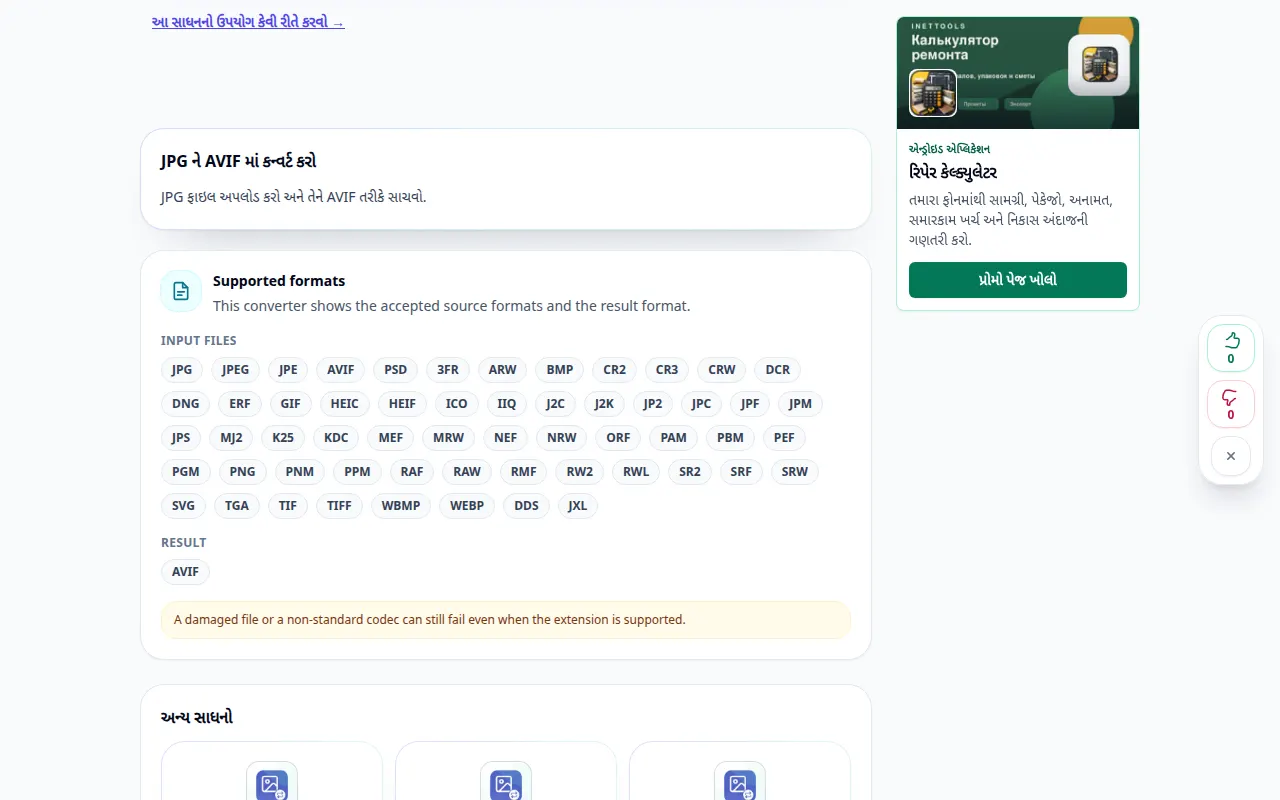
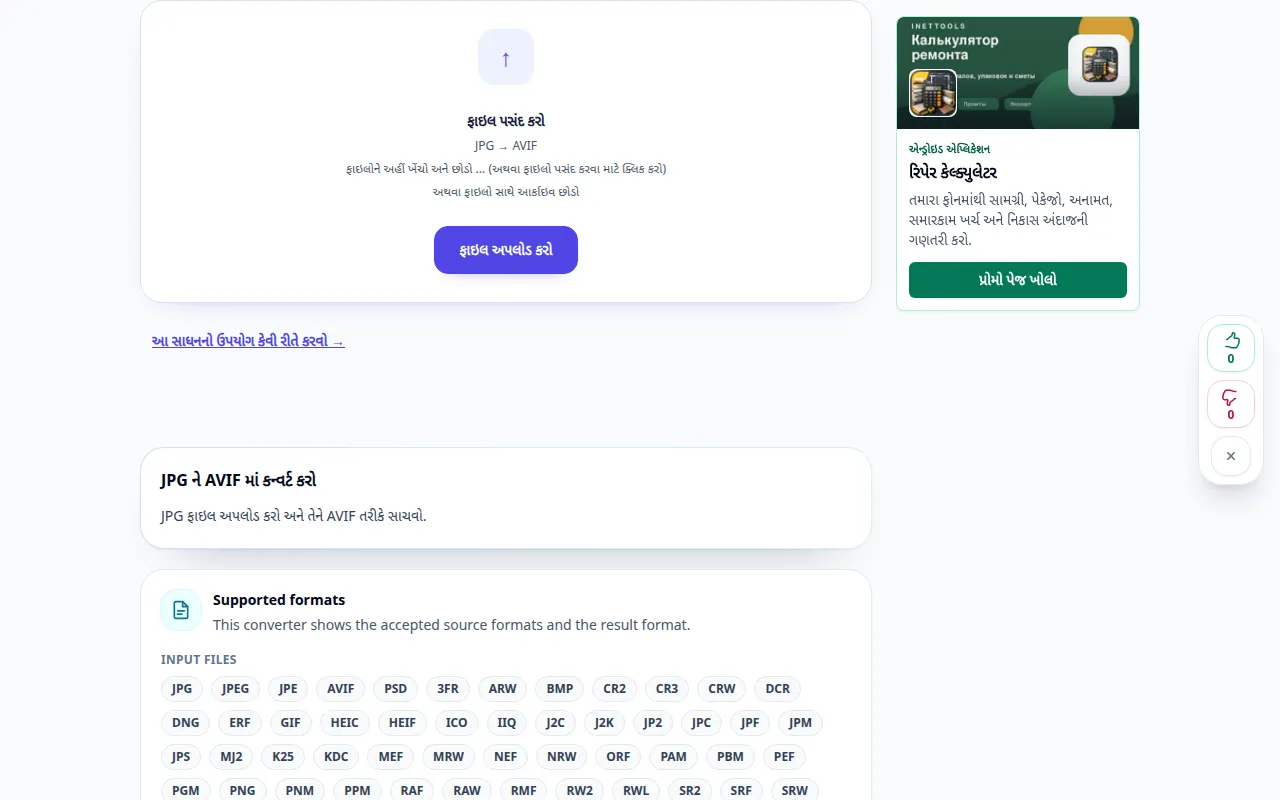
રેકોર્ડિંગ અંગ્રેજી ઇન્ટરફેસ બતાવે છે. ઉપરોક્ત અનુવાદિત પગલાં અનુસરો; નિયંત્રણો એ જ ક્રમમાં છે. આ રેકોર્ડિંગ મુખ્ય ક્રિયા પહેલા સ્ત્રોત અને ઉપલબ્ધ સેટિંગ્સ દર્શાવે છે. પ્રક્રિયા શરૂ કરવા અને પરિણામ સાચવવા માટે ઉપરના પગલાં અનુસરો.
ફોન પ્રદર્શન
રેકોર્ડિંગ અંગ્રેજી ઇન્ટરફેસ બતાવે છે. ઉપરોક્ત અનુવાદિત પગલાં અનુસરો; નિયંત્રણો એ જ ક્રમમાં છે. આ રેકોર્ડિંગ મુખ્ય ક્રિયા પહેલા સ્ત્રોત અને ઉપલબ્ધ સેટિંગ્સ દર્શાવે છે. પ્રક્રિયા શરૂ કરવા અને પરિણામ સાચવવા માટે ઉપરના પગલાં અનુસરો.
પ્રશ્નો અને મુશ્કેલીનિવારણ
શું આ મારી મૂળ ફાઇલને બદલે છે?
ના. રૂપાંતરિત ફાઇલ એક અલગ નકલ છે. તમારા ઉપકરણ પર મૂળ રાખો.
શા માટે હજુ સુધી કોઈ પરિણામ આવ્યું નથી?
અપલોડ સ્થિતિ અને કતાર તપાસો. જો કોઈ ભૂલ દેખાય, તો તેનો સંદેશ વાંચો અને ફરીથી પ્રયાસ કરતા પહેલા સ્ત્રોત ફોર્મેટને ચકાસો.
જો તમને કોઈ સંદેશ દેખાય કે સેવા ઓવરલોડ થઈ ગઈ છે, તો રાહ જુઓ અને પછીથી ફરી પ્રયાસ કરો. નિષ્ફળ પ્રયાસનો અર્થ એ નથી કે તમારી સ્રોત ફાઇલ બદલાઈ ગઈ છે.