માર્ગદર્શિકા અપડેટ કરી:
એન્હાન્સમેન્ટ મોડ પસંદ કરો, એન્લાર્જમેન્ટ સ્કેલ સેટ કરો અને સેવ કરતા પહેલા પ્રોસેસ્ડ ઈમેજની મૂળ સાથે સરખામણી કરો.
ડેસ્કટોપ અને ફોન સ્ક્રીનશોટ, ટૂંકા પ્રદર્શનો અને સામાન્ય પ્રશ્નોના જવાબો સાથે વ્યવહારુ સૂચનાઓ.
તમે શરૂ કરો તે પહેલાં
JPEG, PNG અથવા WebP જેવા સમર્થિત ફોર્મેટમાં શ્રેષ્ઠ ઉપલબ્ધ મૂળનો ઉપયોગ કરો. સંકુચિત મેસેન્જર કોપી કરતાં મોટી અસલ ઘણીવાર વધુ સારી રીતે કામ કરે છે. ઉપલબ્ધતા, મર્યાદા અને કોઈપણ ક્રેડિટ ચાર્જ પસંદ કરેલ મોડ દ્વારા બતાવવામાં આવે છે.
પ્રદર્શન ફાઇલ સાથે પ્રયાસ કરો — landscape.png
આ નાની ફાઇલો આ માર્ગદર્શિકા માટે બનાવવામાં આવી હતી અને તેમાં કોઈ વ્યક્તિગત ડેટા નથી.
પગલું દ્વારા પગલું સૂચનો
- સ્રોત છબી પસંદ કરો અને તેના પૂર્વાવલોકન અને ઉન્નતીકરણ સેટિંગ્સની રાહ જુઓ.
- સૌમ્ય ઉપલબ્ધ મોડથી પ્રારંભ કરો, જેમ કે પોટ્રેટ માટે કુદરતી. જ્યારે તે ઉપલબ્ધ હોય ત્યારે રેખાંકનો માટે ચિત્રણ મોડ પસંદ કરો.
- સપોર્ટેડ સ્કેલ પસંદ કરો. જ્યારે ઉપલબ્ધ હોય ત્યારે 2× થી પ્રારંભ કરો; જ્યારે તમે પરિમાણો રાખવા માંગતા હોવ ત્યારે સપોર્ટેડ ડિનોઈઝિંગ મોડ્સ માટે 1× નો ઉપયોગ કરો.
- આઉટપુટ ફોર્મેટ પસંદ કરો. JPEG ફોટા માટે વ્યવહારુ છે; PNG પારદર્શિતા જાળવી રાખે છે પરંતુ વધુ મોટી હોઈ શકે છે. કોઈપણ પ્રદર્શિત કિંમતની સમીક્ષા કરો, પછી એન્હાન્સમેન્ટ શરૂ કરો.
- પ્રક્રિયા કર્યા પછી, સરખામણી સ્લાઇડરને ખસેડો અને ચહેરા, કિનારીઓ અને ટેક્સ્ટનું નિરીક્ષણ કરો. તે વિગતો તપાસ્યા પછી જ પરિણામ સાચવો.
કમ્પ્યુટર પર
આરામદાયક કદ પર સરખામણી ખોલો. ઓછા ઝૂમ પર માત્ર આખી છબીને જજ કરવાને બદલે ચહેરા અને ટેક્ષ્ચર વિસ્તારની તપાસ કરો.
ફોન પર
ફોટા અથવા ફાઇલોમાંથી મૂળ પસંદ કરો. એક સમયે નાના વિસ્તારની તુલના કરો અને પ્રક્રિયા અને ફાઇલ કદને વ્યવસ્થિત રાખવા માટે મધ્યમ સ્કેલનો ઉપયોગ કરો.
iPhone પર Safari માં, શેરિંગ મેનૂ ખોલો અને જો પરિણામ નવી ટેબમાં ખુલે તો Save to Files પસંદ કરો. એન્ડ્રોઇડ ક્રોમમાં, ડાઉનલોડ્સ તપાસો. પ્રક્રિયા પૂર્ણ ન થાય ત્યાં સુધી આ ટેબને ખુલ્લી રાખો.
વધુ સારા પરિણામ માટે
4× એન્લાર્જમેન્ટ પિક્સેલ ઉમેરે છે, પરંતુ તે સાબિત કરતું નથી કે નવી દેખાતી વિગતો સચોટ છે. મજબૂત પુનઃસંગ્રહ ચહેરાના લક્ષણો અથવા અક્ષરોને બદલી શકે છે.
સ્ક્રીનશોટ અને વિડિયો
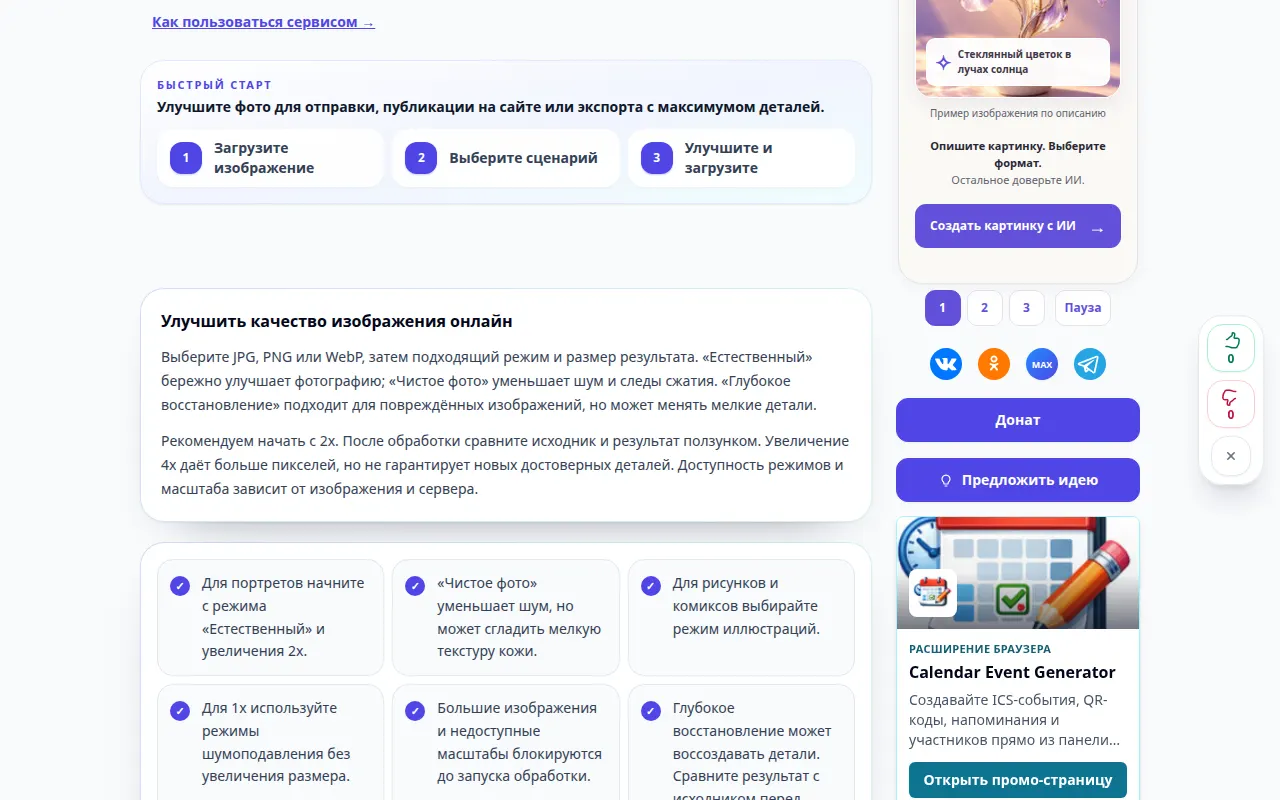
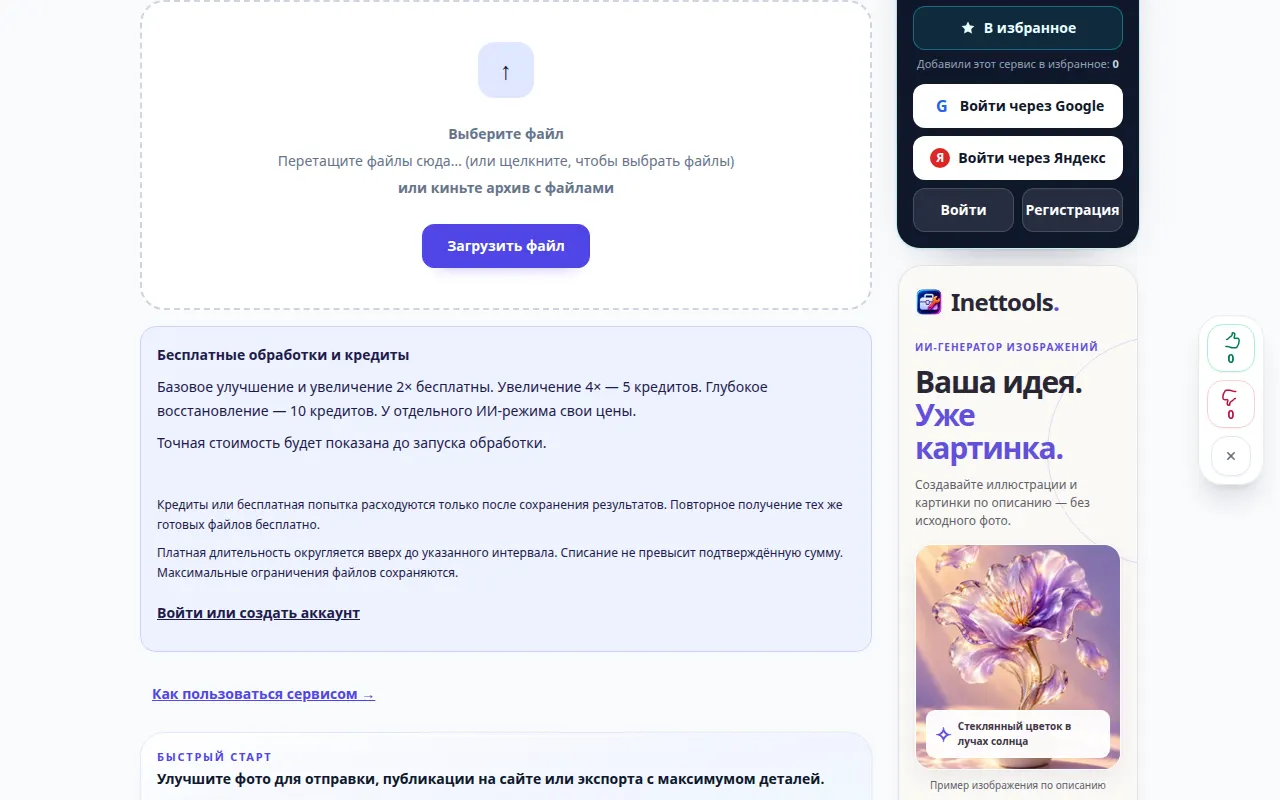
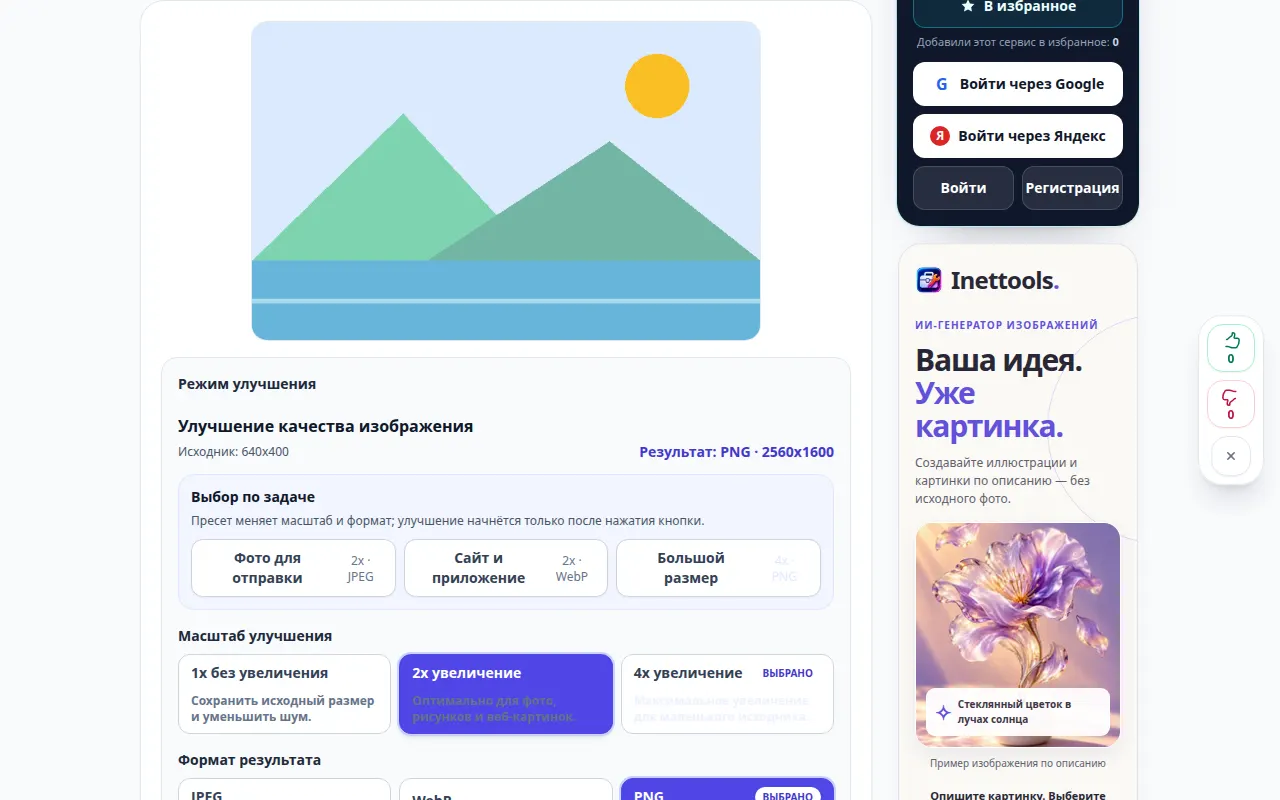
ડેસ્કટોપ પ્રદર્શન
રેકોર્ડિંગ રશિયન ઇન્ટરફેસ બતાવે છે. ઉપરોક્ત અનુવાદિત પગલાં અનુસરો; નિયંત્રણો એ જ ક્રમમાં છે. આ રેકોર્ડિંગ મુખ્ય ક્રિયા પહેલા સ્ત્રોત અને ઉપલબ્ધ સેટિંગ્સ દર્શાવે છે. પ્રક્રિયા શરૂ કરવા અને પરિણામ સાચવવા માટે ઉપરના પગલાં અનુસરો.
ફોન પ્રદર્શન
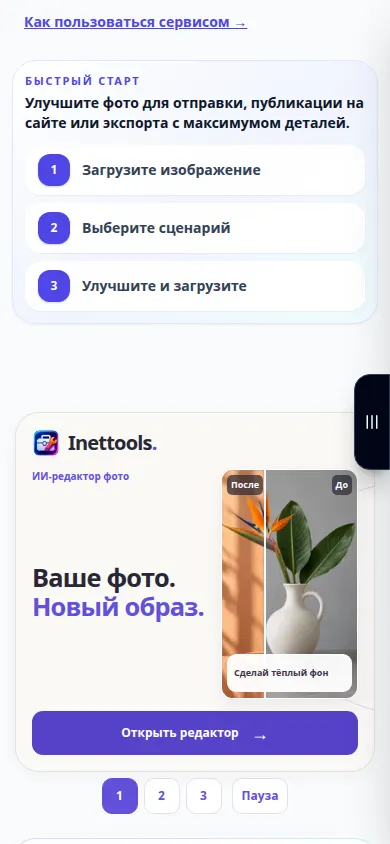
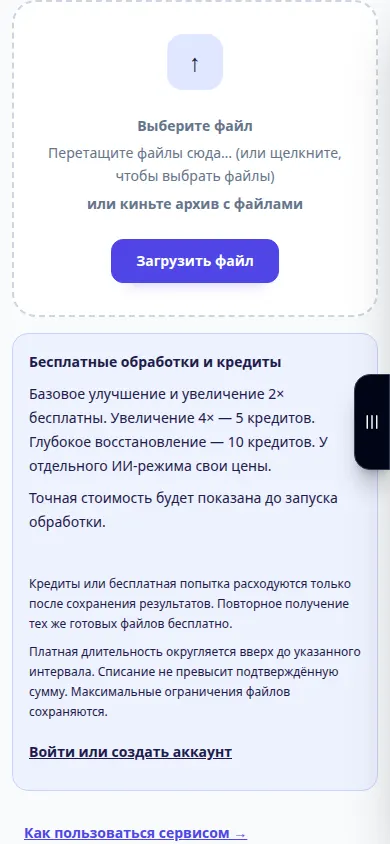
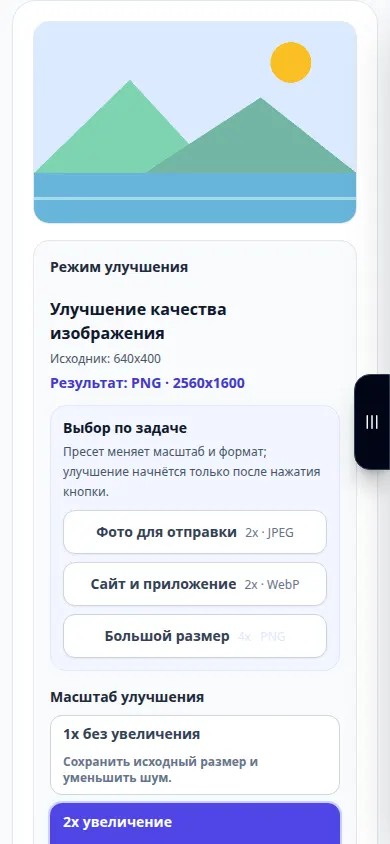
રેકોર્ડિંગ રશિયન ઇન્ટરફેસ બતાવે છે. ઉપરોક્ત અનુવાદિત પગલાં અનુસરો; નિયંત્રણો એ જ ક્રમમાં છે. આ રેકોર્ડિંગ મુખ્ય ક્રિયા પહેલા સ્ત્રોત અને ઉપલબ્ધ સેટિંગ્સ દર્શાવે છે. પ્રક્રિયા શરૂ કરવા અને પરિણામ સાચવવા માટે ઉપરના પગલાં અનુસરો.
પ્રશ્નો અને મુશ્કેલીનિવારણ
ક્રિયા બટન શા માટે અનુપલબ્ધ છે?
પસંદ કરેલ મોડ અથવા સ્કેલ અનુપલબ્ધ હોઈ શકે છે, અથવા છબી તેની મર્યાદા ઓળંગી શકે છે. સક્ષમ મોડ અને સપોર્ટેડ સ્કેલ અથવા નાનું મૂળ પસંદ કરો.
મારે કયું ફોર્મેટ પસંદ કરવું જોઈએ?
કોમ્પેક્ટ ફોટોગ્રાફ માટે JPEG નો ઉપયોગ કરો, જ્યારે તમને લોસલેસ આઉટપુટ અથવા પારદર્શિતાની જરૂર હોય ત્યારે PNG અને જો મોડ દ્વારા ઓફર કરવામાં આવે તો કોમ્પેક્ટ વેબ ઈમેજીસ માટે WebP નો ઉપયોગ કરો.
જો તમને કોઈ સંદેશ દેખાય કે સેવા ઓવરલોડ થઈ ગઈ છે, તો રાહ જુઓ અને પછીથી ફરી પ્રયાસ કરો. નિષ્ફળ પ્રયાસનો અર્થ એ નથી કે તમારી સ્રોત ફાઇલ બદલાઈ ગઈ છે.