માર્ગદર્શિકા અપડેટ કરી:
છબીમાંથી સંપાદનયોગ્ય ટેક્સ્ટ કાઢો અને તેનો ઉપયોગ કરતા પહેલા ઓળખની ભૂલોની સમીક્ષા કરો.
ટૂલના નામની નીચે "આ ટૂલનો ઉપયોગ કેવી રીતે કરવો" લિંકનો ઉપયોગ કરીને આ માર્ગદર્શિકા ખોલો. તેમાં કમ્પ્યુટર અને ફોન માટેનાં પગલાં, સ્ક્રીનશૉટ્સ અને વીડિયોનો સમાવેશ થાય છે.
તમે શરૂ કરો તે પહેલાં
વાંચી શકાય તેવા ટેક્સ્ટ સાથે તીક્ષ્ણ છબી તૈયાર કરો. સીધી રેખાઓ, પ્રકાશ અને યોગ્ય ઓળખની ભાષા પણ શરૂઆતની સ્થિતિમાં સુધારો કરે છે.
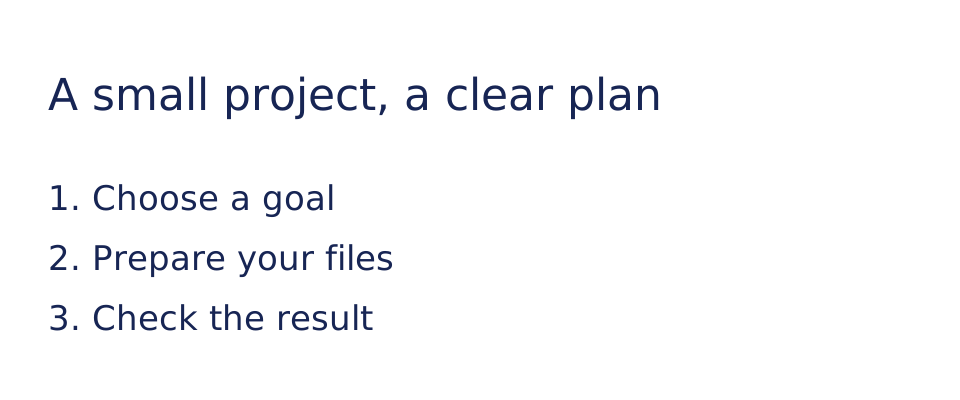
પ્રદર્શન ફાઇલ સાથે પ્રયાસ કરો — text-card.svg
આ નાની ફાઇલો આ માર્ગદર્શિકા માટે બનાવવામાં આવી હતી અને તેમાં કોઈ વ્યક્તિગત ડેટા નથી.
પગલું દ્વારા પગલું સૂચનો
- ટેક્સ્ટ ધરાવતું ચિત્ર પસંદ કરો.
- ઓળખની ભાષા અથવા અન્ય ઉપલબ્ધ OCR વિકલ્પો પસંદ કરો.
- ઓળખ શરૂ કરો અને ટેક્સ્ટ પરિણામની રાહ જુઓ. જો વિનંતી કરવામાં આવે તો પ્રદર્શિત ચાર્જ અથવા પુષ્ટિકરણની સમીક્ષા કરો.
- નામો, તારીખો, સંખ્યાઓ અને વિરામચિહ્નોની છબી સાથે સરખામણી કરો અને ભૂલો સુધારો.
- સંદર્ભ માટે મૂળ છબી રાખીને ટેક્સ્ટની નકલ કરો અથવા ઓફર કરેલા નિકાસનો ઉપયોગ કરો.
કમ્પ્યુટર પર
સ્ત્રોત, સેટિંગ્સ અને પરિણામની તુલના કરવા માટે પૂર્ણ-પહોળાઈની કાર્યકારી પેનલનો ઉપયોગ કરો. મૂળ ફાઇલ રાખો જેથી કરીને તમે તેને બદલ્યા વિના બીજી સેટિંગ અજમાવી શકો.
ફોન પર
Files અથવા તમારા ઉપકરણ ફાઇલ મેનેજરમાંથી સ્ત્રોત પસંદ કરો. સેટિંગ્સ અને પરિણામ પર નીચે સ્ક્રોલ કરો; જ્યાં સુધી ઓપરેશન પૂર્ણ ન થાય ત્યાં સુધી આ ટેબને ખુલ્લી રાખો.
iPhone પર Safari માં, શેરિંગ મેનૂ ખોલો અને જો પરિણામ નવી ટેબમાં ખુલે તો Save to Files પસંદ કરો. એન્ડ્રોઇડ ક્રોમમાં, ડાઉનલોડ્સ તપાસો. પ્રક્રિયા પૂર્ણ ન થાય ત્યાં સુધી આ ટેબને ખુલ્લી રાખો.
વધુ સારા પરિણામ માટે
જ્યારે વ્યવહારુ હોય ત્યારે માન્યતા પહેલાં અસંબંધિત વિસ્તારોને કાપી નાખો. મોટી છબી ગંભીર રીતે અસ્પષ્ટ અક્ષરોની ભરપાઈ કરી શકતી નથી.
સ્ક્રીનશોટ અને વિડિયો
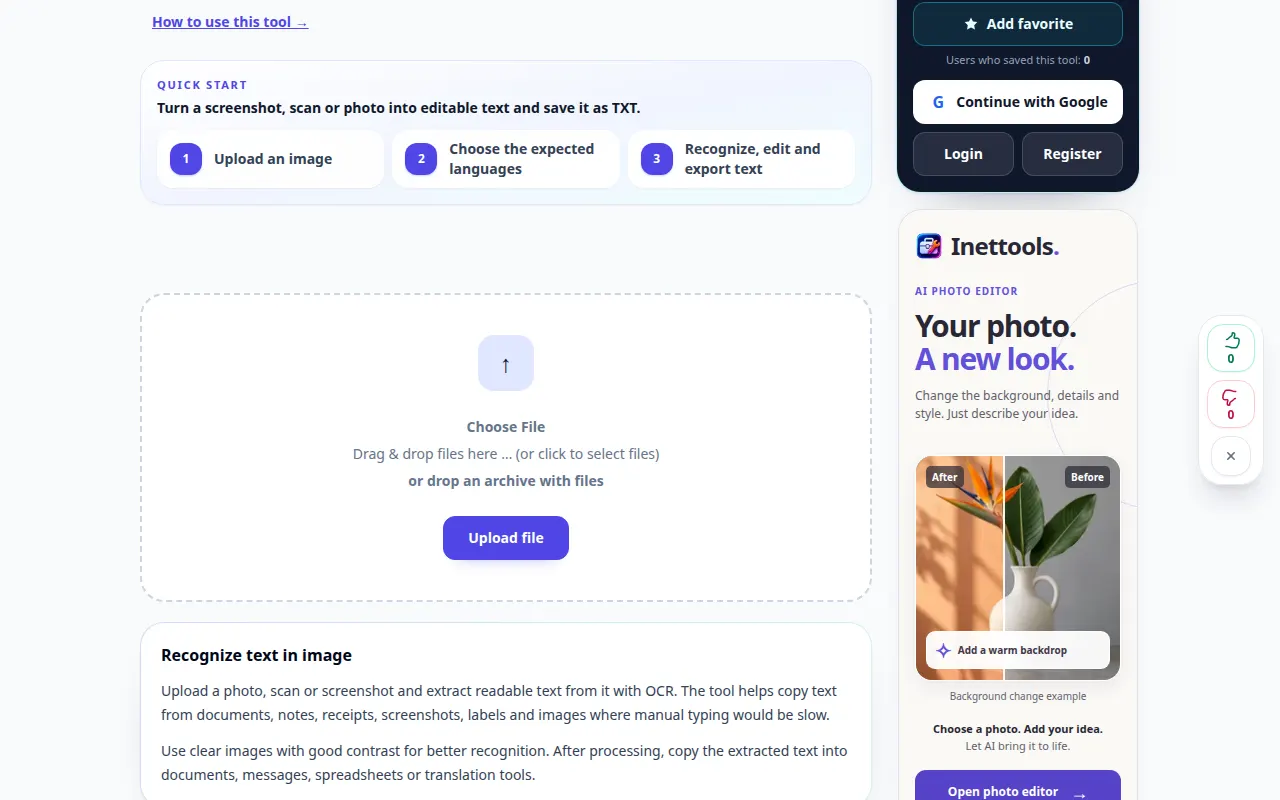
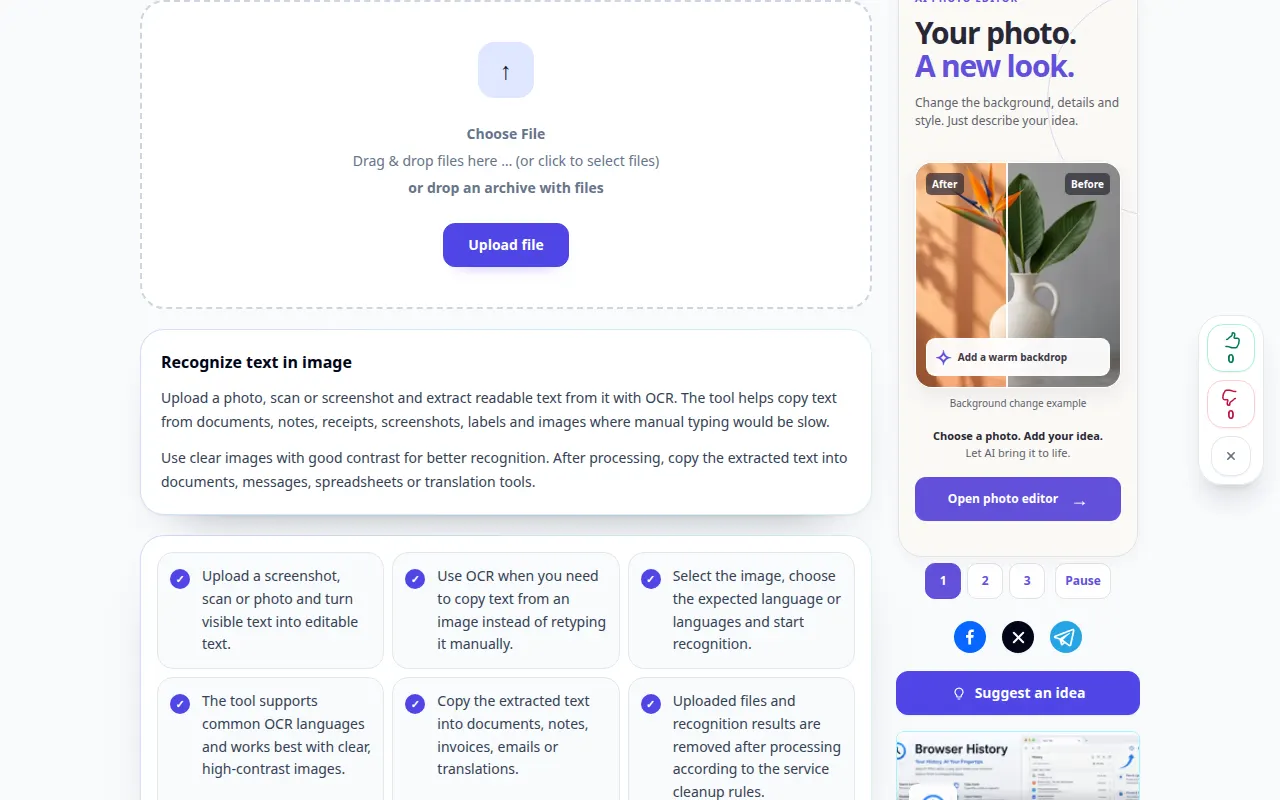
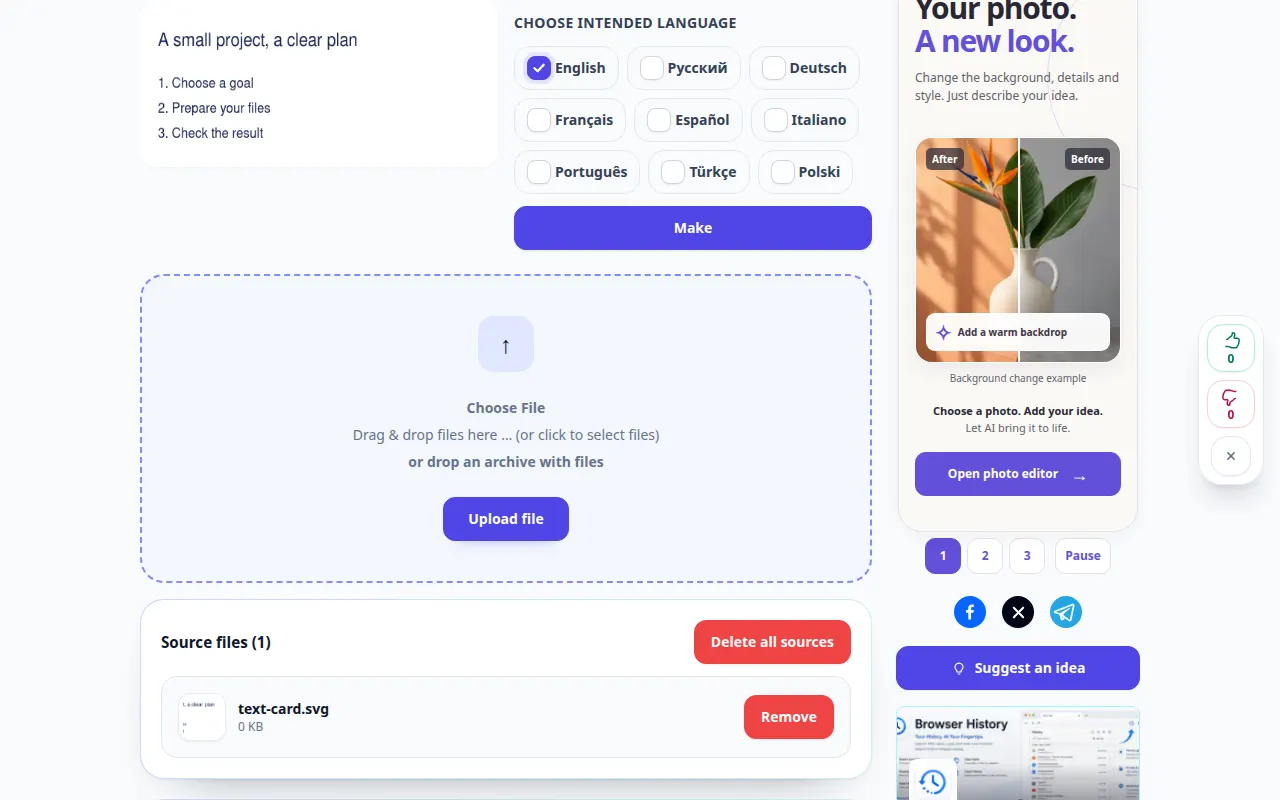
ડેસ્કટોપ પ્રદર્શન
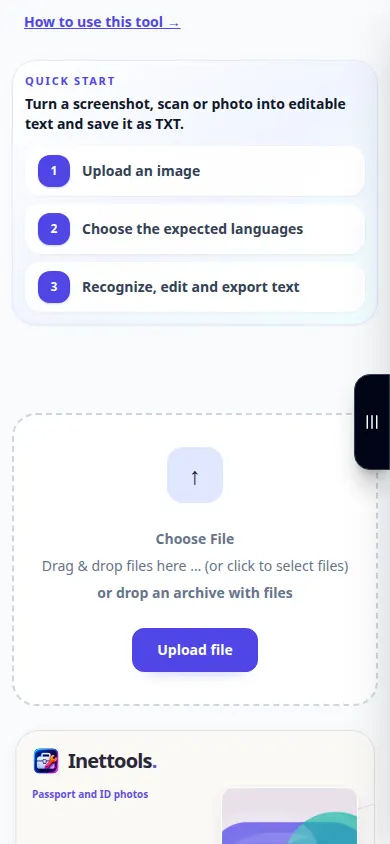
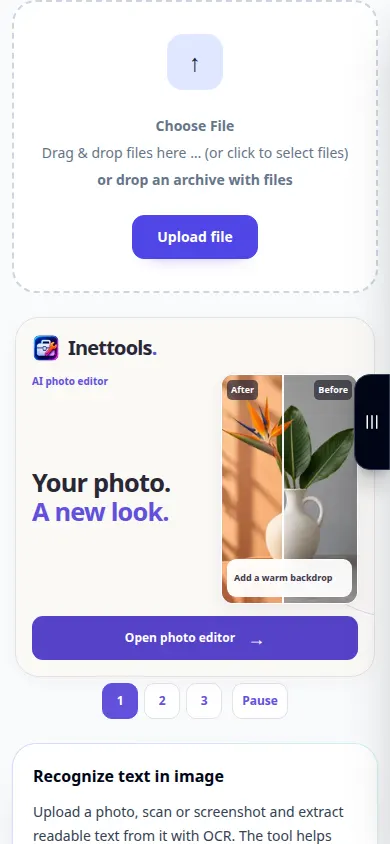
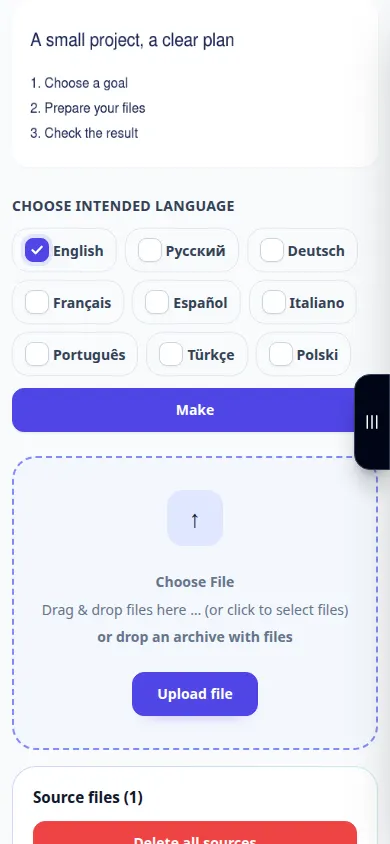
રેકોર્ડિંગ અંગ્રેજી ઇન્ટરફેસ બતાવે છે. ઉપરોક્ત અનુવાદિત પગલાં અનુસરો; નિયંત્રણો એ જ ક્રમમાં છે. આ રેકોર્ડિંગ મુખ્ય ક્રિયા પહેલા સ્ત્રોત અને ઉપલબ્ધ સેટિંગ્સ દર્શાવે છે. પ્રક્રિયા શરૂ કરવા અને પરિણામ સાચવવા માટે ઉપરના પગલાં અનુસરો.
ફોન પ્રદર્શન
રેકોર્ડિંગ અંગ્રેજી ઇન્ટરફેસ બતાવે છે. ઉપરોક્ત અનુવાદિત પગલાં અનુસરો; નિયંત્રણો એ જ ક્રમમાં છે. આ રેકોર્ડિંગ મુખ્ય ક્રિયા પહેલા સ્ત્રોત અને ઉપલબ્ધ સેટિંગ્સ દર્શાવે છે. પ્રક્રિયા શરૂ કરવા અને પરિણામ સાચવવા માટે ઉપરના પગલાં અનુસરો.
પ્રશ્નો અને મુશ્કેલીનિવારણ
નંબરો અથવા નામો કેમ ખોટા છે?
સમાન અક્ષરો અને અસામાન્ય શબ્દો ઓળખને મૂંઝવણમાં મૂકી શકે છે. ઇમેજ સામે મેન્યુઅલી મહત્વપૂર્ણ મૂલ્યો તપાસો.
શું OCR પૃષ્ઠ લેઆઉટને સાચવે છે?
પ્લેન-ટેક્સ્ટ આઉટપુટ કૉલમ, કોષ્ટકો અથવા ફોન્ટ્સ સાચવી શકશે નહીં. દસ્તાવેજની નકલ ધારણ કરવાને બદલે વાસ્તવિક આઉટપુટ વિકલ્પોની સમીક્ષા કરો.
જો તમને કોઈ સંદેશ દેખાય કે સેવા ઓવરલોડ થઈ ગઈ છે, તો રાહ જુઓ અને પછીથી ફરી પ્રયાસ કરો. નિષ્ફળ પ્રયાસનો અર્થ એ નથી કે તમારી સ્રોત ફાઇલ બદલાઈ ગઈ છે.