માર્ગદર્શિકા અપડેટ કરી:
વિડિયો સાઉન્ડટ્રેકને કમ્પ્યુટર અથવા ફોન પર સાંભળવા અથવા વધુ સંપાદન કરવા માટે એક અલગ ઑડિઓ ફાઇલ તરીકે સાચવો.
ટૂલના નામની નીચે "આ ટૂલનો ઉપયોગ કેવી રીતે કરવો" લિંકનો ઉપયોગ કરીને આ માર્ગદર્શિકા ખોલો. તેમાં કમ્પ્યુટર અને ફોન માટેનાં પગલાં, સ્ક્રીનશૉટ્સ અને વીડિયોનો સમાવેશ થાય છે.
તમે શરૂ કરો તે પહેલાં
ઓડિયો ટ્રેક સાથે વિડિયો તૈયાર કરો. સાયલન્ટ વિડિયો અવાજ આપી શકતો નથી. ઑરિજિનલ રાખો અને પ્રક્રિયા કરતાં પહેલાં સાધન પૂછે તો સાઇન ઇન કરો; પૃષ્ઠ પર દર્શાવેલ કોઈપણ પુષ્ટિકરણની સમીક્ષા કરો.
પ્રદર્શન ફાઇલ સાથે પ્રયાસ કરો — video.mp4
આ નાની ફાઇલો આ માર્ગદર્શિકા માટે બનાવવામાં આવી હતી અને તેમાં કોઈ વ્યક્તિગત ડેટા નથી.
પગલું દ્વારા પગલું સૂચનો
- ઑડિઓ નિષ્કર્ષણ સાધન ખોલો અને તમારા ઉપકરણમાંથી વિડિઓ ફાઇલ પસંદ કરો.
- સ્ત્રોત લોડ થાય ત્યાં સુધી રાહ જુઓ. તપાસો કે ફાઇલનું નામ અને સમયગાળો તમે ઉપયોગ કરવા ઇચ્છતા હોવ તે વિડિયો સાથે મેળ ખાય છે.
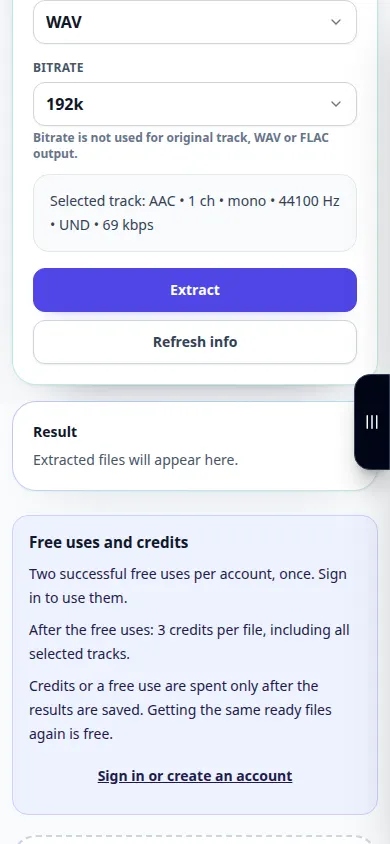
- ઉપલબ્ધ ઓડિયો આઉટપુટ ફોર્મેટ પસંદ કરો. MP3 સાંભળવા માટે અનુકૂળ છે; જ્યારે ઓફર કરવામાં આવે ત્યારે વધુ સંપાદન માટે WAV ઉપયોગી છે.
- નિષ્કર્ષણ શરૂ કરો, કોઈપણ પ્રદર્શિત પ્રક્રિયાની શરતોની પુષ્ટિ કરો અને પરિણામની રાહ જુઓ. જ્યાં સુધી ઓપરેશન પૂર્ણ ન થાય ત્યાં સુધી ટેબને ખુલ્લી રહેવા દો.
- પરિણામી ઑડિયો વગાડો અને પરિણામ ડાઉનલોડ નિયંત્રણનો ઉપયોગ કરીને તેને તમારા ઉપકરણ પર સાચવો.
કમ્પ્યુટર પર
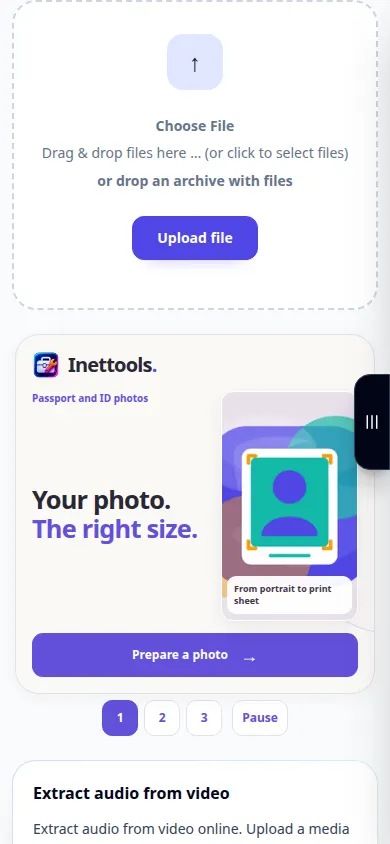
અપલોડ ક્ષેત્રમાં વિડિઓ ખેંચો અને નીચેની સેટિંગ્સમાં તમારું આઉટપુટ ફોર્મેટ પસંદ કરો. સાચવતા પહેલા પરિણામ પ્લેયરમાં અવાજ તપાસો.
ફોન પર
જ્યારે ઓફર કરવામાં આવે ત્યારે ફાઇલો અથવા ફોટો લાઇબ્રેરીમાંથી મૂળ વિડિઓ પસંદ કરો. કેટલાક ફોન Photos માંથી નવી નકલ નિકાસ કરે છે; તે તૈયારી અને અપલોડ માટે સમય આપો.
iPhone પર Safari માં, શેરિંગ મેનૂ ખોલો અને જો પરિણામ નવી ટેબમાં ખુલે તો Save to Files પસંદ કરો. એન્ડ્રોઇડ ક્રોમમાં, ડાઉનલોડ્સ તપાસો. પ્રક્રિયા પૂર્ણ ન થાય ત્યાં સુધી આ ટેબને ખુલ્લી રાખો.
વધુ સારા પરિણામ માટે
સાઉન્ડટ્રેક કાઢવાથી અવાજો, સંગીત અને પૃષ્ઠભૂમિ અવાજો એકસાથે રહે છે. જો તમને પછી અવાજ ઘટાડવા અથવા અવાજને અલગ કરવાની જરૂર હોય તો એક અલગ સાધનનો ઉપયોગ કરો.
સ્ક્રીનશોટ અને વિડિયો
ડેસ્કટોપ પ્રદર્શન
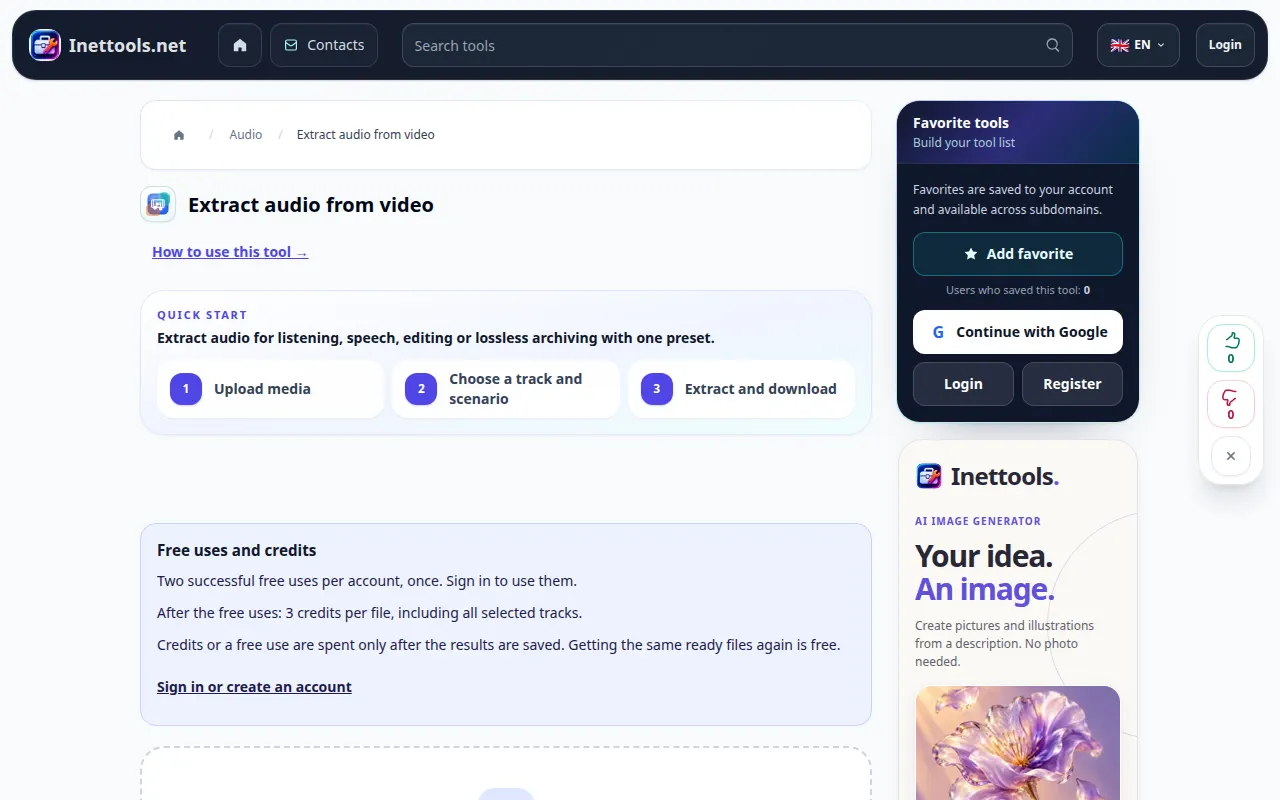
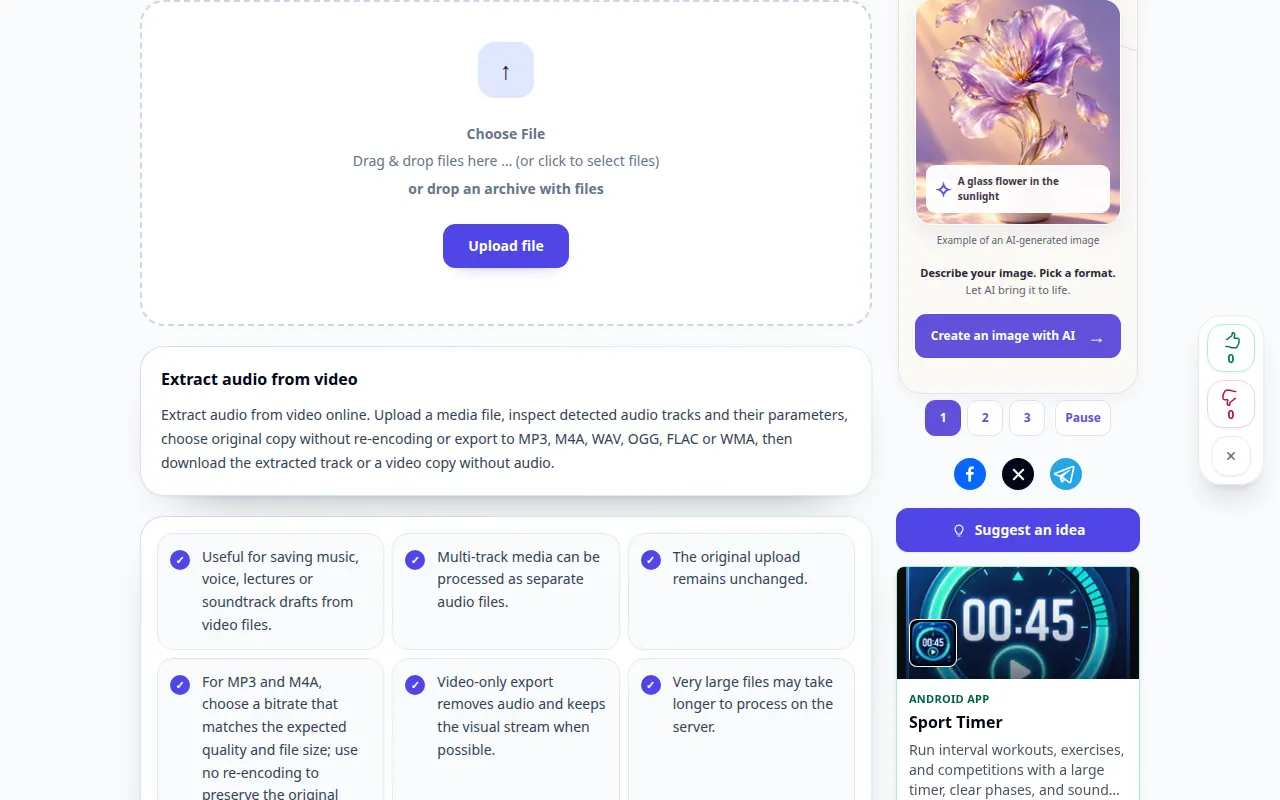
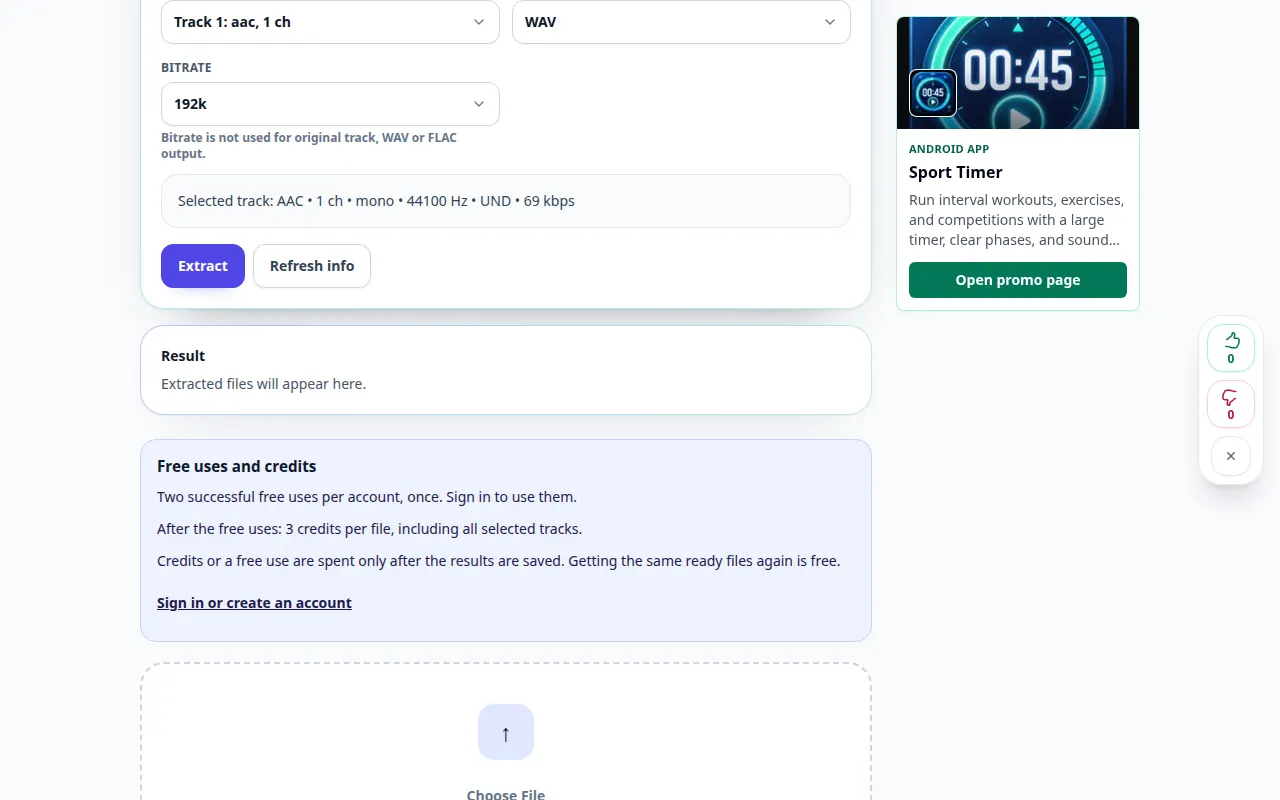
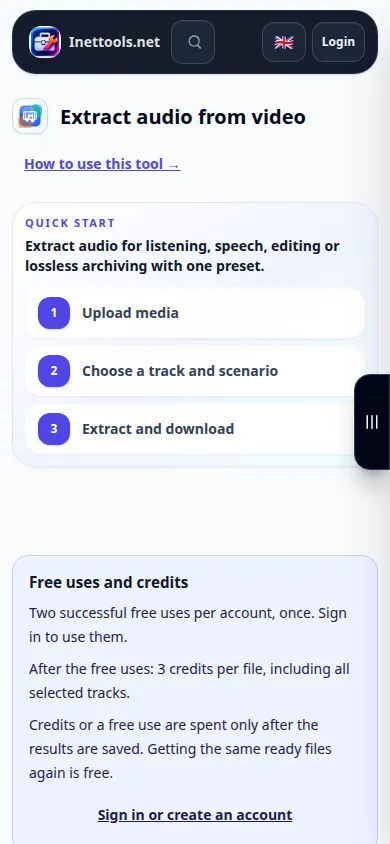
રેકોર્ડિંગ અંગ્રેજી ઇન્ટરફેસ બતાવે છે. ઉપરોક્ત અનુવાદિત પગલાં અનુસરો; નિયંત્રણો એ જ ક્રમમાં છે. આ રેકોર્ડિંગ મુખ્ય ક્રિયા પહેલા સ્ત્રોત અને ઉપલબ્ધ સેટિંગ્સ દર્શાવે છે. પ્રક્રિયા શરૂ કરવા અને પરિણામ સાચવવા માટે ઉપરના પગલાં અનુસરો.
ફોન પ્રદર્શન
રેકોર્ડિંગ અંગ્રેજી ઇન્ટરફેસ બતાવે છે. ઉપરોક્ત અનુવાદિત પગલાં અનુસરો; નિયંત્રણો એ જ ક્રમમાં છે. આ રેકોર્ડિંગ મુખ્ય ક્રિયા પહેલા સ્ત્રોત અને ઉપલબ્ધ સેટિંગ્સ દર્શાવે છે. પ્રક્રિયા શરૂ કરવા અને પરિણામ સાચવવા માટે ઉપરના પગલાં અનુસરો.
પ્રશ્નો અને મુશ્કેલીનિવારણ
એક્સટ્રેક્ટ કરેલી ફાઇલ શા માટે શાંત છે?
પ્રથમ ચકાસો કે સ્ત્રોત વિડિયોમાં સાંભળી શકાય એવો ટ્રેક છે. પ્લેયરનું વોલ્યુમ અને અસલ અસમર્થિત ઑડિઓ કોડેકનો ઉપયોગ કરે છે કે કેમ તે પણ તપાસો.
શું WAV રેકોર્ડિંગ અવાજને બહેતર બનાવશે?
WAV જ્યારે સપોર્ટેડ હોય ત્યારે અન્ય નુકસાનકારક એન્કોડિંગ પગલાને ટાળે છે, પરંતુ તે સ્રોત ઑડિઓમાંથી ખૂટતી વિગતોને પુનઃસ્થાપિત કરી શકતું નથી.
જો તમને કોઈ સંદેશ દેખાય કે સેવા ઓવરલોડ થઈ ગઈ છે, તો રાહ જુઓ અને પછીથી ફરી પ્રયાસ કરો. નિષ્ફળ પ્રયાસનો અર્થ એ નથી કે તમારી સ્રોત ફાઇલ બદલાઈ ગઈ છે.