માર્ગદર્શિકા અપડેટ કરી:
ઇચ્છિત અક્ષર એન્કોડિંગ સાથે ટેક્સ્ટ વાંચો અને યોગ્ય રીતે એન્કોડ કરેલી નકલ તૈયાર કરો.
ટૂલના નામની નીચે "આ ટૂલનો ઉપયોગ કેવી રીતે કરવો" લિંકનો ઉપયોગ કરીને આ માર્ગદર્શિકા ખોલો. તેમાં કમ્પ્યુટર અને ફોન માટેનાં પગલાં, સ્ક્રીનશૉટ્સ અને વીડિયોનો સમાવેશ થાય છે.
તમે શરૂ કરો તે પહેલાં
મૂળ બાઇટ્સ રાખો. રિપ્લેસમેન્ટ અક્ષરો સાથે પહેલેથી સાચવેલ ફાઇલ માહિતી ગુમાવી શકે છે.
પ્રદર્શન ફાઇલ સાથે પ્રયાસ કરો — text-utf8.txt
આ નાની ફાઇલો આ માર્ગદર્શિકા માટે બનાવવામાં આવી હતી અને તેમાં કોઈ વ્યક્તિગત ડેટા નથી.
પગલું દ્વારા પગલું સૂચનો
- એન્કોડિંગ ટૂલ ખોલો અને ઉપલબ્ધ ફાઇલ અથવા ટેક્સ્ટ ઇનપુટ પસંદ કરો.
- જ્યારે તમને ખબર હોય ત્યારે સ્રોત એન્કોડિંગ પસંદ કરો અથવા ઓફર કરેલા શોધ પરિણામોની તુલના કરો.
- ઉચ્ચારિત અથવા બિન-લેટિન શબ્દો વાંચવા યોગ્ય છે કે કેમ તે જોવા માટે તપાસો.
- પરિણામમાં નિકાસ વિકલ્પો ખોલો, લક્ષ્ય એન્કોડિંગ પસંદ કરો અને રેખાના અંત અથવા અન્ય ઉપલબ્ધ નિકાસ સેટિંગ્સની સમીક્ષા કરો.
- પરિણામને કૉપિ કરો અથવા સાચવો, તેને ઇચ્છિત એન્કોડિંગ સાથે ફરીથી ખોલો અને સ્રોત સાથે થોડી લાઇનોની તુલના કરો.
કમ્પ્યુટર પર
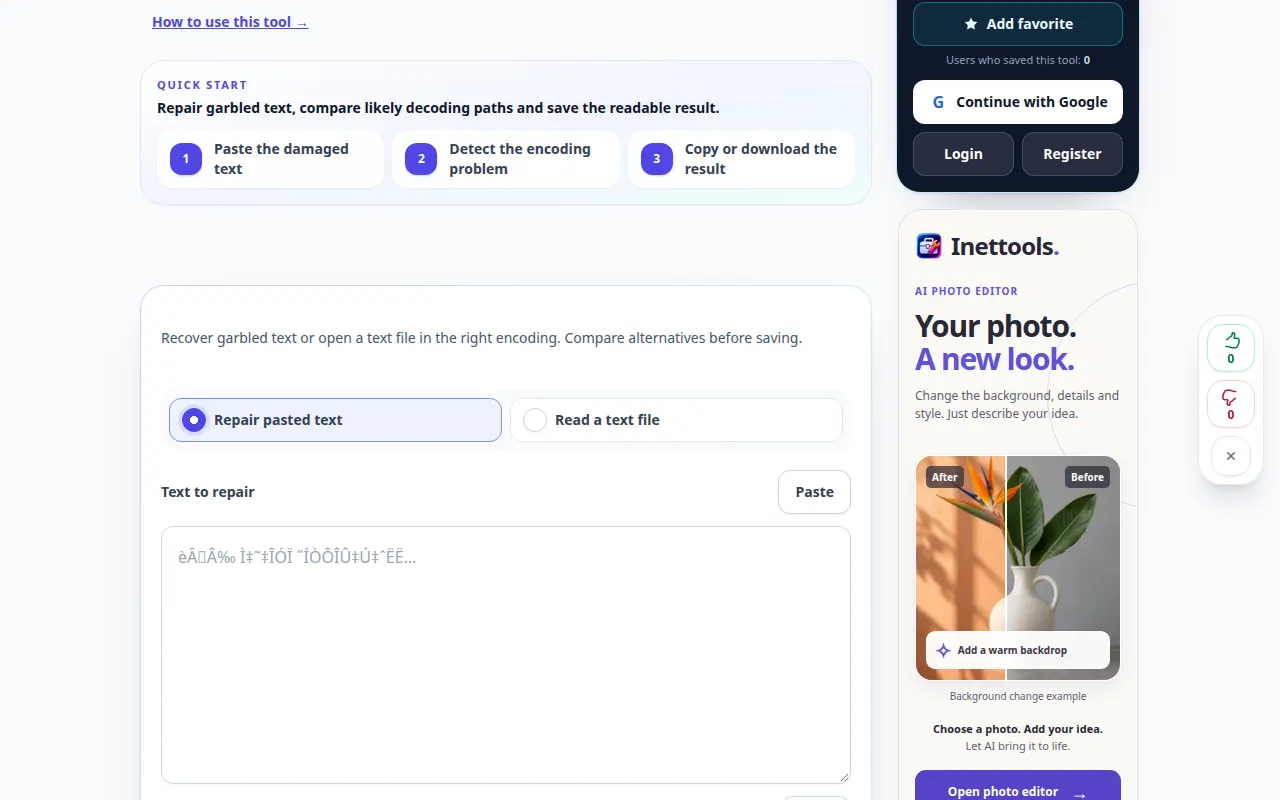
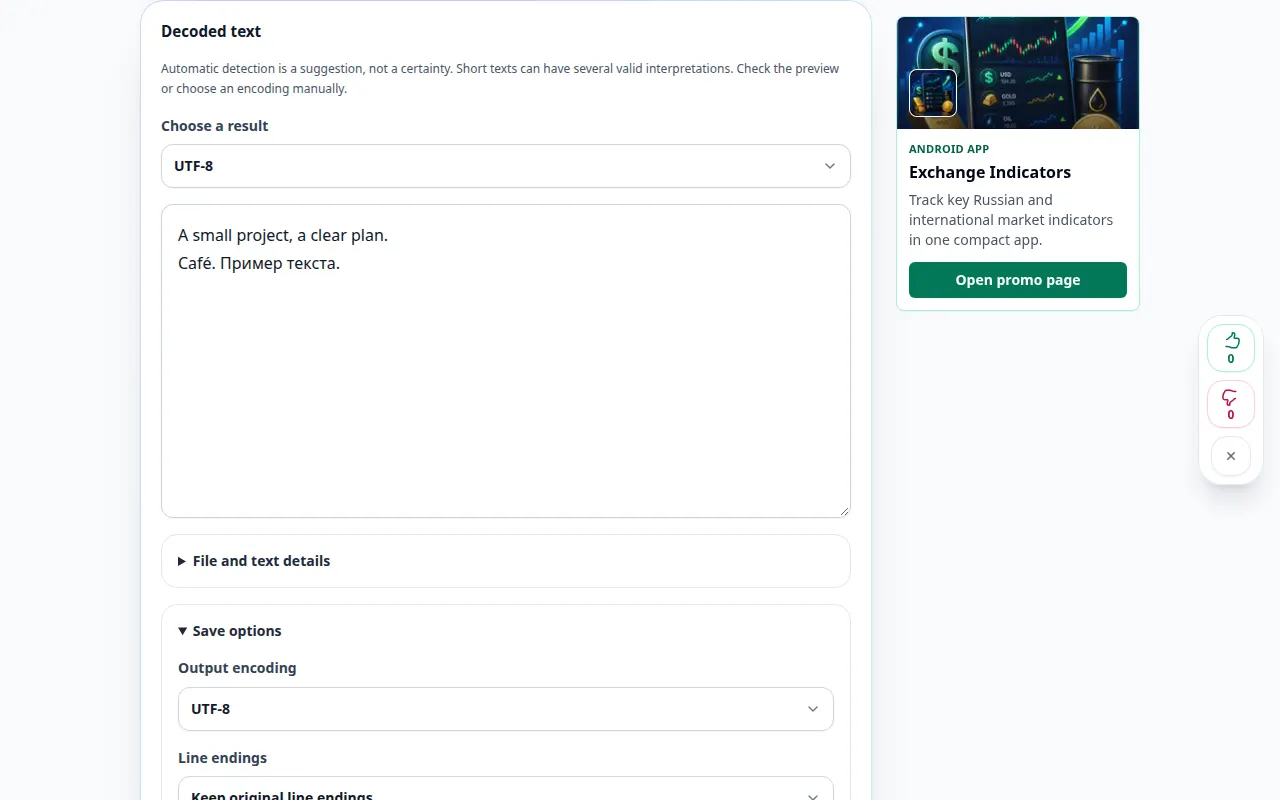
સ્ત્રોત અને પરિણામની સાથે-સાથે સરખામણી કરો અને ઉચ્ચારિત અથવા બિન-લેટિન અક્ષરો ધરાવતી રેખાનું નિરીક્ષણ કરો.
ફોન પર
પ્રથમ ટૂંકા પ્રતિનિધિ વિભાગ પેસ્ટ કરો. સંપૂર્ણ પરિણામની નકલ કરતા પહેલા કીબોર્ડ ભાષા અને પસંદ કરેલ એન્કોડિંગ તપાસો.
iPhone પર Safari માં, શેરિંગ મેનૂ ખોલો અને જો પરિણામ નવી ટેબમાં ખુલે તો Save to Files પસંદ કરો. એન્ડ્રોઇડ ક્રોમમાં, ડાઉનલોડ્સ તપાસો. પ્રક્રિયા પૂર્ણ ન થાય ત્યાં સુધી આ ટેબને ખુલ્લી રાખો.
વધુ સારા પરિણામ માટે
એન્કોડિંગ અનુમાન એ સાબિતી નથી. મૂળ પર સાચવતા પહેલા પરિચિત શબ્દો અને વિરામચિહ્નોની તુલના કરો.
સ્ક્રીનશોટ અને વિડિયો
ડેસ્કટોપ પ્રદર્શન
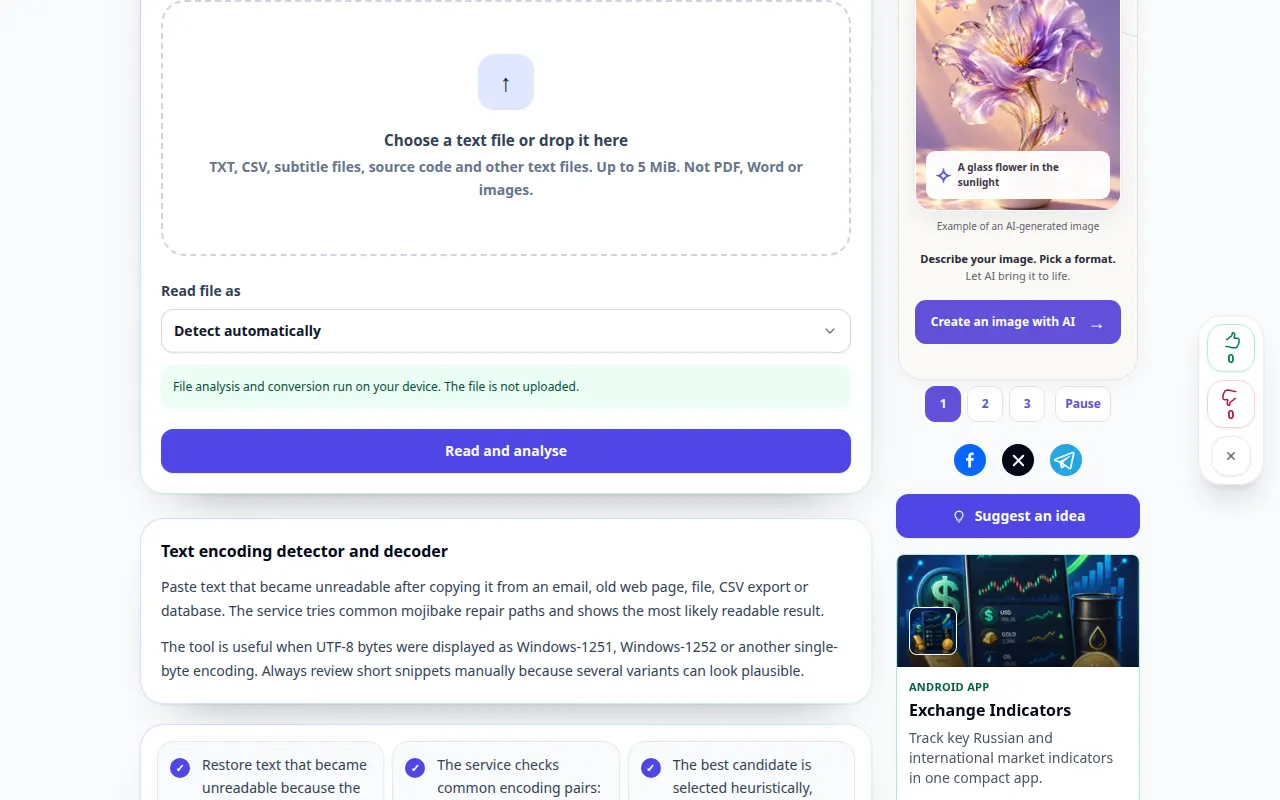
રેકોર્ડિંગ અંગ્રેજી ઇન્ટરફેસ બતાવે છે. ઉપરોક્ત અનુવાદિત પગલાં અનુસરો; નિયંત્રણો એ જ ક્રમમાં છે. આ રેકોર્ડિંગ ટૂલમાં પ્રદર્શન ઇનપુટ અને પરિણામી આઉટપુટ બતાવે છે.
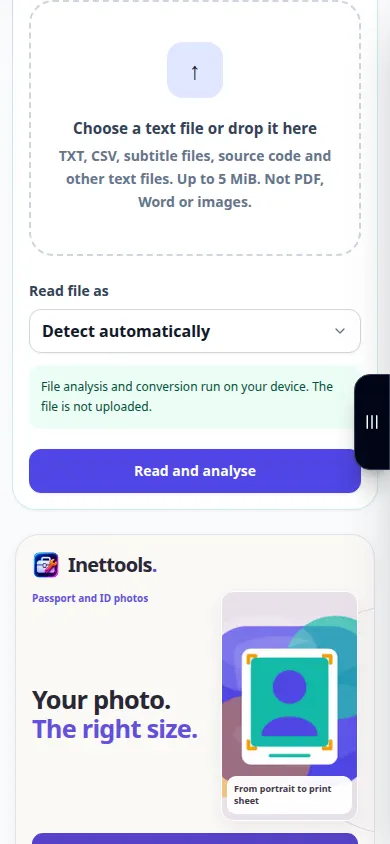
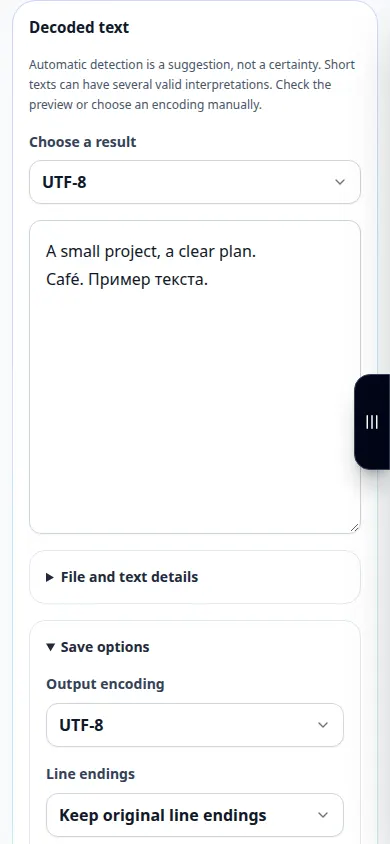
ફોન પ્રદર્શન
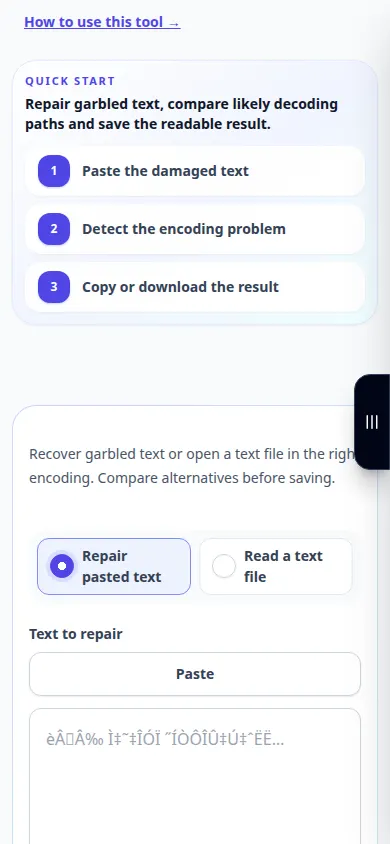
રેકોર્ડિંગ અંગ્રેજી ઇન્ટરફેસ બતાવે છે. ઉપરોક્ત અનુવાદિત પગલાં અનુસરો; નિયંત્રણો એ જ ક્રમમાં છે. આ રેકોર્ડિંગ ટૂલમાં પ્રદર્શન ઇનપુટ અને પરિણામી આઉટપુટ બતાવે છે.
પ્રશ્નો અને મુશ્કેલીનિવારણ
રૂપાંતર પછી પ્રશ્નાર્થ ચિન્હ શા માટે રહે છે?
જ્યારે લખાણ ખોટી રીતે સાચવવામાં આવ્યું હોય ત્યારે મૂળ બાઈટ કદાચ પહેલાથી જ બદલી દેવામાં આવી હોય. અગાઉની અસ્પૃશ્ય નકલ અજમાવી જુઓ.
શું આ કીબોર્ડ લેઆઉટને ઠીક કરવા જેવું જ છે?
નંબર. એન્કોડિંગ બાઇટ્સ અને અક્ષરોનું વર્ણન કરે છે; કીબોર્ડ-લેઆઉટ કરેક્શન ખોટા કીબોર્ડ મેપિંગ સાથે લખેલા અક્ષરોને બદલે છે.
જો તમને કોઈ સંદેશ દેખાય કે સેવા ઓવરલોડ થઈ ગઈ છે, તો રાહ જુઓ અને પછીથી ફરી પ્રયાસ કરો. નિષ્ફળ પ્રયાસનો અર્થ એ નથી કે તમારી સ્રોત ફાઇલ બદલાઈ ગઈ છે.
