માર્ગદર્શિકા અપડેટ કરી:
DICOM પિક્સેલ્સ જુઓ, ડિસ્પ્લે વિન્ડો બદલો અને ફાઇલ મેટાડેટાનું નિરીક્ષણ કરો.
ટૂલના નામની નીચે "આ ટૂલનો ઉપયોગ કેવી રીતે કરવો" લિંકનો ઉપયોગ કરીને આ માર્ગદર્શિકા ખોલો. તેમાં કમ્પ્યુટર અને ફોન માટેનાં પગલાં, સ્ક્રીનશૉટ્સ અને વીડિયોનો સમાવેશ થાય છે.
તમે શરૂ કરો તે પહેલાં
તમે તપાસ કરવા માટે અધિકૃત છો તે ફાઇલનો ઉપયોગ કરો. પ્રેક્ટિસ માટે, દર્દીના રેકોર્ડને બદલે સિન્થેટિક ડેમોન્સ્ટ્રેશન ફાઇલ પસંદ કરો.
પ્રદર્શન ફાઇલ સાથે પ્રયાસ કરો — synthetic-image.dcm
આ નાની ફાઇલો આ માર્ગદર્શિકા માટે બનાવવામાં આવી હતી અને તેમાં કોઈ વ્યક્તિગત ડેટા નથી.
પગલું દ્વારા પગલું સૂચનો
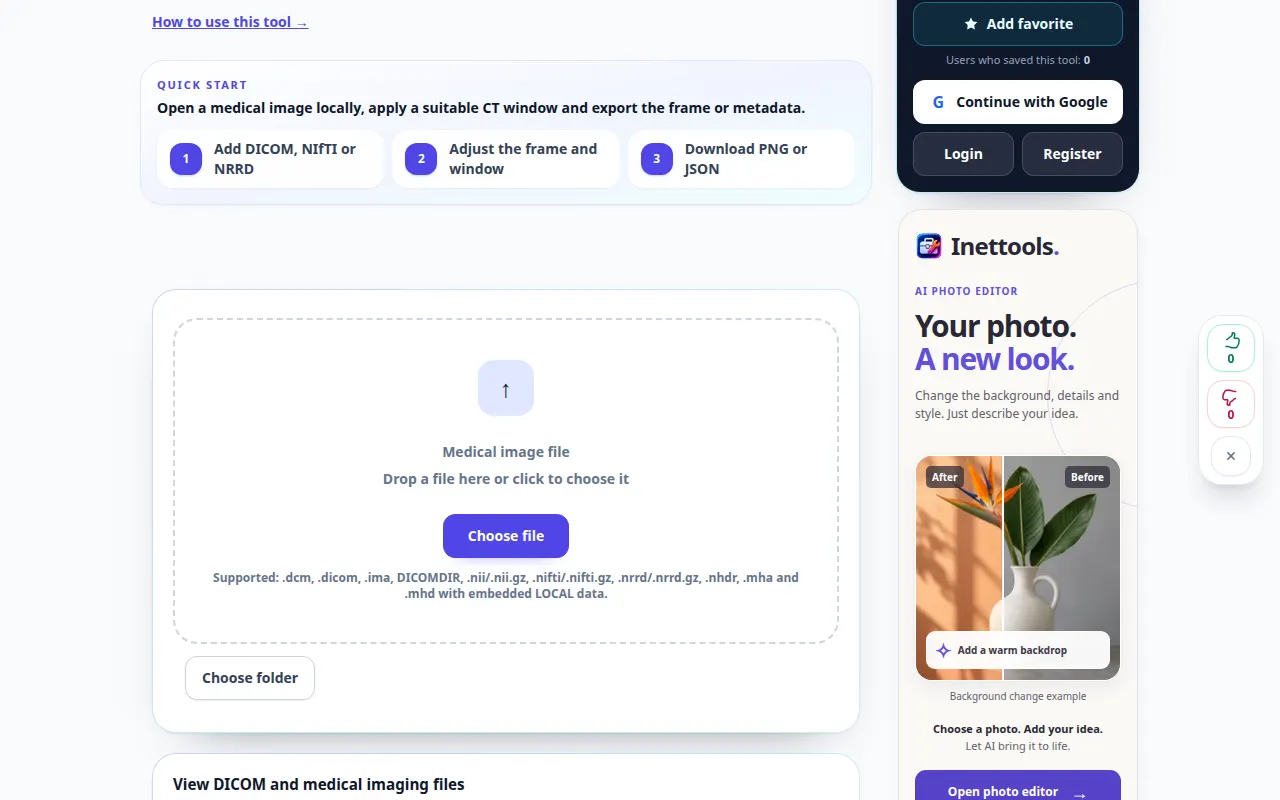
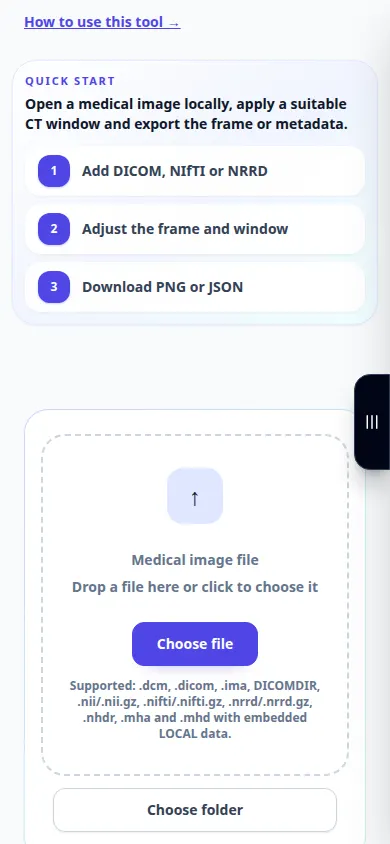
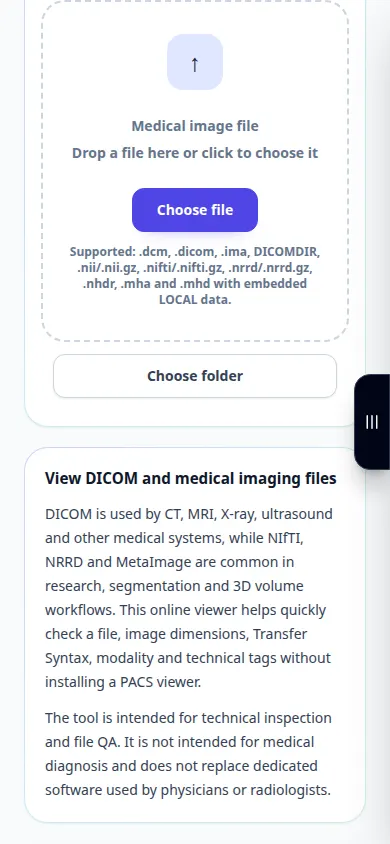
- DICOM વ્યુઅર ખોલો અને DICOM ફાઇલ પસંદ કરો. છબી અને માહિતી પેનલ માટે રાહ જુઓ.
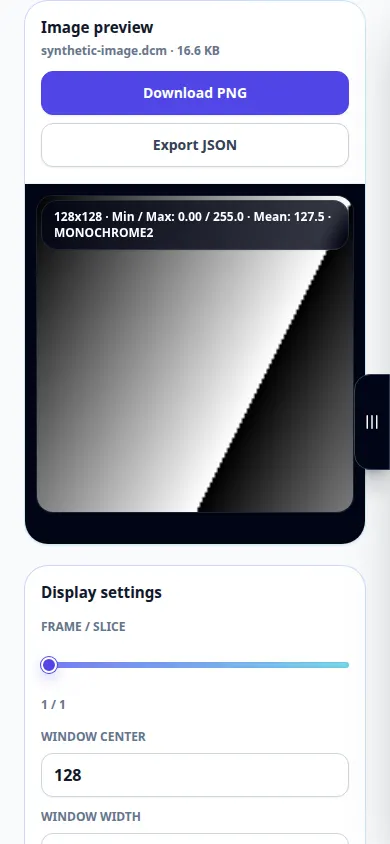
- જ્યારે ફાઇલમાં ઘણી ફ્રેમ્સ હોય ત્યારે ઉપલબ્ધ ફ્રેમ નિયંત્રણોનો ઉપયોગ કરો.
- વિન્ડો સેન્ટર અને પહોળાઈ સમાયોજિત કરો, ઓટોમેટિક વિન્ડોઇંગનો પ્રયાસ કરો અને ડિસ્પ્લેનું નિરીક્ષણ કરવા માટે ઝૂમ અથવા ફિટ નિયંત્રણોનો ઉપયોગ કરો.
- મેટાડેટાની સમીક્ષા કરવા માટે ટૅગ્સ પૅનલ ખોલો. યાદ રાખો કે મેટાડેટા અને નિકાસ કરેલા અહેવાલોમાં ઓળખાણ માહિતી શામેલ હોઈ શકે છે.
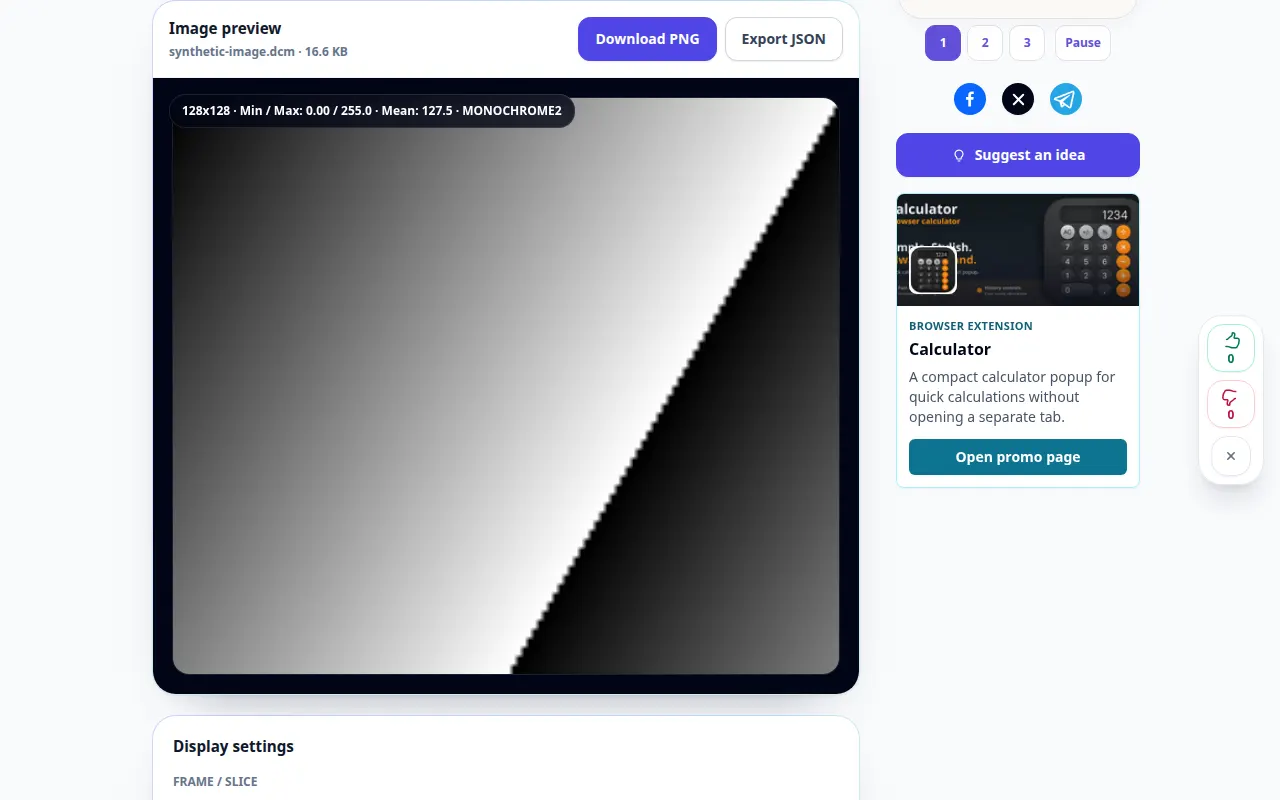
- પ્રદર્શિત સામગ્રી માટે ઉપલબ્ધ PNG નો ઉપયોગ કરો અથવા નિકાસની જાણ કરો. મૂળ DICOM રાખો કારણ કે છબીની નિકાસ સંપૂર્ણ અભ્યાસને સાચવી શકતી નથી.
કમ્પ્યુટર પર
છબી અને ટૅગ્સની તુલના કરવા માટે વિશાળ ડેસ્કટૉપ લેઆઉટનો ઉપયોગ કરો. પૂર્ણસ્ક્રીન વિન્ડો અને ઝૂમ નિયંત્રણો માટે વધુ જગ્યા આપે છે.
ફોન પર
તમારા ફાઇલ મેનેજરમાંથી ફાઇલ પસંદ કરો. ઇમેજ અને ટૅગ્સ વચ્ચે સ્ક્રોલ કરો અને પ્રદેશમાં ઝૂમ કરતાં પહેલાં ફિટ કંટ્રોલનો ઉપયોગ કરો.
iPhone પર Safari માં, શેરિંગ મેનૂ ખોલો અને જો પરિણામ નવી ટેબમાં ખુલે તો Save to Files પસંદ કરો. એન્ડ્રોઇડ ક્રોમમાં, ડાઉનલોડ્સ તપાસો. પ્રક્રિયા પૂર્ણ ન થાય ત્યાં સુધી આ ટેબને ખુલ્લી રાખો.
વધુ સારા પરિણામ માટે
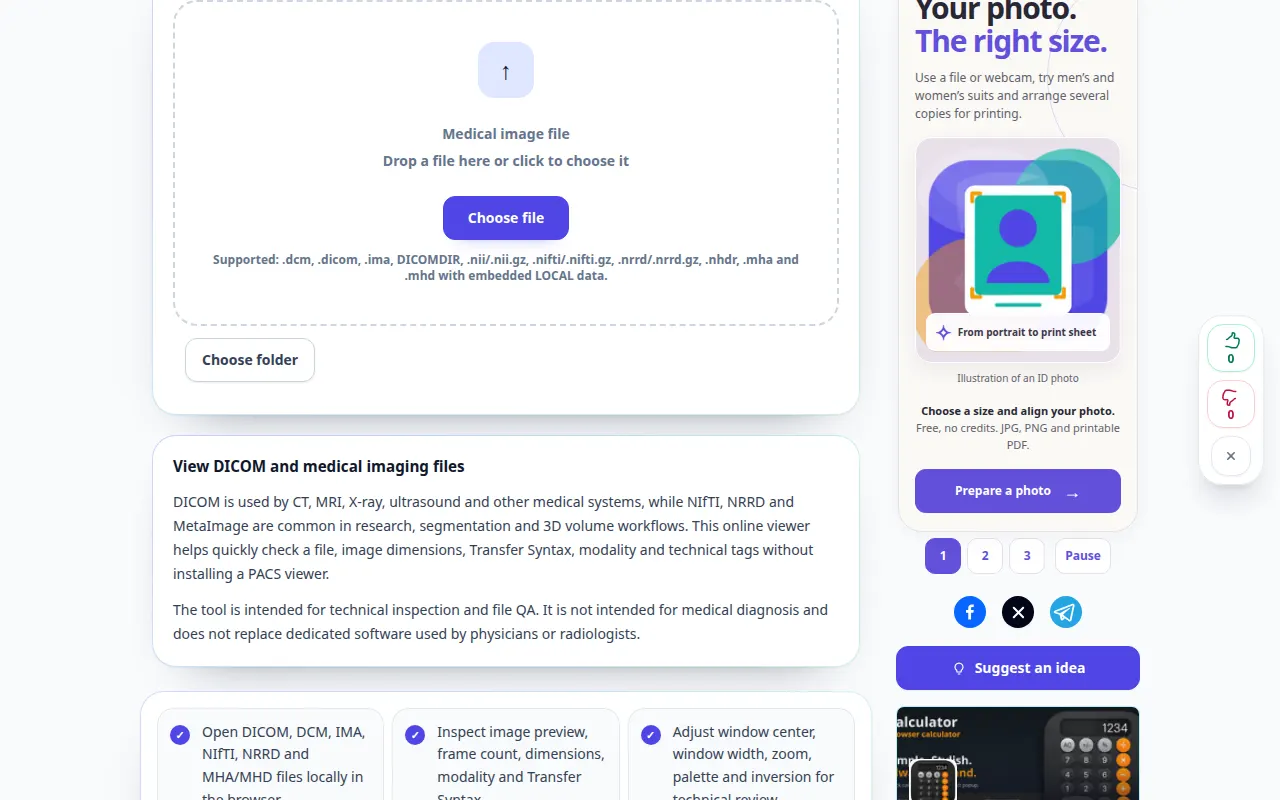
વિન્ડોવિંગ ડિસ્પ્લેમાં ફેરફાર કરે છે, રેકોર્ડ કરેલ પિક્સેલ નહીં. આ માર્ગદર્શિકા દર્શક નિયંત્રણો સમજાવે છે, તબીબી અર્થઘટન નહીં.
સ્ક્રીનશોટ અને વિડિયો
ડેસ્કટોપ પ્રદર્શન
રેકોર્ડિંગ અંગ્રેજી ઇન્ટરફેસ બતાવે છે. ઉપરોક્ત અનુવાદિત પગલાં અનુસરો; નિયંત્રણો એ જ ક્રમમાં છે. આ રેકોર્ડિંગ ટૂલમાં પ્રદર્શન ઇનપુટ અને પરિણામી આઉટપુટ બતાવે છે.
ફોન પ્રદર્શન
રેકોર્ડિંગ અંગ્રેજી ઇન્ટરફેસ બતાવે છે. ઉપરોક્ત અનુવાદિત પગલાં અનુસરો; નિયંત્રણો એ જ ક્રમમાં છે. આ રેકોર્ડિંગ ટૂલમાં પ્રદર્શન ઇનપુટ અને પરિણામી આઉટપુટ બતાવે છે.
પ્રશ્નો અને મુશ્કેલીનિવારણ
શા માટે ફાઇલ કહે છે કે તે DICOM નથી?
નામ બદલેલ ઈમેજ એ DICOM ફાઈલ નથી. ક્ષતિગ્રસ્ત ફાઇલ અથવા અસમર્થિત એન્કોડિંગ પણ વાંચી ન શકાય તેવું હોઈ શકે છે; મૂળ રાખો અને તેનું નિકાસ ફોર્મેટ તપાસો.
શા માટે છબી લગભગ કાળી છે?
સ્વયંસંચાલિત વિન્ડોંગનો પ્રયાસ કરો અને ફ્રેમ પસંદગી તપાસો. ખૂબ જ સાંકડી અથવા ખોવાઈ ગયેલી ડિસ્પ્લે વિન્ડો વાંચી શકાય તેવા પિક્સેલ મૂલ્યોને છુપાવી શકે છે.
જો તમને કોઈ સંદેશ દેખાય કે સેવા ઓવરલોડ થઈ ગઈ છે, તો રાહ જુઓ અને પછીથી ફરી પ્રયાસ કરો. નિષ્ફળ પ્રયાસનો અર્થ એ નથી કે તમારી સ્રોત ફાઇલ બદલાઈ ગઈ છે.