માર્ગદર્શિકા અપડેટ કરી:
ભૌગોલિક કોઓર્ડિનેટ્સને અન્ય સપોર્ટેડ નોટેશનમાં ફેરવો અને તેમનું સ્થાન તપાસો.
ટૂલના નામની નીચે "આ ટૂલનો ઉપયોગ કેવી રીતે કરવો" લિંકનો ઉપયોગ કરીને આ માર્ગદર્શિકા ખોલો. તેમાં કમ્પ્યુટર અને ફોન માટેનાં પગલાં, સ્ક્રીનશૉટ્સ અને વીડિયોનો સમાવેશ થાય છે.
તમે શરૂ કરો તે પહેલાં
સ્ત્રોત કોઓર્ડિનેટ નોટેશન અને ડેટમ જાણો. અંદાજિત કોઓર્ડિનેટ્સ સાથે દશાંશ ડિગ્રીને મિશ્રિત કરશો નહીં અથવા શાંતિપૂર્વક અક્ષાંશ અને રેખાંશની અદલાબદલી કરશો નહીં.
પગલું દ્વારા પગલું સૂચનો
- કોઓર્ડિનેટ કન્વર્ટર ખોલો અને સપોર્ટેડ ઇનપુટ નોટેશન પસંદ કરો.
- અક્ષાંશ અને રેખાંશ દાખલ કરો, ગોળાર્ધના અક્ષરો અથવા ઓછા ચિહ્નોને સુસંગત રાખીને.
- જરૂરી આઉટપુટ નોટેશન પસંદ કરો અને જો તે આપમેળે અપડેટ ન થાય તો રૂપાંતરણ ચલાવો.
- જ્યારે ઉપલબ્ધ હોય ત્યારે નકશા અથવા ભૌગોલિક સંદર્ભ સાથે પરિણામની તુલના કરો. બે કોઓર્ડિનેટ્સનો ક્રમ તપાસો.
- રૂપાંતરિત મૂલ્યોની નકલ કરો અથવા ઓફર કરેલા નિકાસનો ઉપયોગ કરો, હેતુપૂર્વકના ઉપયોગ માટે પૂરતા દશાંશ સ્થાનો રાખો.
કમ્પ્યુટર પર
કૉપિ કરતાં પહેલાં પ્રતીકો, ગોળાર્ધ અને ચોકસાઇની સરખામણી કરવા માટે ઇનપુટ અને આઉટપુટને એકસાથે દૃશ્યમાન રાખો.
ફોન પર
ટેક્સ્ટ ફીલ્ડ્સનો કાળજીપૂર્વક ઉપયોગ કરો: અન્ય એપ્લિકેશનમાંથી કોઓર્ડિનેટ્સ પેસ્ટ કર્યા પછી દશાંશ વિભાજક અને બાદબાકી ચિહ્નો તપાસો.
iPhone પર Safari માં, શેરિંગ મેનૂ ખોલો અને જો પરિણામ નવી ટેબમાં ખુલે તો Save to Files પસંદ કરો. એન્ડ્રોઇડ ક્રોમમાં, ડાઉનલોડ્સ તપાસો. પ્રક્રિયા પૂર્ણ ન થાય ત્યાં સુધી આ ટેબને ખુલ્લી રાખો.
વધુ સારા પરિણામ માટે
અક્ષાંશ −90 થી 90 ડિગ્રી સુધી અને રેખાંશ −180 થી 180 સુધીની છે. જો અક્ષો સ્વેપ કરવામાં આવે તો પણ બુદ્ધિગમ્ય સંખ્યા ખોટી જગ્યાએ નિર્દેશ કરી શકે છે.
સ્ક્રીનશોટ અને વિડિયો
ડેસ્કટોપ પ્રદર્શન
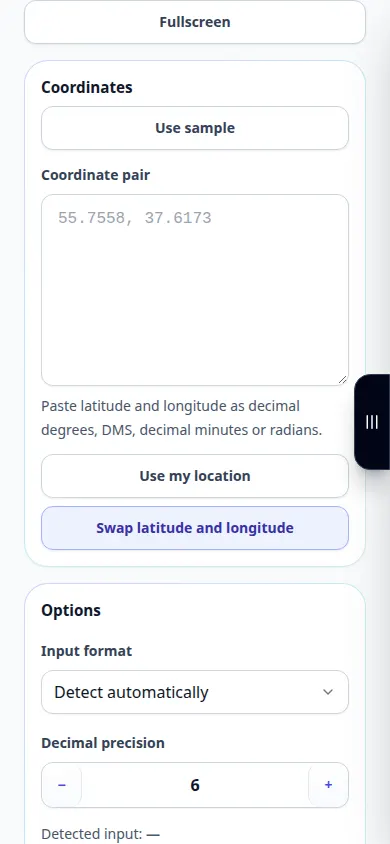
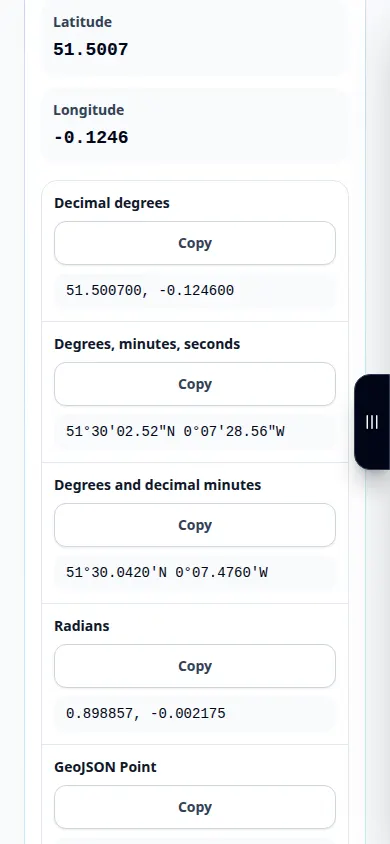
રેકોર્ડિંગ અંગ્રેજી ઇન્ટરફેસ બતાવે છે. ઉપરોક્ત અનુવાદિત પગલાં અનુસરો; નિયંત્રણો એ જ ક્રમમાં છે. આ રેકોર્ડિંગ ટૂલમાં પ્રદર્શન ઇનપુટ અને પરિણામી આઉટપુટ બતાવે છે.
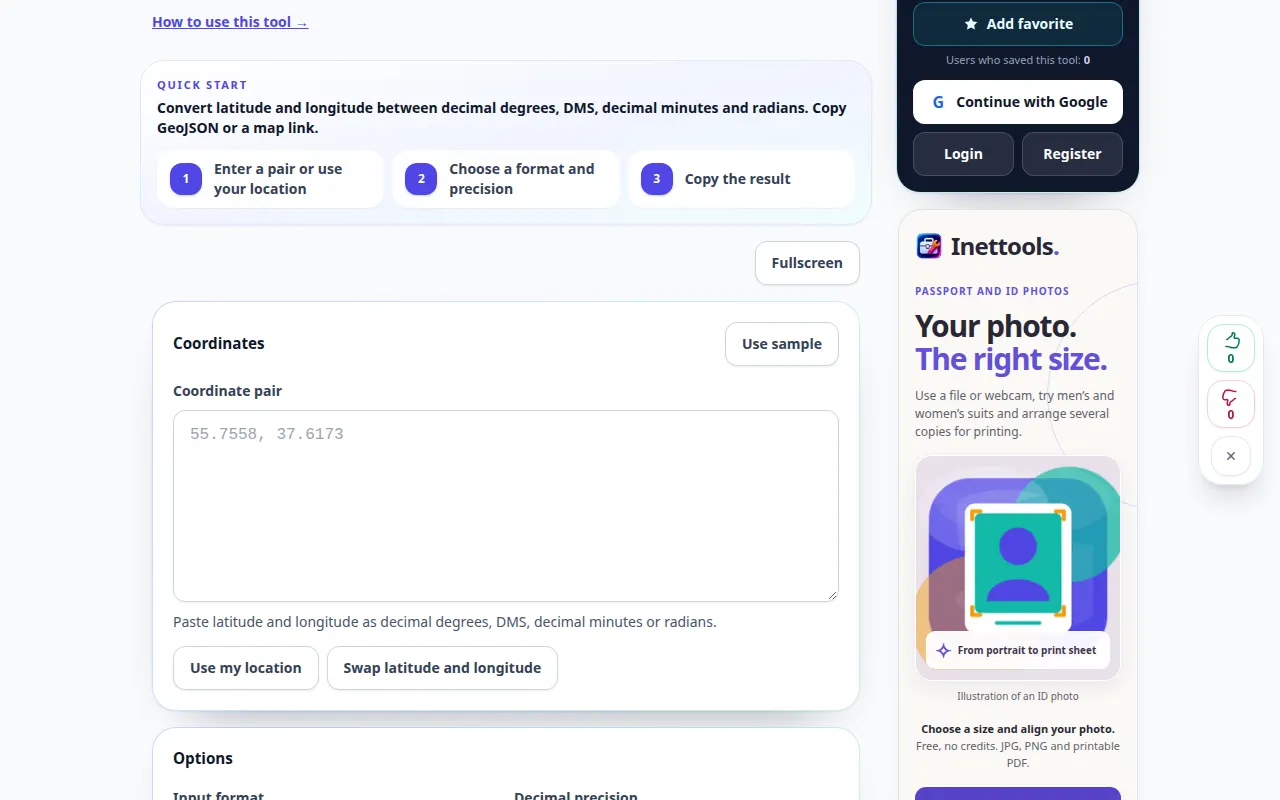
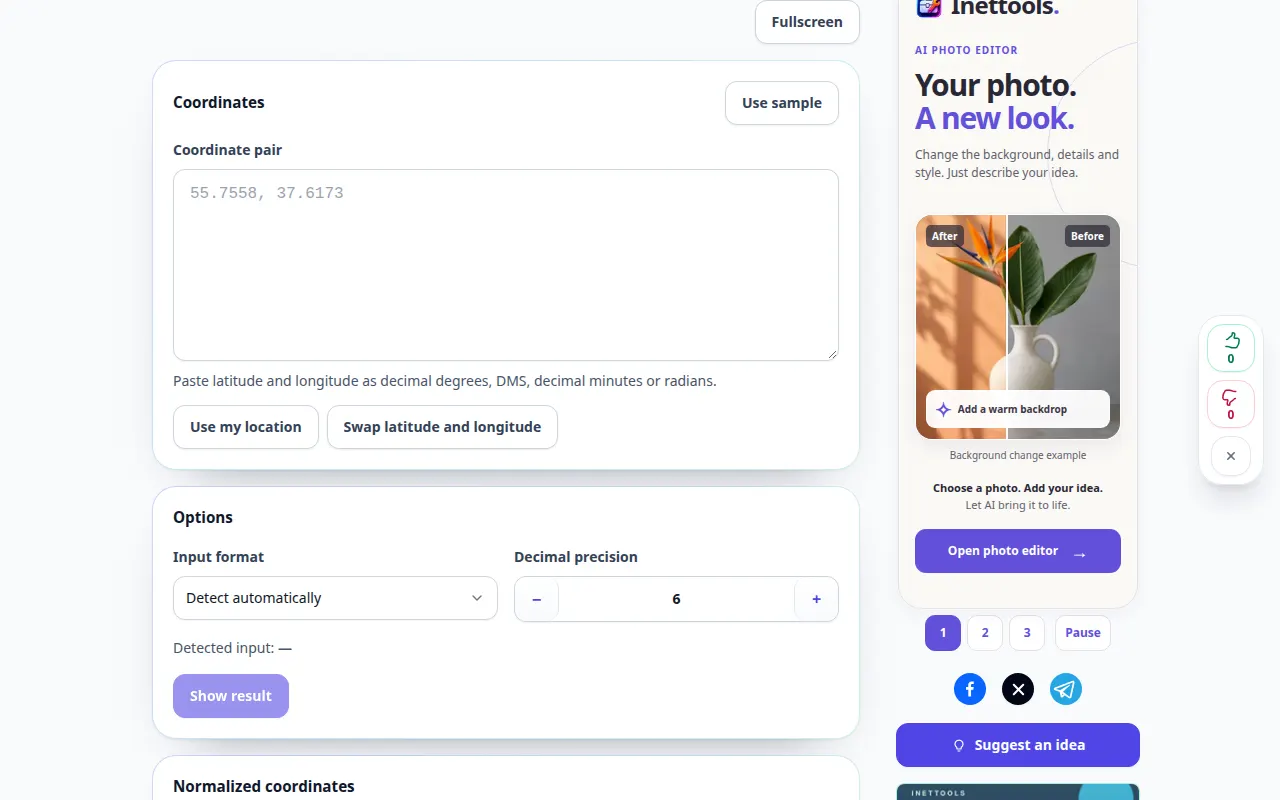
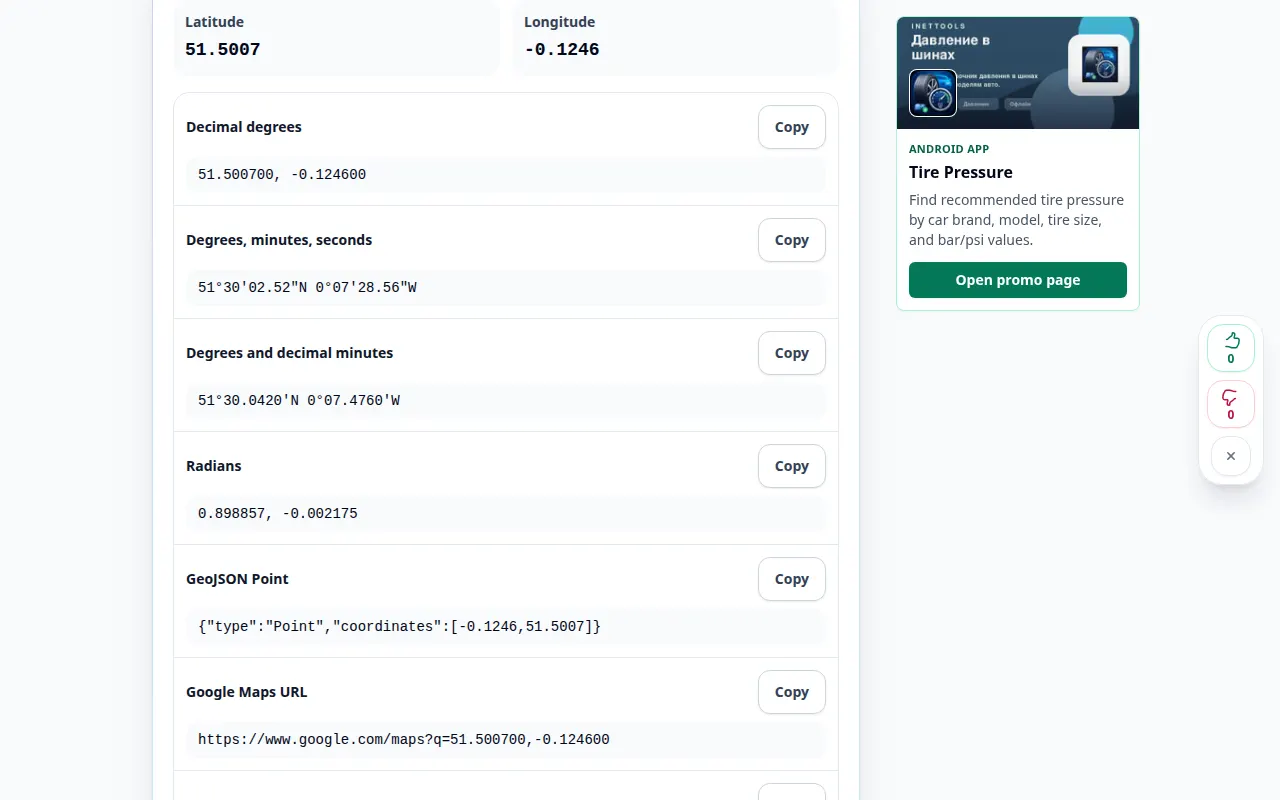
ફોન પ્રદર્શન
રેકોર્ડિંગ અંગ્રેજી ઇન્ટરફેસ બતાવે છે. ઉપરોક્ત અનુવાદિત પગલાં અનુસરો; નિયંત્રણો એ જ ક્રમમાં છે. આ રેકોર્ડિંગ ટૂલમાં પ્રદર્શન ઇનપુટ અને પરિણામી આઉટપુટ બતાવે છે.
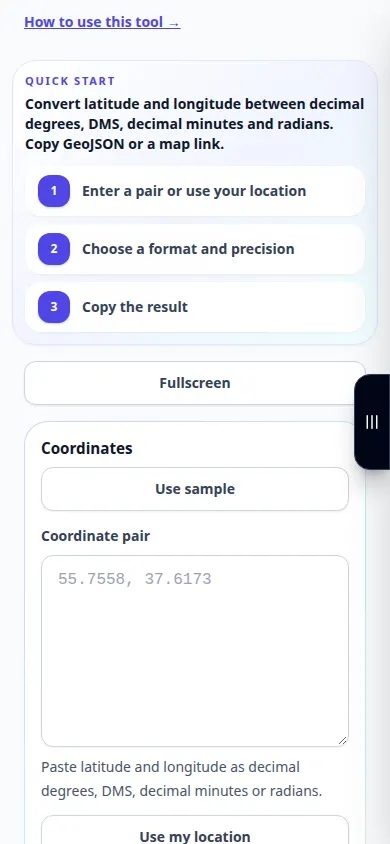
પ્રશ્નો અને મુશ્કેલીનિવારણ
પરિણામ શા માટે બીજા દેશ તરફ નિર્દેશ કરે છે?
સંકલન ક્રમ, બાદબાકીના ચિહ્નો, ગોળાર્ધ અને પસંદ કરેલ સ્ત્રોત સંકેત તપાસો.
શું વધુ દશાંશ ચોકસાઇ માપને સચોટ બનાવે છે?
ના. વધારાના અંકો નાના અંતરાલનું વર્ણન કરે છે પરંતુ મૂળ માપનની ચોકસાઈમાં સુધારો કરતા નથી.
જો તમને કોઈ સંદેશ દેખાય કે સેવા ઓવરલોડ થઈ ગઈ છે, તો રાહ જુઓ અને પછીથી ફરી પ્રયાસ કરો. નિષ્ફળ પ્રયાસનો અર્થ એ નથી કે તમારી સ્રોત ફાઇલ બદલાઈ ગઈ છે.
