માર્ગદર્શિકા અપડેટ કરી:
બે સંદર્ભ ફોટા અને તમારી સૂચનાઓમાંથી એક છબી બનાવો. AI સાથે શેર કરેલા દ્રશ્યમાં પાત્રો, ઑબ્જેક્ટ્સ અથવા પૃષ્ઠભૂમિને જોડો.
ડેસ્કટોપ અને ફોન સ્ક્રીનશોટ, ટૂંકા પ્રદર્શનો અને સામાન્ય પ્રશ્નોના જવાબો સાથે વ્યવહારુ સૂચનાઓ.
તમે શરૂ કરો તે પહેલાં
દરેક ફોટો: JPG, PNG અથવા WebP, 20 MB અને 24 મેગાપિક્સેલ સુધી. ફક્ત ફોટા જ અપલોડ કરો જેનો ઉપયોગ કરવાની તમને પરવાનગી છે. સંદર્ભ ફોટા અને તમારી સૂચનાઓ બંને AI પ્રદાતાને મોકલવામાં આવે છે. અસ્થાયી સંદર્ભ નકલો પ્રક્રિયા કર્યા પછી કાઢી નાખવામાં આવે છે. AI ચહેરા અને નાની વિગતો બદલી શકે છે.
પ્રદર્શન ફાઇલ સાથે પ્રયાસ કરો — landscape.png

આ નાની ફાઇલો આ માર્ગદર્શિકા માટે બનાવવામાં આવી હતી અને તેમાં કોઈ વ્યક્તિગત ડેટા નથી.
પગલું દ્વારા પગલું સૂચનો
-
પ્રથમ સંદર્ભ ફોટો. બીજો સંદર્ભ ફોટો. દરેક ફોટો: JPG, PNG અથવા WebP, 20 MB અને 24 મેગાપિક્સેલ સુધી. ફક્ત ફોટા જ અપલોડ કરો જેનો ઉપયોગ કરવાની તમને પરવાનગી છે.
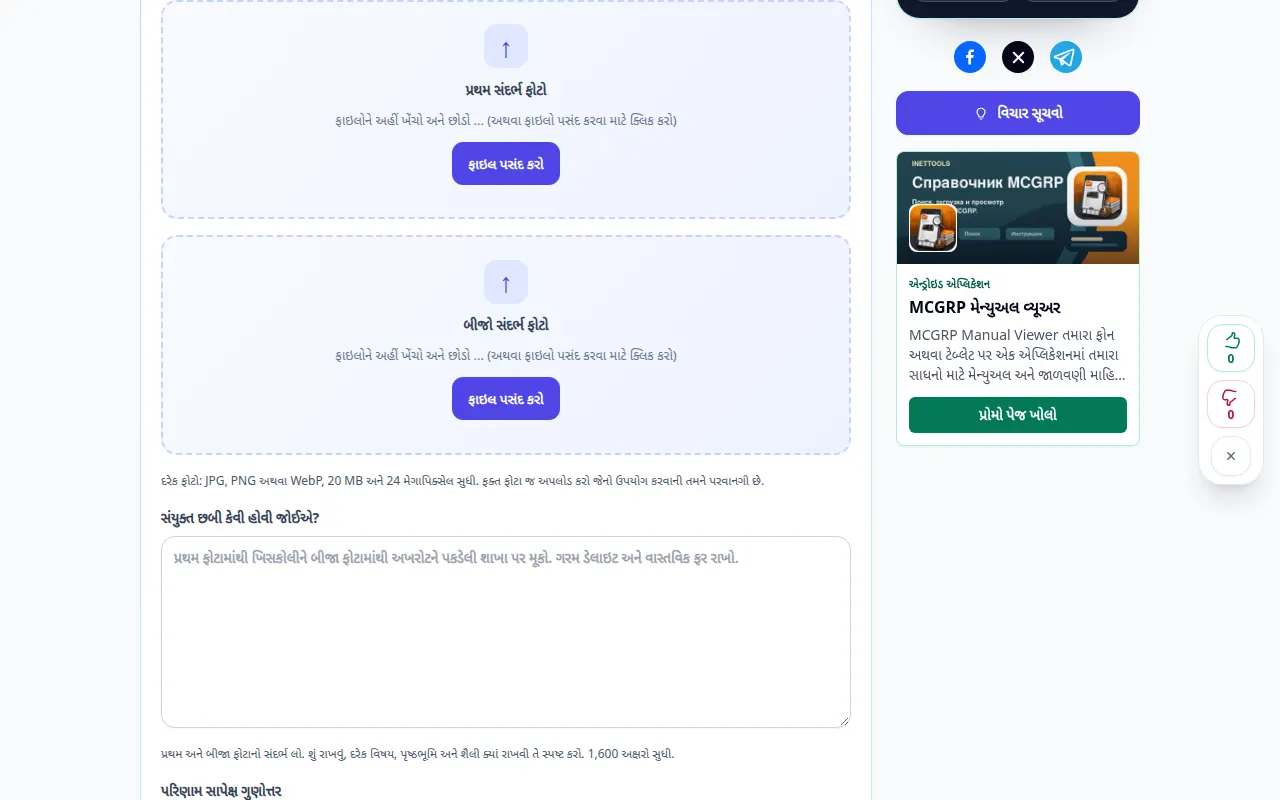
સ્ત્રોત પસંદ કરી રહ્યા છીએ 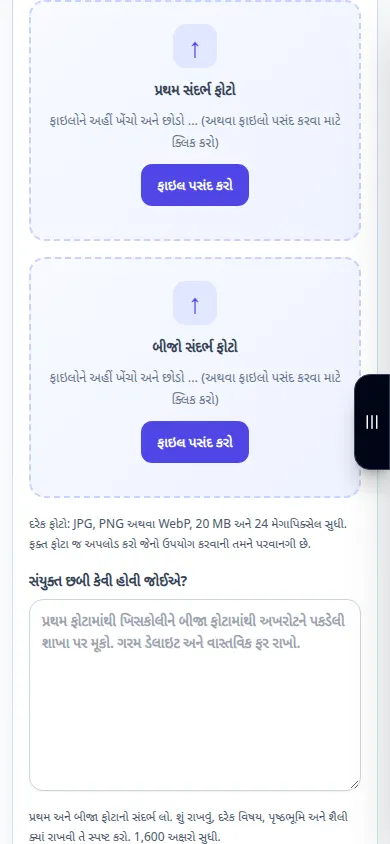
સ્ત્રોત પસંદ કરી રહ્યા છીએ -
સંયુક્ત છબી કેવી હોવી જોઈએ?. પ્રથમ અને બીજા ફોટાનો સંદર્ભ લો. શું રાખવું, દરેક વિષય, પૃષ્ઠભૂમિ અને શૈલી ક્યાં રાખવી તે સ્પષ્ટ કરો. 1,600 અક્ષરો સુધી.
-
પરિણામ સાપેક્ષ ગુણોત્તર: ચોરસ, લેન્ડસ્કેપ, પોટ્રેટ. પ્રક્રિયા ગુણવત્તા
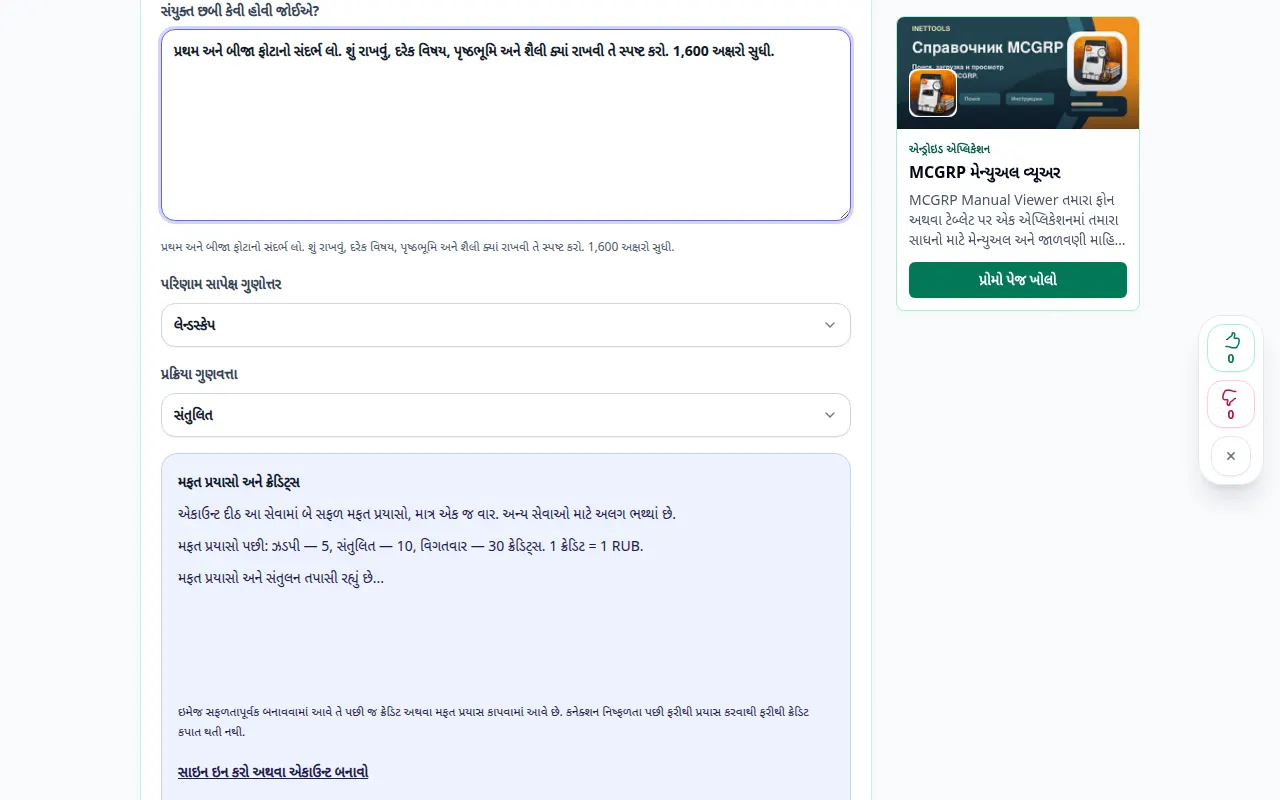
સેટિંગ્સ અને આગામી ક્રિયા 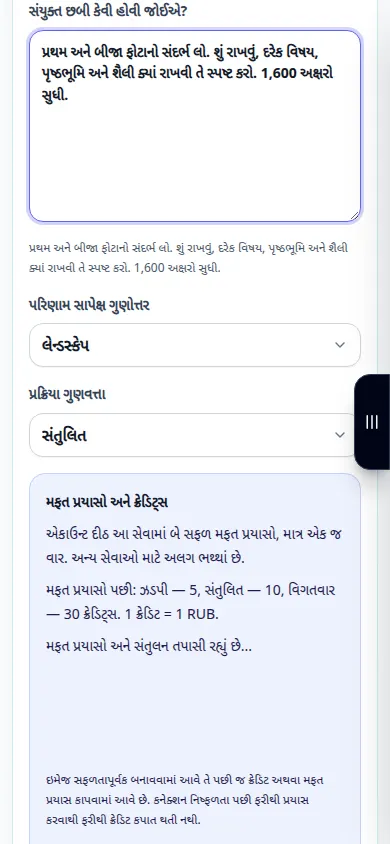
સેટિંગ્સ અને આગામી ક્રિયા -
ફોટા ભેગા કરો. સંદર્ભ ફોટા અને તમારી સૂચનાઓ બંને AI પ્રદાતાને મોકલવામાં આવે છે. અસ્થાયી સંદર્ભ નકલો પ્રક્રિયા કર્યા પછી કાઢી નાખવામાં આવે છે. AI ચહેરા અને નાની વિગતો બદલી શકે છે.
-
સંયુક્ત છબી. સ્ત્રોત સાથે પરિણામની સરખામણી કરો, ખાસ કરીને ચહેરા અને ટેક્સ્ટ. છબી સાચવો અથવા પરિણામ નિયંત્રણોનો ઉપયોગ કરીને સંપાદન ચાલુ રાખો.
-
ડાઉનલોડ કરો. છબી ખોલો. iPhone પર Safari માં, શેરિંગ મેનૂ ખોલો અને જો પરિણામ નવી ટેબમાં ખુલે તો Save to Files પસંદ કરો. એન્ડ્રોઇડ ક્રોમમાં, ડાઉનલોડ્સ તપાસો. પ્રક્રિયા પૂર્ણ ન થાય ત્યાં સુધી આ ટેબને ખુલ્લી રાખો.
કમ્પ્યુટર પર
સ્ત્રોત, સેટિંગ્સ અને પરિણામની તુલના કરવા માટે પૂર્ણ-પહોળાઈની કાર્યકારી પેનલનો ઉપયોગ કરો. મૂળ ફાઇલ રાખો જેથી કરીને તમે તેને બદલ્યા વિના બીજી સેટિંગ અજમાવી શકો.
ફોન પર
Files અથવા તમારા ઉપકરણ ફાઇલ મેનેજરમાંથી સ્ત્રોત પસંદ કરો. સેટિંગ્સ અને પરિણામ પર નીચે સ્ક્રોલ કરો; જ્યાં સુધી ઓપરેશન પૂર્ણ ન થાય ત્યાં સુધી આ ટેબને ખુલ્લી રાખો.
iPhone પર Safari માં, શેરિંગ મેનૂ ખોલો અને જો પરિણામ નવી ટેબમાં ખુલે તો Save to Files પસંદ કરો. એન્ડ્રોઇડ ક્રોમમાં, ડાઉનલોડ્સ તપાસો. પ્રક્રિયા પૂર્ણ ન થાય ત્યાં સુધી આ ટેબને ખુલ્લી રાખો.
વધુ સારા પરિણામ માટે
બે ફોટા પસંદ કરો અને તેમને કેવી રીતે એકસાથે લાવવા તેનું વર્ણન કરો. AI બંને સંદર્ભોનો ઉપયોગ કરીને એક નવું દ્રશ્ય બનાવે છે; આ એક સર્જનાત્મક રચના છે, ચોક્કસ કટ-એન્ડ-પેસ્ટ સાધન નથી. સંદર્ભ ફોટા અને તમારી સૂચનાઓ બંને AI પ્રદાતાને મોકલવામાં આવે છે. અસ્થાયી સંદર્ભ નકલો પ્રક્રિયા કર્યા પછી કાઢી નાખવામાં આવે છે. AI ચહેરા અને નાની વિગતો બદલી શકે છે.
સ્ક્રીનશોટ અને વિડિયો
ડેસ્કટોપ પ્રદર્શન
રેકોર્ડિંગ અંગ્રેજી ઇન્ટરફેસ બતાવે છે. ઉપરોક્ત અનુવાદિત પગલાં અનુસરો; નિયંત્રણો એ જ ક્રમમાં છે. આ રેકોર્ડિંગ મુખ્ય ક્રિયા પહેલા સ્ત્રોત અને ઉપલબ્ધ સેટિંગ્સ દર્શાવે છે. પ્રક્રિયા શરૂ કરવા અને પરિણામ સાચવવા માટે ઉપરના પગલાં અનુસરો.
ફોન પ્રદર્શન
રેકોર્ડિંગ અંગ્રેજી ઇન્ટરફેસ બતાવે છે. ઉપરોક્ત અનુવાદિત પગલાં અનુસરો; નિયંત્રણો એ જ ક્રમમાં છે. આ રેકોર્ડિંગ મુખ્ય ક્રિયા પહેલા સ્ત્રોત અને ઉપલબ્ધ સેટિંગ્સ દર્શાવે છે. પ્રક્રિયા શરૂ કરવા અને પરિણામ સાચવવા માટે ઉપરના પગલાં અનુસરો.
પ્રશ્નો અને મુશ્કેલીનિવારણ
અસંબંધિત વિગત કેમ બદલાઈ?
સંપાદક એક અપડેટ કરેલી ઇમેજ જનરેટ કરે છે અને આસપાસની સામગ્રીનું ફરીથી અર્થઘટન કરી શકે છે. સૂચનાને વધુ ચોક્કસ બનાવો અને દરેક પરિણામની તુલના કરો.
શું નિષ્ફળ વિનંતી સફળ પ્રયાસનો ઉપયોગ કરે છે?
ભૂલ સફળ પેઢી અથવા તેના આરક્ષિત ક્રેડિટ્સનો ઉપયોગ ન કરે. અલગ વિનંતી શરૂ કરતા પહેલા પુનઃસ્થાપિત પરિણામ તપાસો.
જો તમને કોઈ સંદેશ દેખાય કે સેવા ઓવરલોડ થઈ ગઈ છે, તો રાહ જુઓ અને પછીથી ફરી પ્રયાસ કરો. નિષ્ફળ પ્રયાસનો અર્થ એ નથી કે તમારી સ્રોત ફાઇલ બદલાઈ ગઈ છે.