માર્ગદર્શિકા અપડેટ કરી:
સમગ્ર વિડિયો અથવા એક ભાગ માટે પ્લેબેક સ્પીડ સેટ કરો, તેનું પૂર્વાવલોકન કરો અને નવી ફાઇલ સાચવો.
ડેસ્કટોપ અને ફોન સ્ક્રીનશોટ, ટૂંકા પ્રદર્શનો અને સામાન્ય પ્રશ્નોના જવાબો સાથે વ્યવહારુ સૂચનાઓ.
તમે શરૂ કરો તે પહેલાં
તમારો મૂળ વિડિયો રાખો. આ પ્રદર્શન સર્વર રેન્ડર કરતા પહેલા અપલોડ, સ્થાનિક પૂર્વાવલોકન અને સેટિંગ્સ દર્શાવે છે. તમારી પોતાની પ્રક્રિયા શરૂ કરતા પહેલા ટૂલમાં વર્તમાન કિંમત તપાસો.
પ્રદર્શન ફાઇલ સાથે પ્રયાસ કરો — video.mp4
આ નાની ફાઇલો આ માર્ગદર્શિકા માટે બનાવવામાં આવી હતી અને તેમાં કોઈ વ્યક્તિગત ડેટા નથી.
પગલું દ્વારા પગલું સૂચનો
-
એક વિડિયો પસંદ કરો અને તે વર્કસ્પેસમાં દેખાય તેની રાહ જુઓ. સ્ત્રોતનું નામ અને અવધિ તપાસો.
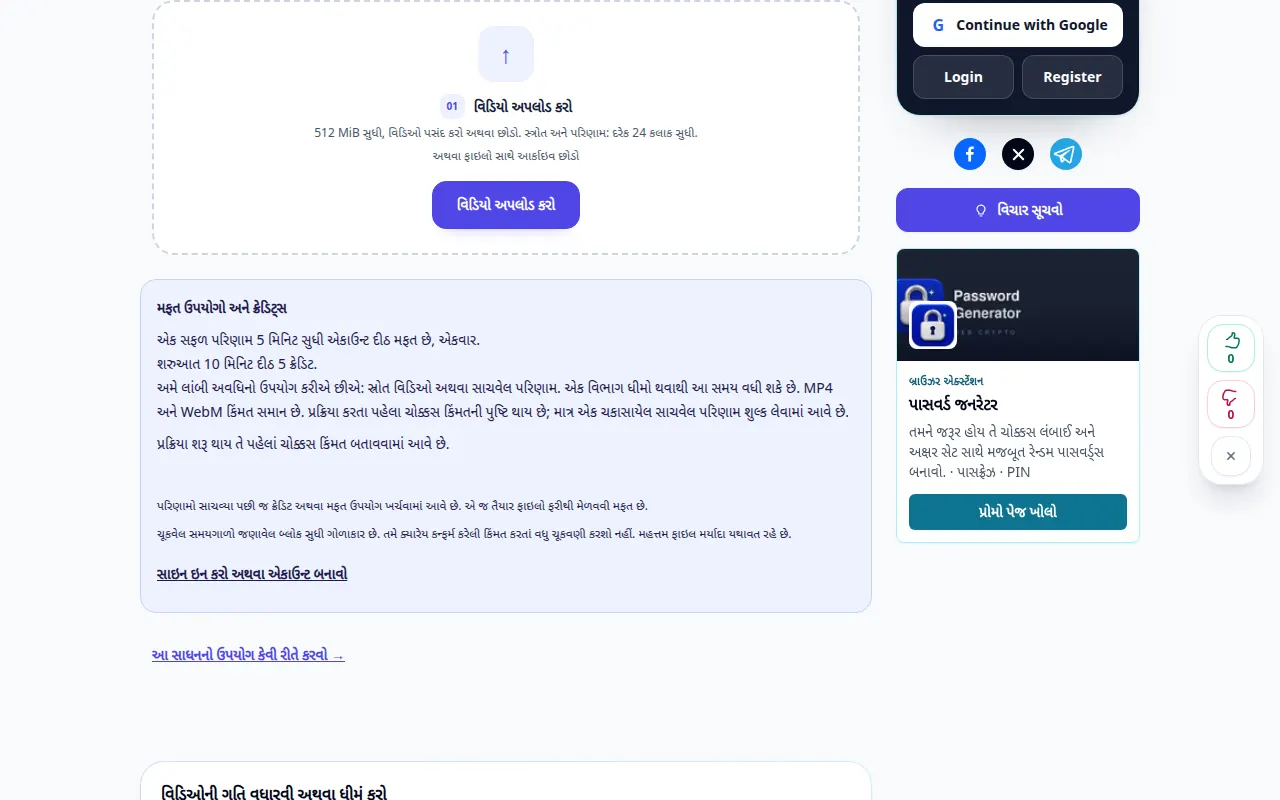
સ્ત્રોત પસંદ કરી રહ્યા છીએ 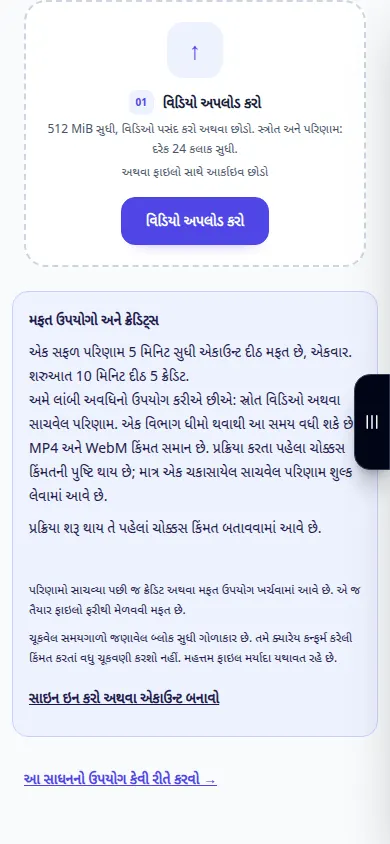
સ્ત્રોત પસંદ કરી રહ્યા છીએ -
સ્પીડ પસંદ કરો: 1× થી નીચે વિડિયો ધીમો પાડે છે, 1થી ઉપર× ઝડપ વધારે છે. અંદાજિત આઉટપુટ અવધિની તુલના કરો.
-
પૂર્વાવલોકન ચલાવો. તે સ્થાનિક રીતે પ્લેબેકને બદલે છે; આ હજુ સુધી સાચવેલી ફાઇલ નથી. વૉઇસ પિચ રાખો અથવા તેને ઝડપ સાથે બદલો.
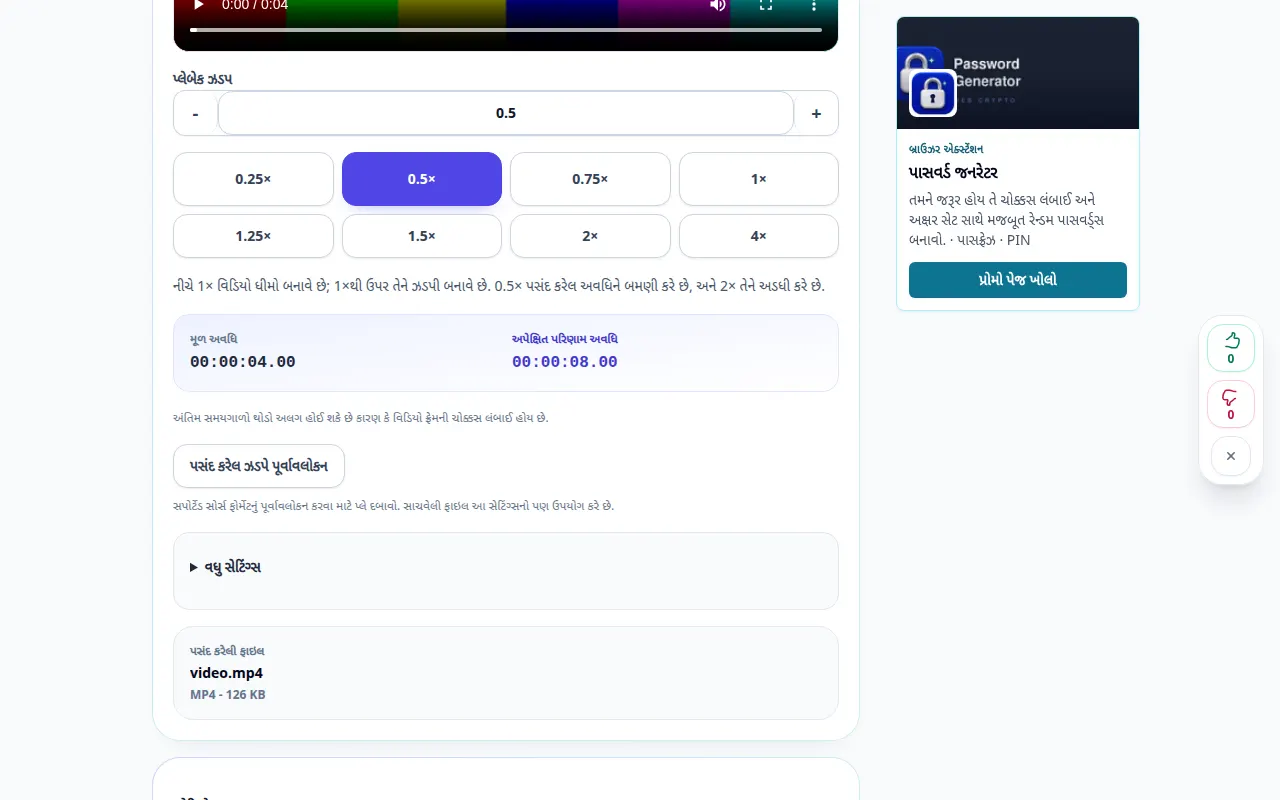
સેટિંગ્સ અને આગામી ક્રિયા 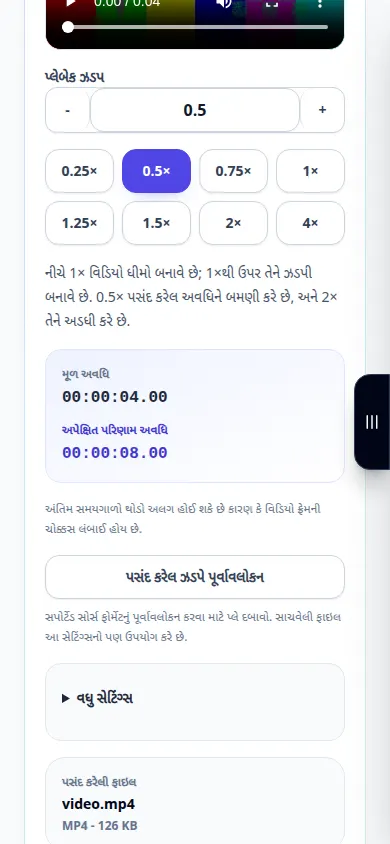
સેટિંગ્સ અને આગામી ક્રિયા -
વિડિયોનો માત્ર ભાગ બદલવા માટે, ફ્રેગમેન્ટ મોડને સક્ષમ કરો અને તેનો પ્રારંભ અને અંત સેટ કરો. આ ટુકડાની બહારના ભાગો તેમની મૂળ ગતિ જાળવી રાખે છે.
-
MP4 અથવા WebM, અવાજ અને ગુણવત્તા પસંદ કરો. ઉલ્લેખિત કિંમતની સમીક્ષા કરો અને એકવાર પ્રક્રિયા શરૂ કરો. આ પેઇડ ઓપરેશન પહેલા પ્રદર્શન અટકી જાય છે.
-
પ્રક્રિયા સફળ થયા પછી, પરિણામ ચલાવો અને તેને સાચવો. ચિત્ર, ધ્વનિ અને બદલાયેલા ટુકડાની આસપાસના સંક્રમણો તપાસો.
કમ્પ્યુટર પર
પ્રીસેટ સ્પીડ બટનનો ઉપયોગ કરો અથવા 0.25× થી 4× સુધીની કસ્ટમ વેલ્યુ દાખલ કરો. રેન્ડરિંગ પહેલાં પસંદ કરેલા ટુકડાનું પૂર્વાવલોકન કરો.
ફોન પર
ફાઇલો અથવા તમારી ગેલેરીમાંથી વિડિઓ પસંદ કરો. સમય દાખલ કર્યા પછી કીબોર્ડ બંધ કરો અને પ્રારંભ કરતા પહેલા પૂર્વાવલોકન તપાસો.
iPhone પર Safari માં, શેરિંગ મેનૂ ખોલો અને જો પરિણામ નવી ટેબમાં ખુલે તો Save to Files પસંદ કરો. એન્ડ્રોઇડ ક્રોમમાં, ડાઉનલોડ્સ તપાસો. પ્રક્રિયા પૂર્ણ ન થાય ત્યાં સુધી આ ટેબને ખુલ્લી રાખો.
વધુ સારા પરિણામ માટે
પૂર્વાવલોકન બ્રાઉઝરમાં પ્લેબેકને બદલે છે. માત્ર સફળ રેન્ડર નવી ઝડપ સાથે ફાઇલ બનાવે છે. ધીમી ગતિ મૂળમાંથી ગુમ થયેલ ફ્રેમને પુનઃસ્થાપિત કરી શકતી નથી.
સ્ક્રીનશોટ અને વિડિયો
ડેસ્કટોપ પ્રદર્શન
રેકોર્ડિંગ અંગ્રેજી ઇન્ટરફેસ બતાવે છે. ઉપરોક્ત અનુવાદિત પગલાં અનુસરો; નિયંત્રણો એ જ ક્રમમાં છે. આ રેકોર્ડિંગ મુખ્ય ક્રિયા પહેલા સ્ત્રોત અને ઉપલબ્ધ સેટિંગ્સ દર્શાવે છે. પ્રક્રિયા શરૂ કરવા અને પરિણામ સાચવવા માટે ઉપરના પગલાં અનુસરો.
ફોન પ્રદર્શન
રેકોર્ડિંગ અંગ્રેજી ઇન્ટરફેસ બતાવે છે. ઉપરોક્ત અનુવાદિત પગલાં અનુસરો; નિયંત્રણો એ જ ક્રમમાં છે. આ રેકોર્ડિંગ મુખ્ય ક્રિયા પહેલા સ્ત્રોત અને ઉપલબ્ધ સેટિંગ્સ દર્શાવે છે. પ્રક્રિયા શરૂ કરવા અને પરિણામ સાચવવા માટે ઉપરના પગલાં અનુસરો.
પ્રશ્નો અને મુશ્કેલીનિવારણ
શું હું માત્ર એક ટુકડો બદલી શકું?
હા. ફ્રેગમેન્ટ મોડને સક્ષમ કરો અને પ્રારંભ અને અંત સેટ કરો. બાકીનો વિડિયો તેની મૂળ ગતિ જાળવી રાખે છે.
ક્રેડિટ ક્યારે વસૂલવામાં આવે છે?
શરૂ કરતા પહેલા ચોક્કસ ક્વોટ તપાસો. ચકાસાયેલ સાચવેલ પરિણામ માટે જ ક્રેડિટ લેવામાં આવે છે; પૂર્વાવલોકન પોતે રેન્ડરિંગ શરૂ કરતું નથી.
જો તમને કોઈ સંદેશ દેખાય કે સેવા ઓવરલોડ થઈ ગઈ છે, તો રાહ જુઓ અને પછીથી ફરી પ્રયાસ કરો. નિષ્ફળ પ્રયાસનો અર્થ એ નથી કે તમારી સ્રોત ફાઇલ બદલાઈ ગઈ છે.