માર્ગદર્શિકા અપડેટ કરી:
સમય સાથે ફ્રીક્વન્સી કેવી રીતે બદલાય છે તેનું નિરીક્ષણ કરો અને ઉપલબ્ધ વિઝ્યુલાઇઝેશનની નિકાસ કરો.
ટૂલના નામની નીચે "આ ટૂલનો ઉપયોગ કેવી રીતે કરવો" લિંકનો ઉપયોગ કરીને આ માર્ગદર્શિકા ખોલો. તેમાં કમ્પ્યુટર અને ફોન માટેનાં પગલાં, સ્ક્રીનશૉટ્સ અને વીડિયોનો સમાવેશ થાય છે.
તમે શરૂ કરો તે પહેલાં
ઑડિયો રેકોર્ડિંગનો ઉપયોગ કરો જેની તમને તપાસ કરવાની પરવાનગી છે. સ્પેક્ટ્રોગ્રામ એ વિઝ્યુલાઇઝેશન છે, દરેક અવાજની સ્વચાલિત ઓળખ નથી.
પ્રદર્શન ફાઇલ સાથે પ્રયાસ કરો — audio.mp3
આ નાની ફાઇલો આ માર્ગદર્શિકા માટે બનાવવામાં આવી હતી અને તેમાં કોઈ વ્યક્તિગત ડેટા નથી.
પગલું દ્વારા પગલું સૂચનો
- ઑડિઓ ફાઇલ પસંદ કરો અને વેવફોર્મ અથવા સ્પેક્ટ્રોગ્રામ વર્કસ્પેસની રાહ જુઓ.
- ઉપલબ્ધ આવર્તન શ્રેણી, ચેનલ અને પ્રદર્શન વિકલ્પો પસંદ કરો.
- જો ઓફર કરવામાં આવે તો વિશ્લેષણ રિઝોલ્યુશનને સમાયોજિત કરો: વધુ સમયની વિગત અને વધુ આવર્તન વિગતોમાં ટ્રેડ-ઓફનો સમાવેશ થાય છે.
- દૃશ્ય જનરેટ કરો અથવા તાજું કરો, પછી રેકોર્ડિંગના જાણીતા વિભાગનું નિરીક્ષણ કરો.
- ઓફર કરેલી છબી અથવા ડેટા નિકાસનો ઉપયોગ કરો અને અર્થપૂર્ણ સરખામણી માટે ઉપયોગમાં લેવાતી સેટિંગ્સ રેકોર્ડ કરો.
કમ્પ્યુટર પર
સ્ત્રોત, સેટિંગ્સ અને પરિણામની તુલના કરવા માટે પૂર્ણ-પહોળાઈની કાર્યકારી પેનલનો ઉપયોગ કરો. મૂળ ફાઇલ રાખો જેથી કરીને તમે તેને બદલ્યા વિના બીજી સેટિંગ અજમાવી શકો.
ફોન પર
Files અથવા તમારા ઉપકરણ ફાઇલ મેનેજરમાંથી સ્ત્રોત પસંદ કરો. સેટિંગ્સ અને પરિણામ પર નીચે સ્ક્રોલ કરો; જ્યાં સુધી ઓપરેશન પૂર્ણ ન થાય ત્યાં સુધી આ ટેબને ખુલ્લી રાખો.
iPhone પર Safari માં, શેરિંગ મેનૂ ખોલો અને જો પરિણામ નવી ટેબમાં ખુલે તો Save to Files પસંદ કરો. એન્ડ્રોઇડ ક્રોમમાં, ડાઉનલોડ્સ તપાસો. પ્રક્રિયા પૂર્ણ ન થાય ત્યાં સુધી આ ટેબને ખુલ્લી રાખો.
વધુ સારા પરિણામ માટે
સમાન ડિસ્પ્લે સ્કેલ અને વિશ્લેષણ સેટિંગ્સ સાથે રેકોર્ડિંગની તુલના કરો; એકલા વિવિધ રંગો અવાજ-ગુણવત્તામાં તફાવત સાબિત કરતા નથી.
સ્ક્રીનશોટ અને વિડિયો
ડેસ્કટોપ પ્રદર્શન
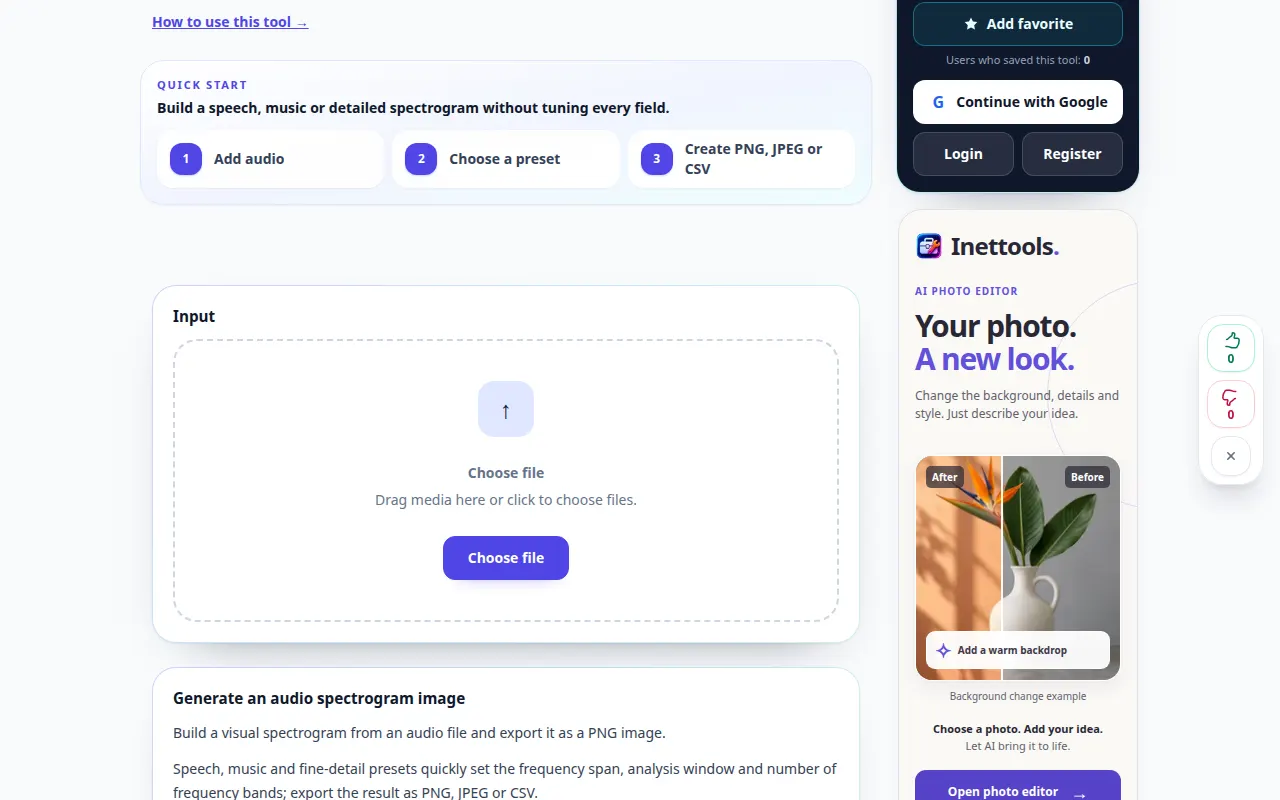
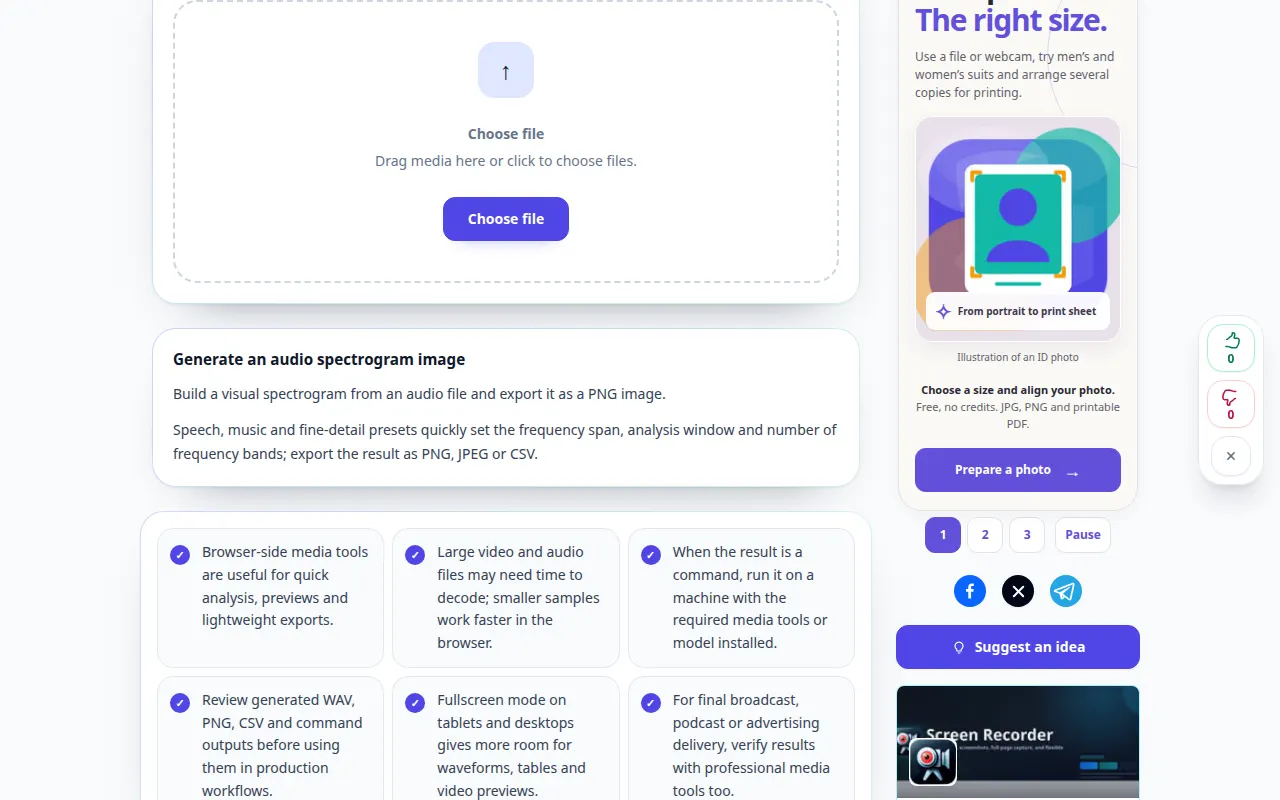
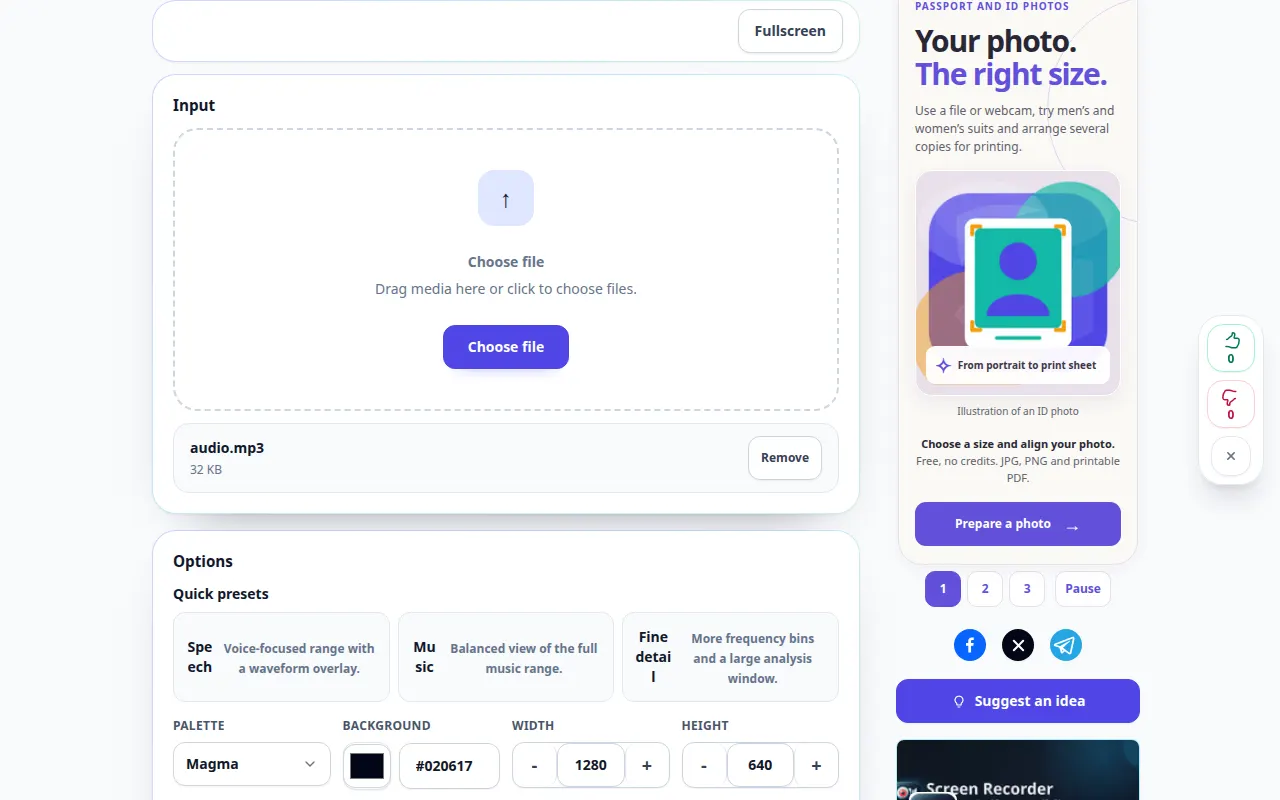
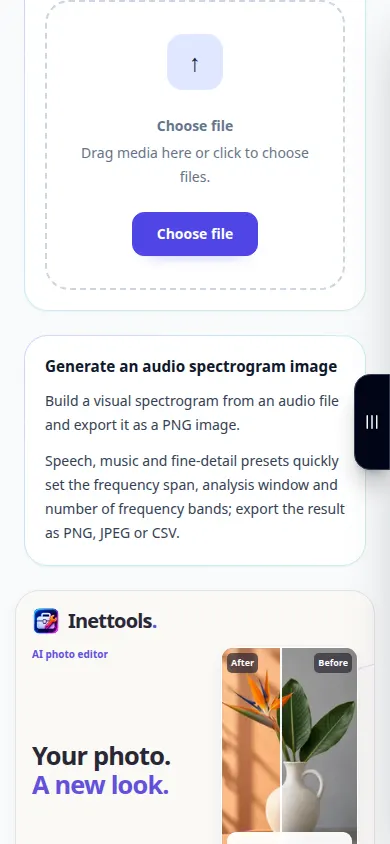
રેકોર્ડિંગ અંગ્રેજી ઇન્ટરફેસ બતાવે છે. ઉપરોક્ત અનુવાદિત પગલાં અનુસરો; નિયંત્રણો એ જ ક્રમમાં છે. આ રેકોર્ડિંગ મુખ્ય ક્રિયા પહેલા સ્ત્રોત અને ઉપલબ્ધ સેટિંગ્સ દર્શાવે છે. પ્રક્રિયા શરૂ કરવા અને પરિણામ સાચવવા માટે ઉપરના પગલાં અનુસરો.
ફોન પ્રદર્શન
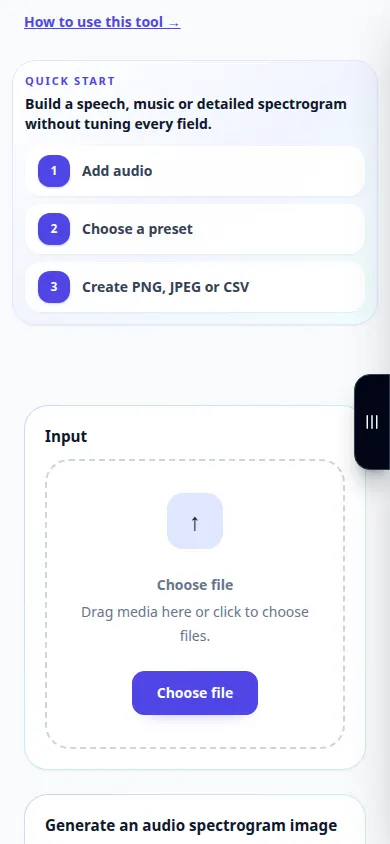
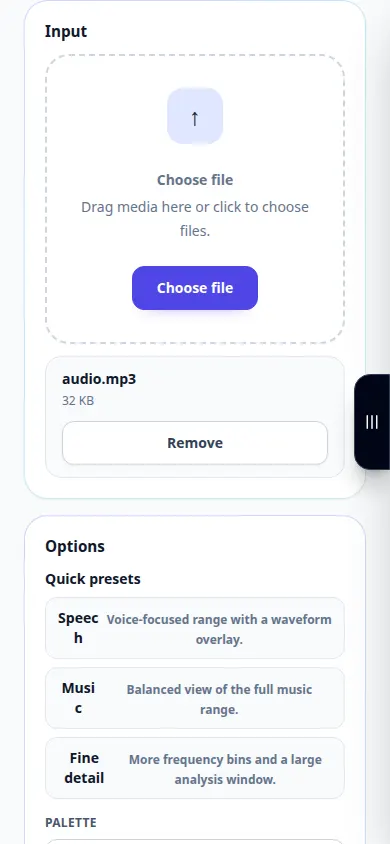
રેકોર્ડિંગ અંગ્રેજી ઇન્ટરફેસ બતાવે છે. ઉપરોક્ત અનુવાદિત પગલાં અનુસરો; નિયંત્રણો એ જ ક્રમમાં છે. આ રેકોર્ડિંગ મુખ્ય ક્રિયા પહેલા સ્ત્રોત અને ઉપલબ્ધ સેટિંગ્સ દર્શાવે છે. પ્રક્રિયા શરૂ કરવા અને પરિણામ સાચવવા માટે ઉપરના પગલાં અનુસરો.
પ્રશ્નો અને મુશ્કેલીનિવારણ
શા માટે ટૂંકા અવાજો સમય દરમિયાન ગંધાય છે?
વિશ્લેષણ વિન્ડો સમય અને આવર્તન રીઝોલ્યુશનને નિયંત્રિત કરે છે. અન્ય ઉપલબ્ધ વિન્ડો માપ પ્રયાસ કરો.
શું ગુમ થયેલ ઉચ્ચ-આવર્તન બેન્ડ ફાઇલ નકલી હોવાનું સાબિત કરે છે?
નં. રેકોર્ડિંગ સાધનો, પ્રોસેસિંગ અને કમ્પ્રેશન બધા આવર્તન સામગ્રીને મર્યાદિત કરી શકે છે.
જો તમને કોઈ સંદેશ દેખાય કે સેવા ઓવરલોડ થઈ ગઈ છે, તો રાહ જુઓ અને પછીથી ફરી પ્રયાસ કરો. નિષ્ફળ પ્રયાસનો અર્થ એ નથી કે તમારી સ્રોત ફાઇલ બદલાઈ ગઈ છે.

