માર્ગદર્શિકા અપડેટ કરી:
સ્ટીરિયો ચેનલો સાંભળો અને તપાસ કરો કે શું બંને બાજુઓ અલગ છે.
ટૂલના નામની નીચે "આ ટૂલનો ઉપયોગ કેવી રીતે કરવો" લિંકનો ઉપયોગ કરીને આ માર્ગદર્શિકા ખોલો. તેમાં કમ્પ્યુટર અને ફોન માટેનાં પગલાં, સ્ક્રીનશૉટ્સ અને વીડિયોનો સમાવેશ થાય છે.
તમે શરૂ કરો તે પહેલાં
હેડફોન અથવા યોગ્ય રીતે કનેક્ટેડ સ્ટીરિયો સ્પીકર્સનો ઉપયોગ કરો. સિસ્ટમ મોનો-ઓડિયો સેટિંગ્સ બંને બાજુ સમાન અવાજ કરી શકે છે.
પ્રદર્શન ફાઇલ સાથે પ્રયાસ કરો — audio.mp3
આ નાની ફાઇલો આ માર્ગદર્શિકા માટે બનાવવામાં આવી હતી અને તેમાં કોઈ વ્યક્તિગત ડેટા નથી.
પગલું દ્વારા પગલું સૂચનો
- ચેનલ પરીક્ષણ માટે ઑડિઓ અથવા વિડિયો ફાઇલ પસંદ કરો અને રેકોર્ડિંગ ડીકોડ થાય ત્યાં સુધી રાહ જુઓ.
- ચકાસો કે સ્ત્રોતમાં એક કે બે ચેનલો છે કે કેમ. મોનો રેકોર્ડિંગમાં સ્વતંત્ર જમણી ચેનલ હોઈ શકતી નથી.
- ઉપલબ્ધ ડાબે, જમણે અથવા સંયુક્ત ચેનલ મોડ ચલાવો.
- બતાવેલ ચેનલ માહિતીની સમીક્ષા કરો અને જ્યાં અવાજ અલગ હોવો જોઈએ તેવા વિભાગોની તુલના કરો.
- જો જરૂરી હોય તો ઉપલબ્ધ વિશ્લેષણ નિકાસ સાચવો, અથવા નોંધ રાખો અને બીજી સ્રોત ફાઇલ તપાસો.
કમ્પ્યુટર પર
ચેનલ નિયંત્રણો અને વિશ્લેષણની આરામદાયક પહોળાઈ પર સરખામણી કરો. ટેસ્ટ સિગ્નલ સ્વિચ કરતી વખતે સિસ્ટમ વોલ્યુમ મધ્યમ રાખો.
ફોન પર
હેડફોન સાથે પરીક્ષણ કરો. મોનો ઑડિયો અને ઑડિઓ બેલેન્સ માટે ફોન ઍક્સેસિબિલિટી સેટિંગ તપાસો, પછી પૃષ્ઠ પર પાછા ફરો.
iPhone પર Safari માં, શેરિંગ મેનૂ ખોલો અને જો પરિણામ નવી ટેબમાં ખુલે તો Save to Files પસંદ કરો. એન્ડ્રોઇડ ક્રોમમાં, ડાઉનલોડ્સ તપાસો. પ્રક્રિયા પૂર્ણ ન થાય ત્યાં સુધી આ ટેબને ખુલ્લી રાખો.
વધુ સારા પરિણામ માટે
ચેનલો વચ્ચે ઉચ્ચ સમાનતા આપોઆપ ખામી નથી. કેટલાક રેકોર્ડિંગ ઈરાદાપૂર્વક મોનો હોય છે અથવા કેન્દ્રીય વાણી હોય છે.
સ્ક્રીનશોટ અને વિડિયો
ડેસ્કટોપ પ્રદર્શન
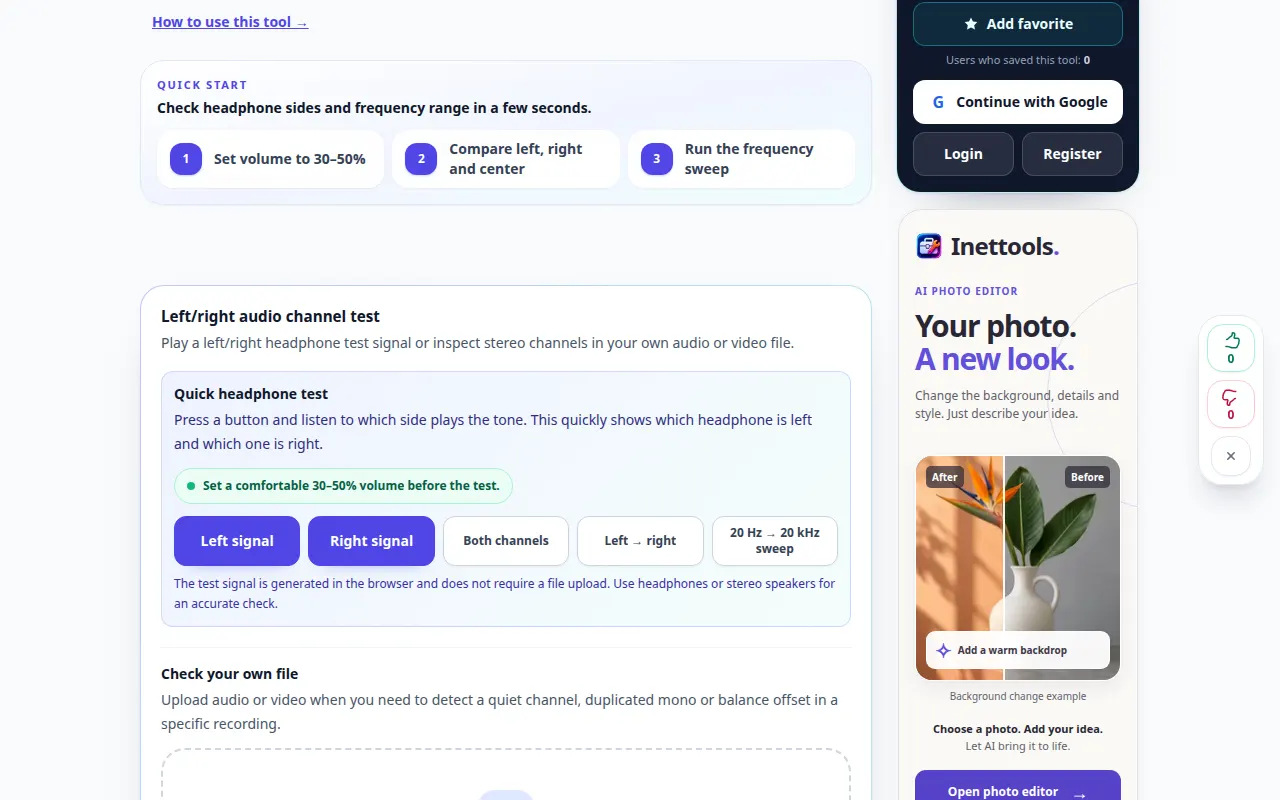
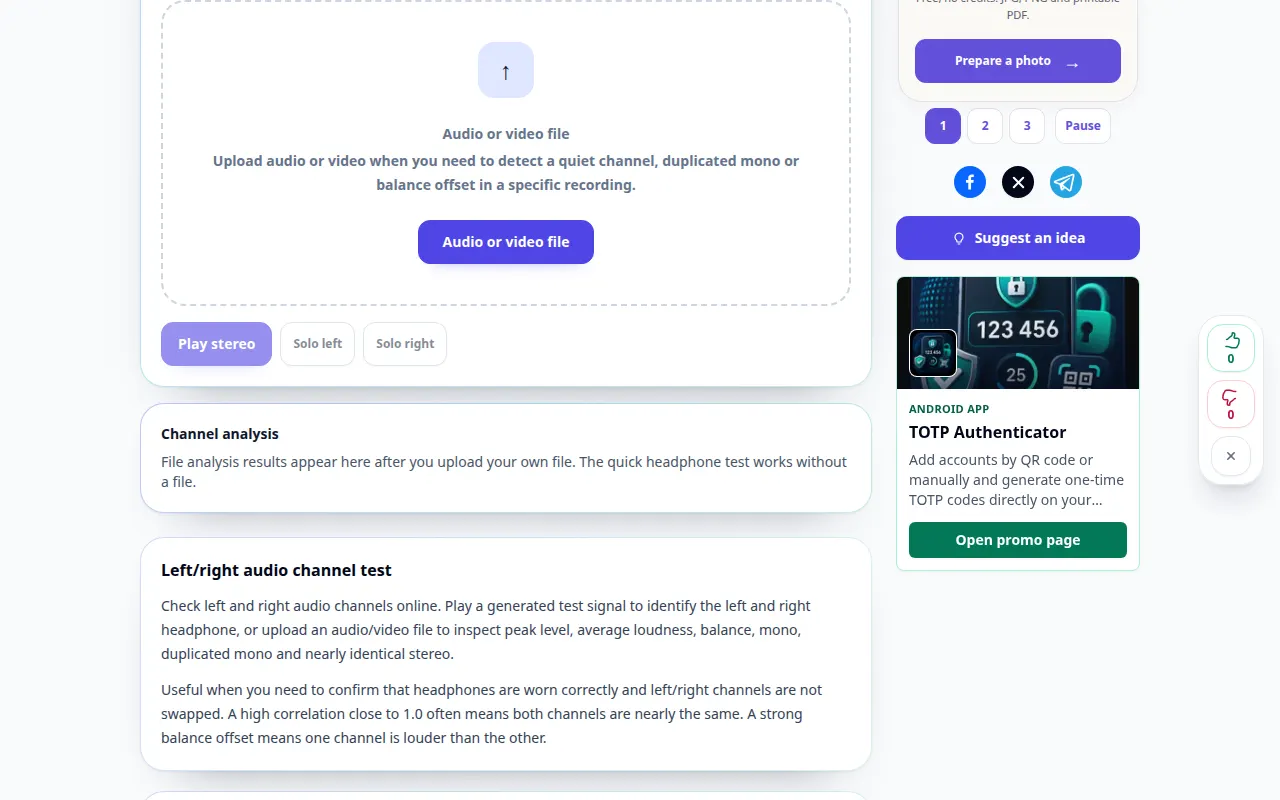
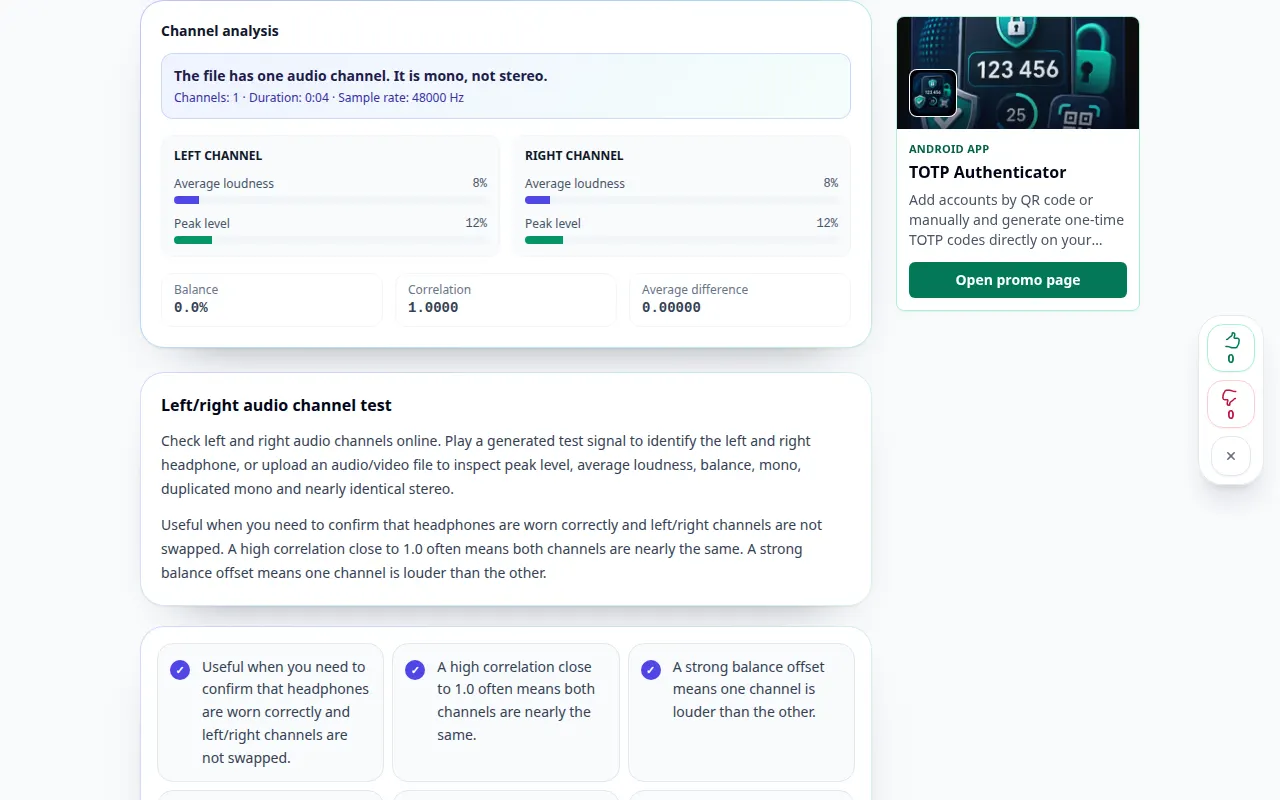
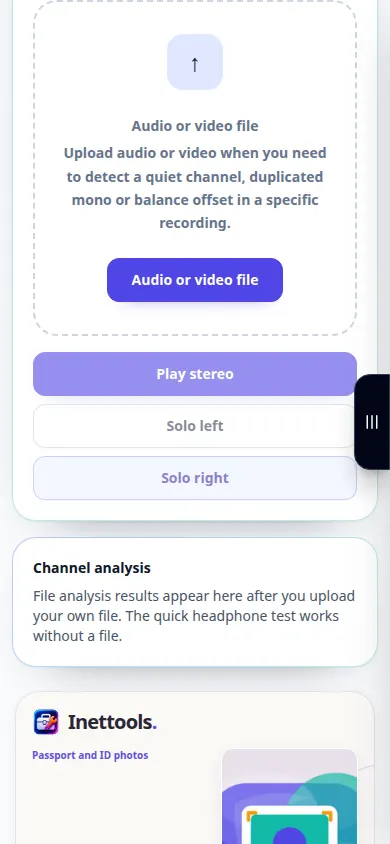
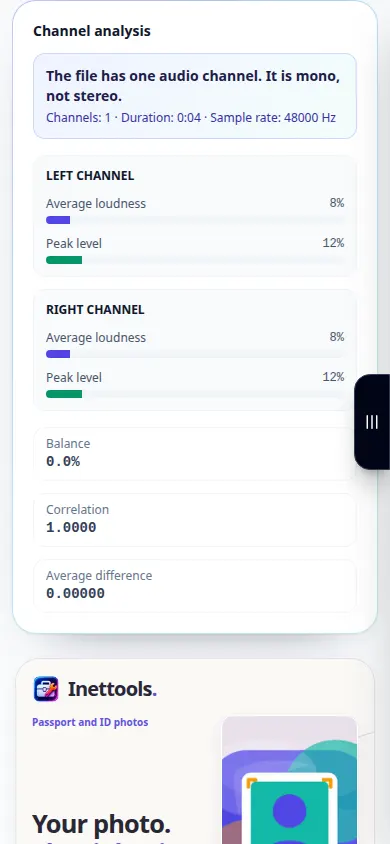
રેકોર્ડિંગ અંગ્રેજી ઇન્ટરફેસ બતાવે છે. ઉપરોક્ત અનુવાદિત પગલાં અનુસરો; નિયંત્રણો એ જ ક્રમમાં છે. આ રેકોર્ડિંગ ટૂલમાં પ્રદર્શન ઇનપુટ અને પરિણામી આઉટપુટ બતાવે છે.
ફોન પ્રદર્શન
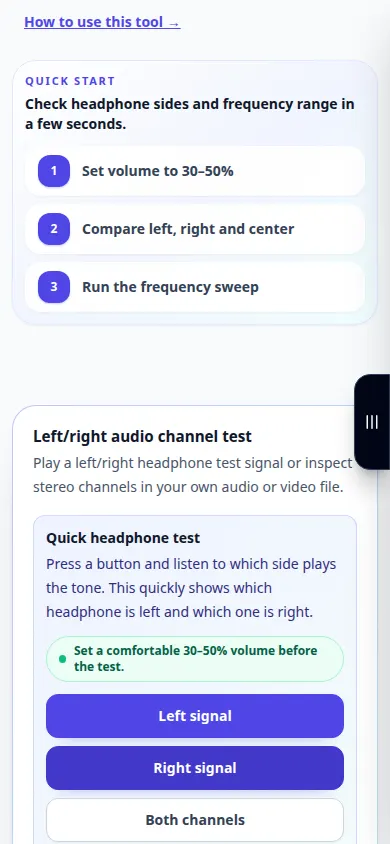
રેકોર્ડિંગ અંગ્રેજી ઇન્ટરફેસ બતાવે છે. ઉપરોક્ત અનુવાદિત પગલાં અનુસરો; નિયંત્રણો એ જ ક્રમમાં છે. આ રેકોર્ડિંગ ટૂલમાં પ્રદર્શન ઇનપુટ અને પરિણામી આઉટપુટ બતાવે છે.
પ્રશ્નો અને મુશ્કેલીનિવારણ
શા માટે બંને ચેનલ પરીક્ષણો કેન્દ્રિત લાગે છે?
તમારી ઓપરેટિંગ સિસ્ટમ મોનો-ઓડિયો સેટિંગ, હેડફોન અને ઓડિયો કનેક્શન ફાઇલને નક્કી કરતા પહેલા તપાસો.
શા માટે એક બાજુ શાંત છે?
રેકોર્ડીંગ પેન કરેલ હોઈ શકે છે અથવા અસમાન ચેનલ સ્તરો હોઈ શકે છે. કેટલાક વિભાગો અને અન્ય જાણીતા સ્ટીરિયો રેકોર્ડિંગની તુલના કરો.
જો તમને કોઈ સંદેશ દેખાય કે સેવા ઓવરલોડ થઈ ગઈ છે, તો રાહ જુઓ અને પછીથી ફરી પ્રયાસ કરો. નિષ્ફળ પ્રયાસનો અર્થ એ નથી કે તમારી સ્રોત ફાઇલ બદલાઈ ગઈ છે.
