માર્ગદર્શિકા અપડેટ કરી:
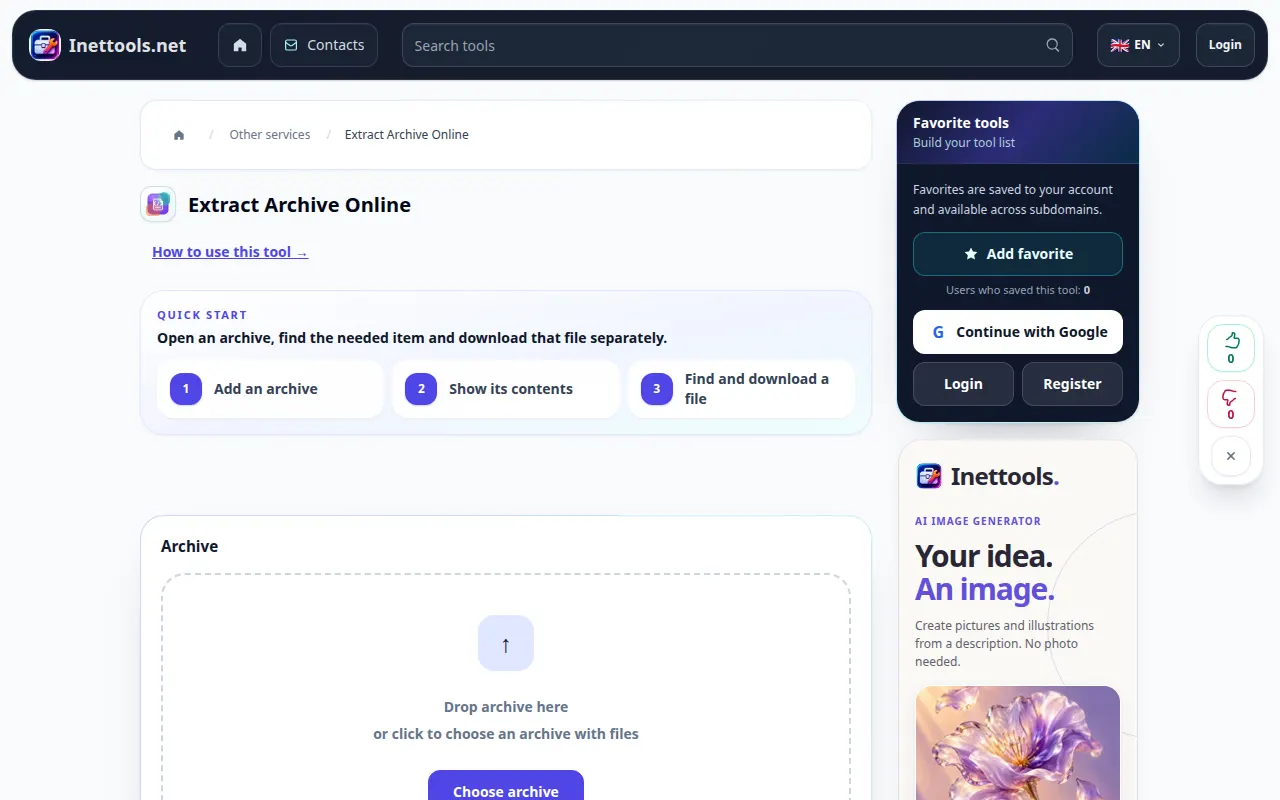
આર્કાઇવ પસંદ કરો, તેના સમાવિષ્ટોનું નિરીક્ષણ કરો અને એક્સટ્રેક્ટ કરેલી ફાઇલોને કમ્પ્યુટર અથવા ફોન પર સાચવો.
ટૂલના નામની નીચે "આ ટૂલનો ઉપયોગ કેવી રીતે કરવો" લિંકનો ઉપયોગ કરીને આ માર્ગદર્શિકા ખોલો. તેમાં કમ્પ્યુટર અને ફોન માટેનાં પગલાં, સ્ક્રીનશૉટ્સ અને વીડિયોનો સમાવેશ થાય છે.
તમે શરૂ કરો તે પહેલાં
ફાઇલ પીકર દ્વારા સ્વીકૃત ફોર્મેટમાં આર્કાઇવ તૈયાર કરો. તમને વિશ્વાસ હોય તેવા સ્ત્રોતોમાંથી આર્કાઇવ્સનો ઉપયોગ કરો. અજાણ્યા એક્ઝિક્યુટેબલ ફાઇલોને ખોલશો નહીં કારણ કે નિષ્કર્ષણ સફળ થયું.
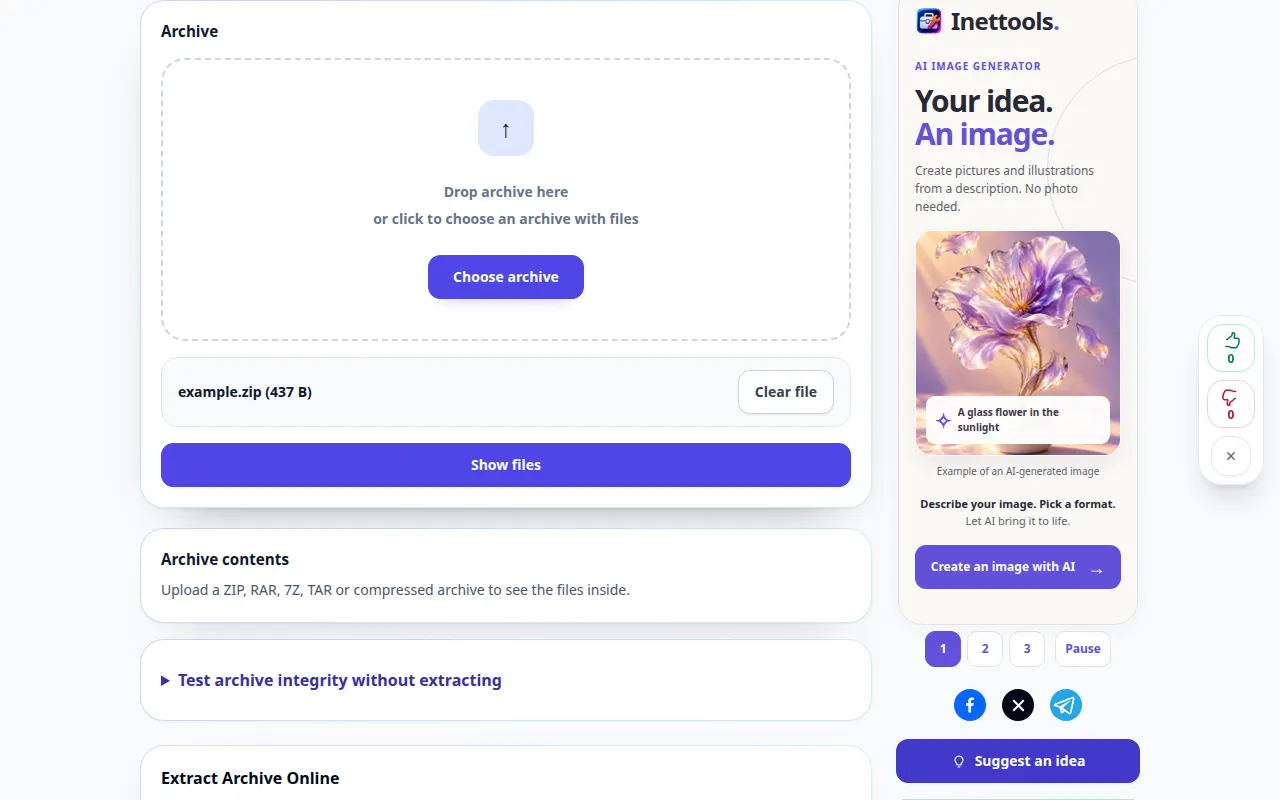
પ્રદર્શન ફાઇલ સાથે પ્રયાસ કરો — example.zip
આ નાની ફાઇલો આ માર્ગદર્શિકા માટે બનાવવામાં આવી હતી અને તેમાં કોઈ વ્યક્તિગત ડેટા નથી.
પગલું દ્વારા પગલું સૂચનો
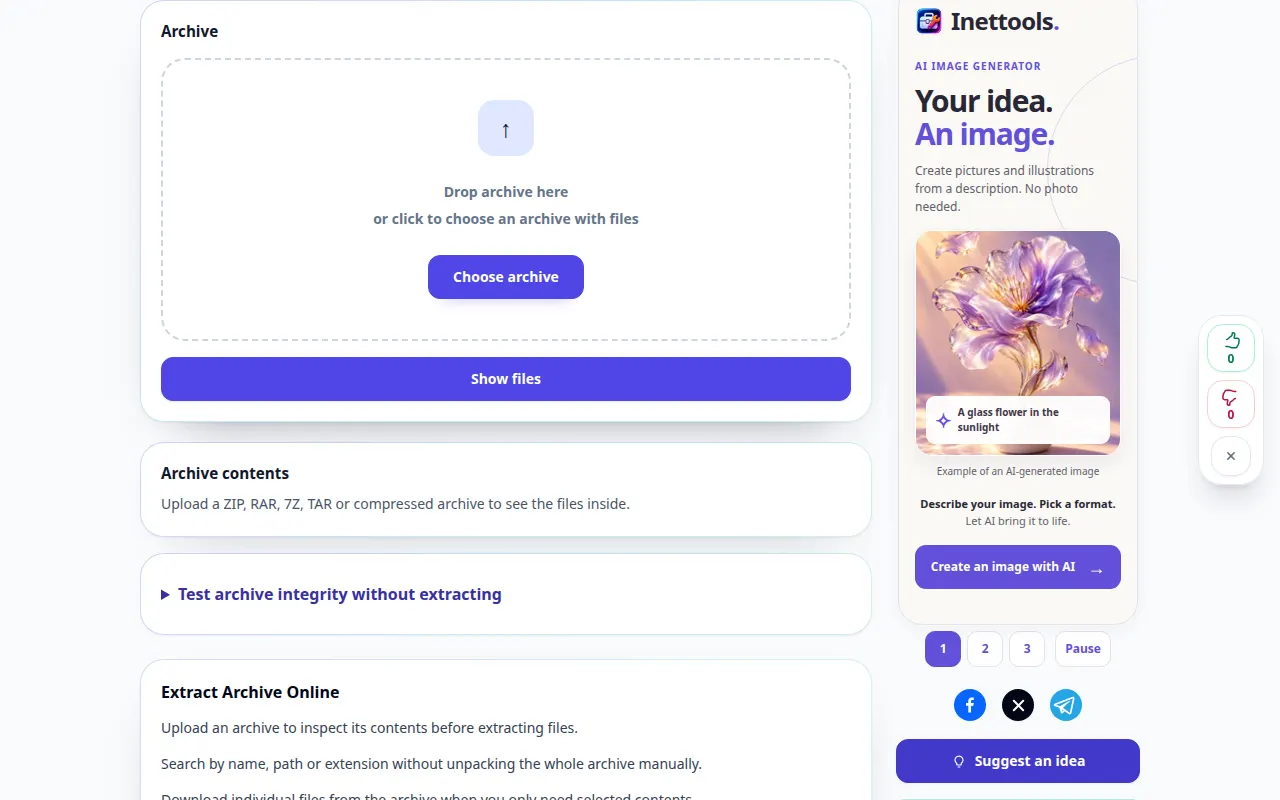
- આર્કાઇવ એક્સટ્રેક્ટર ખોલો અને તમારા ઉપકરણમાંથી આર્કાઇવ પસંદ કરો.
- પસંદ કરેલી ફાઇલ તપાસો અને નિષ્કર્ષણ શરૂ કરો. જો પાસવર્ડ ફીલ્ડ ઓફર કરવામાં આવે અને આર્કાઇવ એનક્રિપ્ટ થયેલ હોય, તો સાચો પાસવર્ડ દાખલ કરો.
- એક્સટ્રેક્ટેડ ફાઇલોની યાદી માટે રાહ જુઓ. શું રાખવું તે પસંદ કરતા પહેલા ફાઇલના નામ અને કદ વાંચો.
- તમને જોઈતી ફાઇલની બાજુમાં ડાઉનલોડ નિયંત્રણનો ઉપયોગ કરો. જો સંયુક્ત પરિણામ ઓફર કરવામાં આવે, તો સાચવ્યા પછી તેની સામગ્રી તપાસો.
- તેમના ફોર્મેટને સપોર્ટ કરતી એપ્લિકેશનો સાથે સાચવેલી ફાઇલોને ખોલો. જ્યાં સુધી તમે એક્સટ્રેક્ટ કરેલી નકલો તપાસી ન લો ત્યાં સુધી મૂળ આર્કાઇવ રાખો.
કમ્પ્યુટર પર
આર્કાઇવને અપલોડ વિસ્તાર પર ખેંચો. ફાઇલ સૂચિની સમીક્ષા કરો અને વ્યક્તિગત વસ્તુઓને ફોલ્ડરમાં સાચવો જ્યાં તમે તેને સરળતાથી શોધી શકો.
ફોન પર
ફાઇલો અથવા ડાઉનલોડ્સમાંથી આર્કાઇવ પસંદ કરો. એક્સટ્રેક્ટ કરેલી વસ્તુઓને iPhone પરની Files અથવા Android પર Downloads ફોલ્ડરમાં સાચવો, પછી તેને યોગ્ય એપ્લિકેશનમાં ખોલો.
iPhone પર Safari માં, શેરિંગ મેનૂ ખોલો અને જો પરિણામ નવી ટેબમાં ખુલે તો Save to Files પસંદ કરો. એન્ડ્રોઇડ ક્રોમમાં, ડાઉનલોડ્સ તપાસો. પ્રક્રિયા પૂર્ણ ન થાય ત્યાં સુધી આ ટેબને ખુલ્લી રાખો.
વધુ સારા પરિણામ માટે
એક્સ્ટ્રેક્ટ કરેલી ફાઇલ હજુ પણ અસુરક્ષિત અથવા ક્ષતિગ્રસ્ત હોઈ શકે છે. સાધન આર્કાઇવને અનપૅક કરે છે; સફળ નિષ્કર્ષણ સામગ્રીને પ્રમાણિત કરતું નથી.
સ્ક્રીનશોટ અને વિડિયો
ડેસ્કટોપ પ્રદર્શન
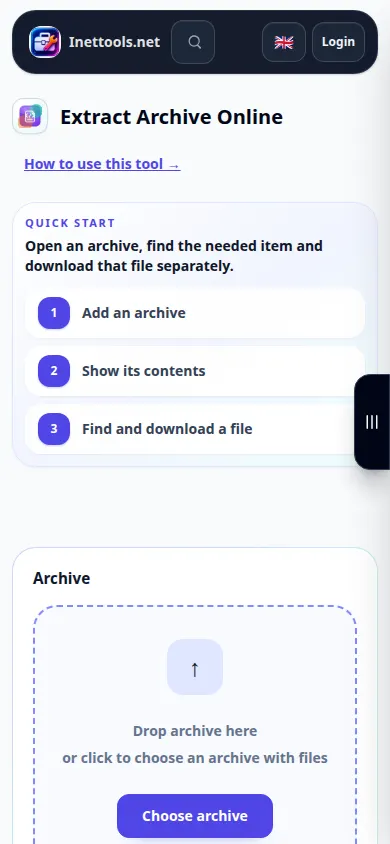
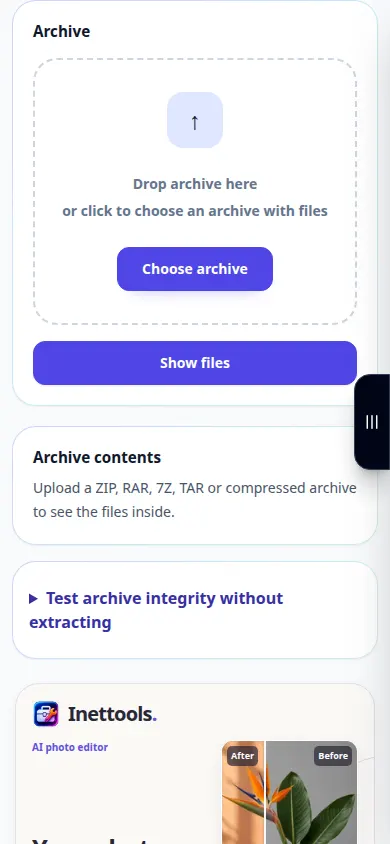
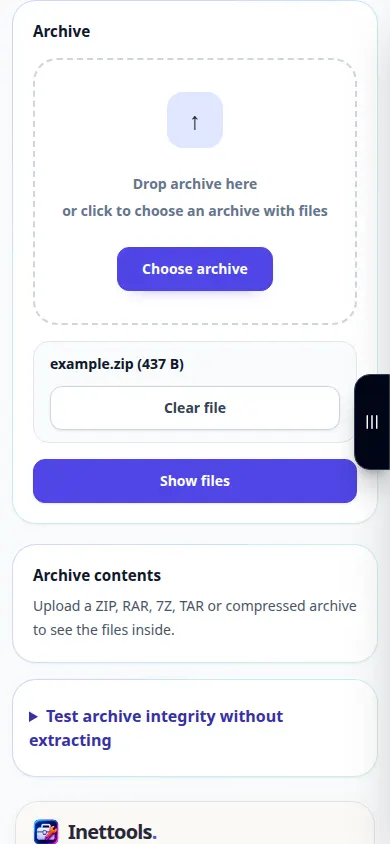
રેકોર્ડિંગ અંગ્રેજી ઇન્ટરફેસ બતાવે છે. ઉપરોક્ત અનુવાદિત પગલાં અનુસરો; નિયંત્રણો એ જ ક્રમમાં છે. આ રેકોર્ડિંગ ટૂલમાં પ્રદર્શન ઇનપુટ અને પરિણામી આઉટપુટ બતાવે છે.
ફોન પ્રદર્શન
રેકોર્ડિંગ અંગ્રેજી ઇન્ટરફેસ બતાવે છે. ઉપરોક્ત અનુવાદિત પગલાં અનુસરો; નિયંત્રણો એ જ ક્રમમાં છે. આ રેકોર્ડિંગ ટૂલમાં પ્રદર્શન ઇનપુટ અને પરિણામી આઉટપુટ બતાવે છે.
પ્રશ્નો અને મુશ્કેલીનિવારણ
ભૂલ સાથે નિષ્કર્ષણ કેમ બંધ થાય છે?
આર્કાઇવ અપૂર્ણ, ક્ષતિગ્રસ્ત, એન્ક્રિપ્ટેડ અથવા અસમર્થિત વેરિઅન્ટમાં હોઈ શકે છે. પાસવર્ડ તપાસો, સંપૂર્ણ આર્કાઇવને ફરીથી કૉપિ કરો અને સમર્થિત ફોર્મેટનો પ્રયાસ કરો.
શા માટે હું ફાઇલ સાચવી શકું પણ તેને ખોલી શકતો નથી?
ફાઇલને ચોક્કસ એપ્લિકેશનની જરૂર પડી શકે છે અથવા તે પોતે ક્ષતિગ્રસ્ત થઈ શકે છે. તેનું વિસ્તરણ તપાસો અને તેની મૂળ આર્કાઇવ સામગ્રી સાથે સરખામણી કરો.
જો તમને કોઈ સંદેશ દેખાય કે સેવા ઓવરલોડ થઈ ગઈ છે, તો રાહ જુઓ અને પછીથી ફરી પ્રયાસ કરો. નિષ્ફળ પ્રયાસનો અર્થ એ નથી કે તમારી સ્રોત ફાઇલ બદલાઈ ગઈ છે.