માર્ગદર્શિકા અપડેટ કરી:
તમારા ફોટામાંથી અવતાર અથવા ચાર અથવા નવ અભિવ્યક્ત સ્ટીકરોની શીટ બનાવો. એક શૈલી પસંદ કરો અને પારદર્શક પૃષ્ઠભૂમિ સાથે એક PNG મેળવો.
ડેસ્કટોપ અને ફોન સ્ક્રીનશોટ, ટૂંકા પ્રદર્શનો અને સામાન્ય પ્રશ્નોના જવાબો સાથે વ્યવહારુ સૂચનાઓ.
તમે શરૂ કરો તે પહેલાં
JPG, PNG અથવા WebP, 20 MB અને 24 મેગાપિક્સેલ સુધી. એક દૃશ્યમાન ચહેરા સાથે સ્પષ્ટ ફોટોનો ઉપયોગ કરો. તમારો ફોટો અને સૂચનાઓ AI પ્રદાતાને મોકલવામાં આવે છે. અસ્થાયી સંદર્ભ નકલો પ્રક્રિયા કર્યા પછી કાઢી નાખવામાં આવે છે. AI ચહેરાના લક્ષણો અને નાની વિગતો બદલી શકે છે.
પ્રદર્શન ફાઇલ સાથે પ્રયાસ કરો — synthetic-portrait.png

આ નાની ફાઇલો આ માર્ગદર્શિકા માટે બનાવવામાં આવી હતી અને તેમાં કોઈ વ્યક્તિગત ડેટા નથી.
પગલું દ્વારા પગલું સૂચનો
-
પોટ્રેટ ફોટો પસંદ કરો. JPG, PNG અથવા WebP, 20 MB અને 24 મેગાપિક્સેલ સુધી. એક દૃશ્યમાન ચહેરા સાથે સ્પષ્ટ ફોટોનો ઉપયોગ કરો.
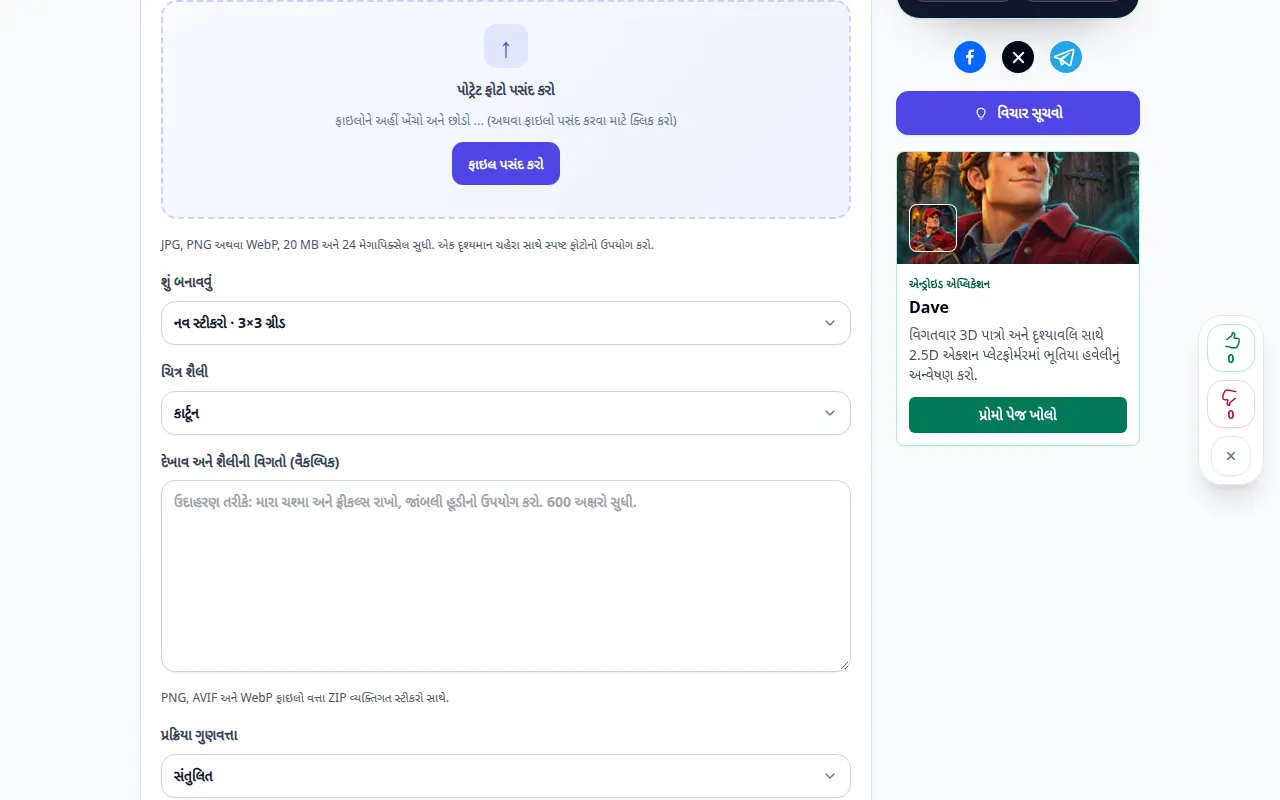
સ્ત્રોત પસંદ કરી રહ્યા છીએ 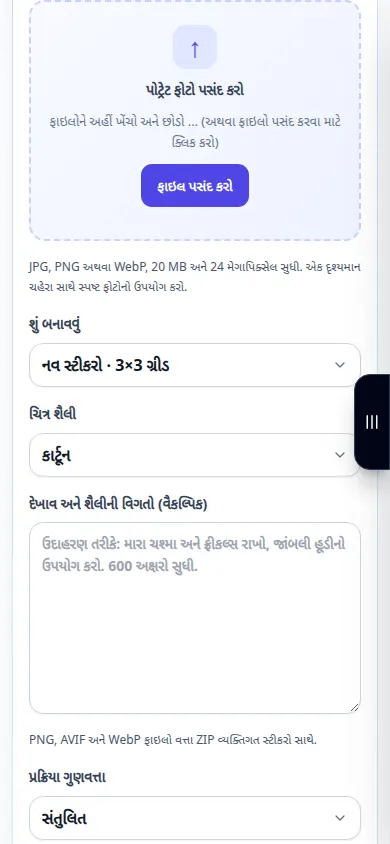
સ્ત્રોત પસંદ કરી રહ્યા છીએ -
શું બનાવવું: એક અવતાર, ચાર સ્ટીકરો · 2×2 ગ્રીડ, નવ સ્ટીકરો · 3×3 ગ્રીડ. ચિત્ર શૈલી
-
દેખાવ અને શૈલીની વિગતો (વૈકલ્પિક). ઉદાહરણ તરીકે: મારા ચશ્મા અને ફ્રીકલ્સ રાખો, જાંબલી હૂડીનો ઉપયોગ કરો. 600 અક્ષરો સુધી. પ્રક્રિયા ગુણવત્તા
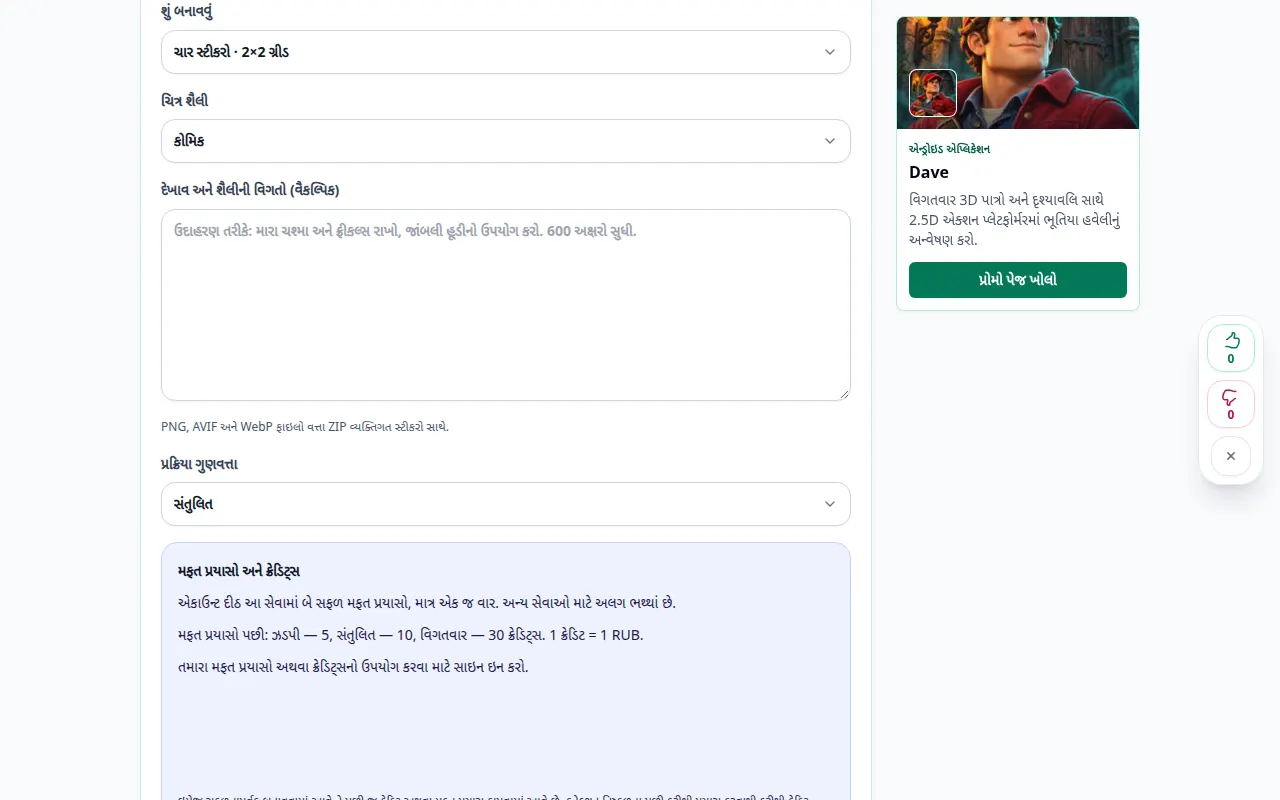
સેટિંગ્સ અને આગામી ક્રિયા 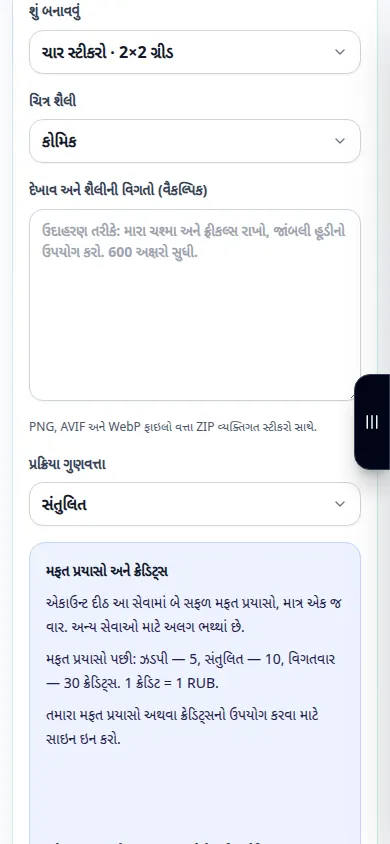
સેટિંગ્સ અને આગામી ક્રિયા -
અવતાર અને સ્ટીકરો બનાવો. તમારો ફોટો અને સૂચનાઓ AI પ્રદાતાને મોકલવામાં આવે છે. અસ્થાયી સંદર્ભ નકલો પ્રક્રિયા કર્યા પછી કાઢી નાખવામાં આવે છે. AI ચહેરાના લક્ષણો અને નાની વિગતો બદલી શકે છે.
-
અવતાર અને સ્ટીકરો · પારદર્શક PNG. સ્ત્રોત સાથે પરિણામની સરખામણી કરો, ખાસ કરીને ચહેરા અને ટેક્સ્ટ. છબી સાચવો અથવા પરિણામ નિયંત્રણોનો ઉપયોગ કરીને સંપાદન ચાલુ રાખો.
-
ડાઉનલોડ કરો PNG. PNG, AVIF અને WebP ફાઇલો વત્તા ZIP વ્યક્તિગત સ્ટીકરો સાથે.
કમ્પ્યુટર પર
સ્ત્રોત, સેટિંગ્સ અને પરિણામની તુલના કરવા માટે પૂર્ણ-પહોળાઈની કાર્યકારી પેનલનો ઉપયોગ કરો. મૂળ ફાઇલ રાખો જેથી કરીને તમે તેને બદલ્યા વિના બીજી સેટિંગ અજમાવી શકો.
ફોન પર
Files અથવા તમારા ઉપકરણ ફાઇલ મેનેજરમાંથી સ્ત્રોત પસંદ કરો. સેટિંગ્સ અને પરિણામ પર નીચે સ્ક્રોલ કરો; જ્યાં સુધી ઓપરેશન પૂર્ણ ન થાય ત્યાં સુધી આ ટેબને ખુલ્લી રાખો.
iPhone પર Safari માં, શેરિંગ મેનૂ ખોલો અને જો પરિણામ નવી ટેબમાં ખુલે તો Save to Files પસંદ કરો. એન્ડ્રોઇડ ક્રોમમાં, ડાઉનલોડ્સ તપાસો. પ્રક્રિયા પૂર્ણ ન થાય ત્યાં સુધી આ ટેબને ખુલ્લી રાખો.
વધુ સારા પરિણામ માટે
PNG, AVIF અને WebP ફાઇલો વત્તા ZIP વ્યક્તિગત સ્ટીકરો સાથે. યુનિવર્સલ: અલગ PNG, AVIF અને WebP ફાઇલો. એનિમેટેડ PNG ફાઇલો APNG છે. એનિમેટેડ AVIF પ્લેબેક એપ્લિકેશન પર આધારિત છે. Telegram: સ્ટેટિક WebP (512 px) અથવા VP9 WebM વિડિયો (512 px, 3 સેકન્ડ સુધી, કોઈ ઑડિયો નહીં, વધુમાં વધુ 256 KiB). @Stickers દ્વારા એક પેક ઉમેરો. WhatsApp: 512 x 512 WebP, 100 KiB સુધી સ્થિર અથવા 500 KiB સુધી એનિમેટેડ. એક દેશી પેક માટે એક પ્રકારના 3 થી 30 સ્ટીકરોની જરૂર પડે છે. સુસંગત સ્ટીકર એપ્લિકેશન સાથે આયાત કરો; આ ZIP ઇન્સ્ટોલ કરી શકાય તેવી WhatsApp એપ્લિકેશન નથી. ડિસકોર્ડ-સ્ટેટિક: 320 x 320 PNG. સર્વરના સ્ટીકર સેટિંગ્સ દ્વારા અપલોડ કરો જ્યાં તમને પરવાનગી હોય. VK અને અન્ય એપ્લિકેશન્સ: સાર્વત્રિક PNG અથવા સપોર્ટેડ ઇમેજ ફોર્મેટ્સ. ફાઇલો અપલોડ કરવી એ સત્તાવાર પ્લેટફોર્મ સ્ટીકર પેક પ્રકાશિત કરવા જેવું નથી. એનિમેટેડ વેરિઅન્ટ્સ 5 સેકન્ડનો ઉપયોગ કરે છે; Telegram નિકાસ 3 સેકન્ડ સુધી વાપરે છે. શેર કરતા પહેલા હલનચલન અને કટઆઉટ કિનારીઓનું નિરીક્ષણ કરો. પ્લેટફોર્મ મર્યાદા અને સ્વીકૃતિ બદલાઈ શકે છે.
સ્ક્રીનશોટ અને વિડિયો
ડેસ્કટોપ પ્રદર્શન
રેકોર્ડિંગ અંગ્રેજી ઇન્ટરફેસ બતાવે છે. ઉપરોક્ત અનુવાદિત પગલાં અનુસરો; નિયંત્રણો એ જ ક્રમમાં છે. આ રેકોર્ડિંગ મુખ્ય ક્રિયા પહેલા સ્ત્રોત અને ઉપલબ્ધ સેટિંગ્સ દર્શાવે છે. પ્રક્રિયા શરૂ કરવા અને પરિણામ સાચવવા માટે ઉપરના પગલાં અનુસરો.
ફોન પ્રદર્શન
રેકોર્ડિંગ અંગ્રેજી ઇન્ટરફેસ બતાવે છે. ઉપરોક્ત અનુવાદિત પગલાં અનુસરો; નિયંત્રણો એ જ ક્રમમાં છે. આ રેકોર્ડિંગ મુખ્ય ક્રિયા પહેલા સ્ત્રોત અને ઉપલબ્ધ સેટિંગ્સ દર્શાવે છે. પ્રક્રિયા શરૂ કરવા અને પરિણામ સાચવવા માટે ઉપરના પગલાં અનુસરો.
પ્રશ્નો અને મુશ્કેલીનિવારણ
અસંબંધિત વિગત કેમ બદલાઈ?
સંપાદક એક અપડેટ કરેલી ઇમેજ જનરેટ કરે છે અને આસપાસની સામગ્રીનું ફરીથી અર્થઘટન કરી શકે છે. સૂચનાને વધુ ચોક્કસ બનાવો અને દરેક પરિણામની તુલના કરો.
શું નિષ્ફળ વિનંતી સફળ પ્રયાસનો ઉપયોગ કરે છે?
ભૂલ સફળ પેઢી અથવા તેના આરક્ષિત ક્રેડિટ્સનો ઉપયોગ ન કરે. અલગ વિનંતી શરૂ કરતા પહેલા પુનઃસ્થાપિત પરિણામ તપાસો.
જો તમને કોઈ સંદેશ દેખાય કે સેવા ઓવરલોડ થઈ ગઈ છે, તો રાહ જુઓ અને પછીથી ફરી પ્રયાસ કરો. નિષ્ફળ પ્રયાસનો અર્થ એ નથી કે તમારી સ્રોત ફાઇલ બદલાઈ ગઈ છે.